

 Magyarmagyar
Telepítés és licenc aktiválása
A Booster feltöltése, bekapcsolása, majd a webhelykulcs megadása a teljes működéshez.
A Booster használatához a WooCommerce-nek telepítve és aktívnak kell lennie. A bővítmény csomagja egy zip-fájl, a licenc pedig webhelykulccsal aktiválható.
A megrendelés adatai
Szekció neve “A megrendelés adatai”A megrendelésed adatai a Booster fiókodban találhatók. Ha több csomagot is vásároltál, mindegyik külön szerepel a megrendelések listájában, és a részleteket a Megtekintés gombbal nyithatod meg. A vásárlás után kapott megerősítő e-mail tartalmazza a csomag adatait és a letöltési hivatkozást. Ha elfelejtetted a fiókod jelszavát, a bejelentkezési oldalon új jelszót kérhetsz.
A csomaggal kapod:
- az előfizetést (1 évre) és az 1 évnyi frissítést,
- a licencet egy vagy több webhelyre, a csomagtól függően,
- a bővítményt zip-fájlban,
- webhelyenként egy kulcsot.
1. lépés: a bővítmény letöltése
Szekció neve “1. lépés: a bővítmény letöltése”A fiókod vezérlőpultján töltsd le a Booster bővítményt. Ugyanezt megteheted a Letöltések és kulcsok oldalon is.
2. lépés: telepítés a boltba
Szekció neve “2. lépés: telepítés a boltba”- Jelentkezz be a WordPress-adminba, és nyisd meg a Bővítmények → Új bővítmény hozzáadása oldalt.
- Kattints a Bővítmény feltöltése gombra.
- Válaszd ki a letöltött zip-fájlt a Fájl kiválasztása gombbal.
- Kattints a Telepítés most gombra, és várd meg, amíg a telepítés befejeződik.
- Kattints az Aktiválás gombra. Ez a telepítés után közvetlenül, vagy később a Bővítmények oldalon, a bővítmény neve alatt is elérhető.
Ha minden sikerült, az oldalsávban megjelenik a Booster menü.
3. lépés: webhelykulcs létrehozása
Szekció neve “3. lépés: webhelykulcs létrehozása”Telepítés után a funkciók egy része még nem működik, mert a licencet is aktiválni kell. A kulcsot a fiókodban, a Letöltések és kulcsok oldalon hozhatod létre.
- Keresd meg a megvásárolt csomagot a listában. Annyi webhelyhez hozhatsz létre kulcsot, ahányat a csomag megenged (például az ügynökségi csomaggal 50-et, a személyi csomaggal 1-et).
- Írd be a webhely URL-jét az üres mezőbe.
- Kattints a + Webhely hozzáadása gombra.
- Másold ki a kapott kulcsot.
Az URL-t pontosan úgy add meg, ahogy a webhelyed címe szerepel, vagyis figyelj a perjelekre, a pontokra, az https előtagra és a www meglétére. A hibák elkerüléséhez nyisd meg a webhelyedet, és másold ki a teljes címet a böngésző címsorából.
4. lépés: a licenc aktiválása a webhelyen
Szekció neve “4. lépés: a licenc aktiválása a webhelyen”- Jelentkezz be a webhelyed adminjába.
- Nyisd meg a Booster → Vezérlőpult oldalt, és a Licenc résznél kattints a Kezelés gombra. Ugyanide jutsz a Booster fejlécének Licenc fülén is.
- A Webhelykulcs mezőbe írd be a kulcsot, amelyet a Letöltések és kulcsok oldalról másoltál. Csak olyan kulcs használható, amely a webhelyed pontos URL-jével készült.
- Kattints a Módosítások mentése gombra.
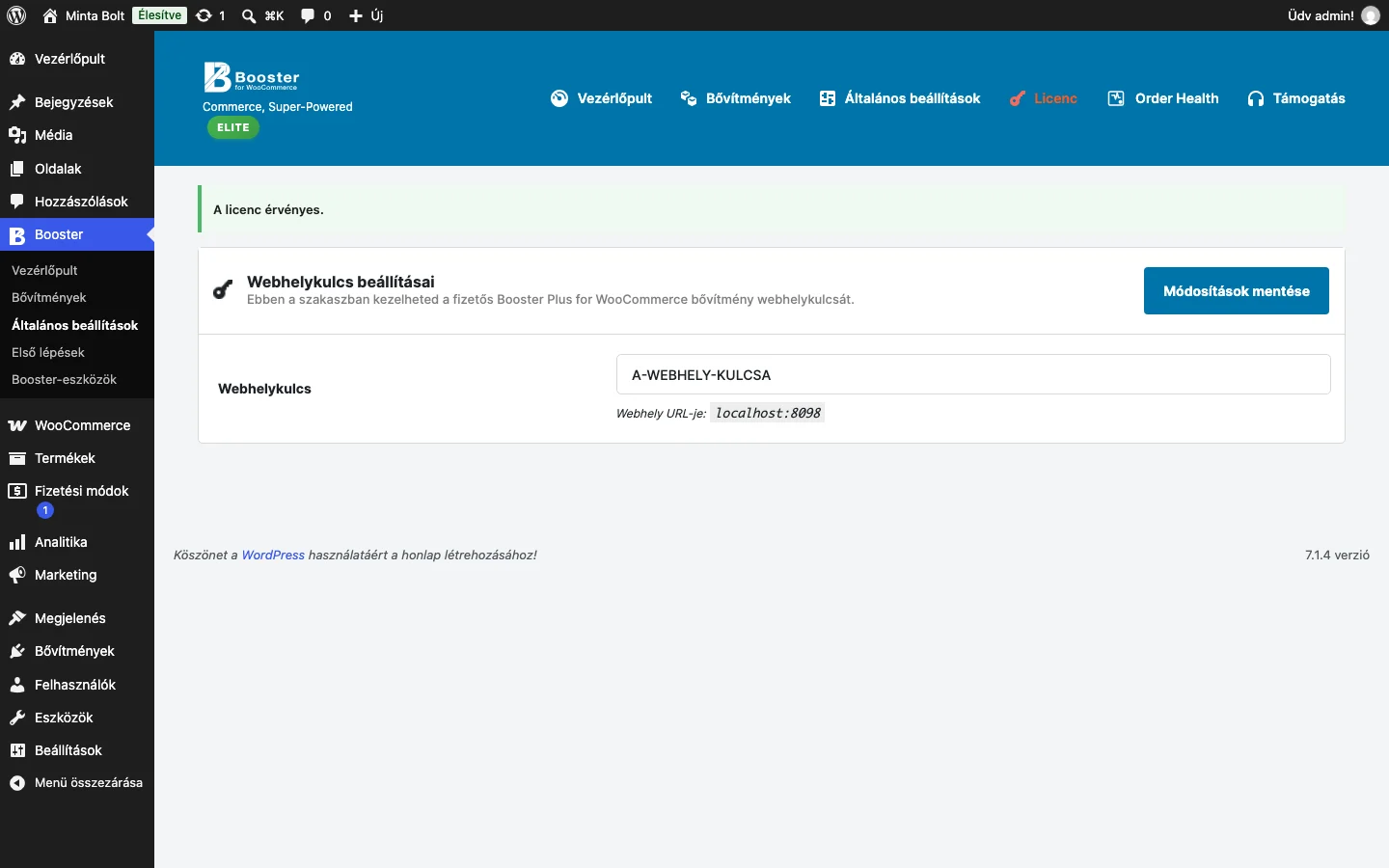
Az oldal tetején látszik, hogy a licenc érvényes-e, a kulcs mellett pedig az az URL, amelyhez a kulcsnak tartoznia kell. Ezután a Booster összes funkciója használható.
Készült: