

 Magyarmagyar
Exportálás
Vásárlók, rendelések, rendelési tételek és termékek exportálása CSV- vagy XML-fájlba, időszak szerinti szűréssel és egyéni mezőkkel.
Az Exportálás modullal a vásárlók, a rendelések, a rendelési tételek és a termékek adatait töltheted le CSV- vagy XML-fájlként. Megadhatod a CSV-elválasztót, azt, hogy mely mezők kerüljenek a jelentésbe, és tetszőleges számú saját mezőt is hozzáadhatsz shortcode-dal vagy metaadattal (például nyereséget, számlaszámot, beszerzési költséget).
Öt exportáló eszköz van:
- Vásárlók exportálása
- Vásárlók exportálása rendelésekből
- Rendelések exportálása
- Rendelési tételek exportálása
- Termékek exportálása
Bekapcsolás
Szekció neve “Bekapcsolás”- Nyisd meg a Booster → Bővítmények → E-mailek és egyebek oldalt.
- Az Exportálás modulnál kattints a Bekapcsolás gombra.
- Kattints a Módosítások mentése gombra.
Exportálási beállítások
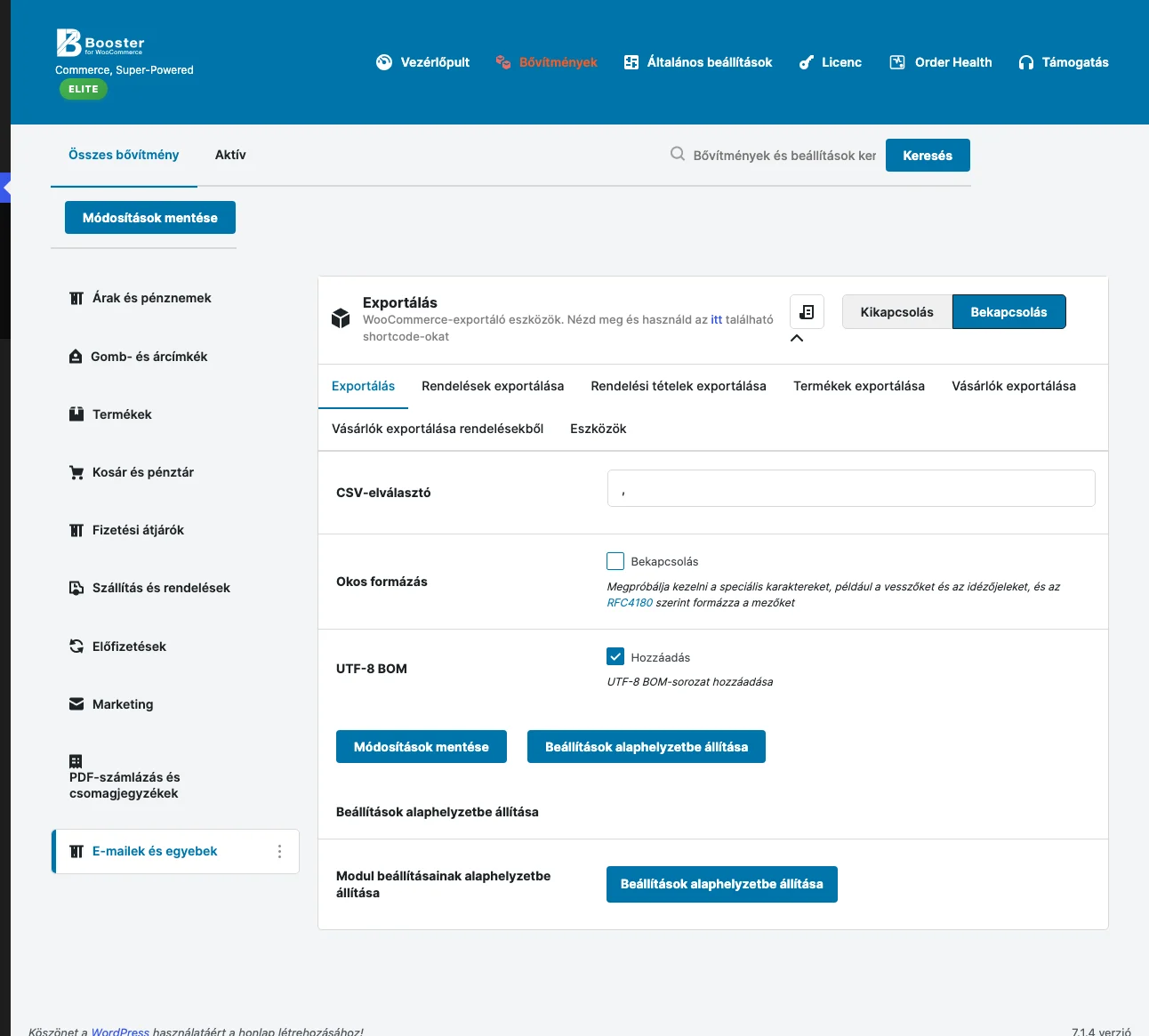
Szekció neve “Exportálási beállítások”Az Exportálás fülön a fájlok formázását állíthatod.
| Beállítás | Mit csinál | Alapérték |
|---|---|---|
| CSV-elválasztó | A CSV-fájlokban a mezőket elválasztó karakter. | , (vessző) |
| Okos formázás | Ha az adataid speciális karaktereket tartalmaznak (például vesszőt vagy idézőjelet), ezzel az RFC4180 szabvány szerint formázza a mezőket. | kikapcsolva |
| UTF-8 BOM | UTF-8 BOM-sorozatot ad a fájl elejére, így a táblázatkezelők biztosan UTF-8-ként olvassák be a CSV-t. | bekapcsolva |
Eszközök és időszakok
Szekció neve “Eszközök és időszakok”A modul Eszközök fülén találod az öt exportáló eszköz hivatkozását.
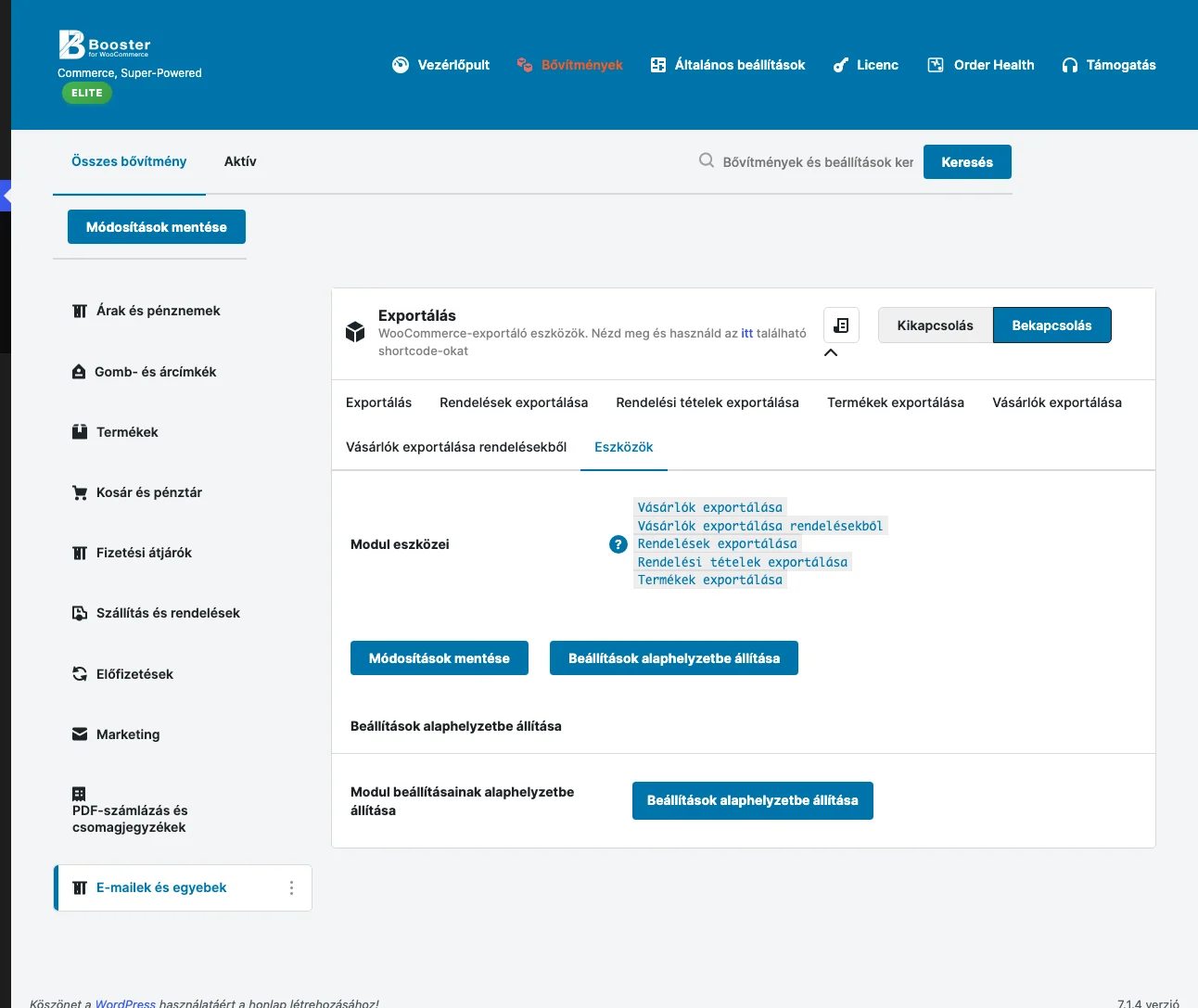
Mindegyik eszköznél a jelentés időszakát hivatkozásokkal választhatod ki: egész időszak, ez az év, múlt év, ez a hónap, múlt hónap, az elmúlt 7, 14, 30 nap, az elmúlt 3, 6, 12, 24, 36 hónap, a múlt hónap azonos napjai, a tavalyi év azonos napjai, tegnap, ma, vagy egyéni dátumtartomány.
Egy jelentés megtekintése és letöltése minden eszköznél hasonlóan megy:
- Nyisd meg az eszközt az Eszközök fülön.
- Kattints egy időszak hivatkozására, vagy add meg az egyéni tartományt.
- Ha szeretnél szűrni, írj be egy szót vagy kifejezést a szűrőmezőbe: a lista azokra a sorokra szűkül, amelyekben bármelyik mező tartalmazza. A rendelés-eszközöknél szűrhetsz számlázási ország szerint is, a rendeléseknél termék neve szerint is.
- Kattints az UGRÁS gombra a lista megjelenítéséhez.
- Töltsd le a jelentést CSV- vagy XML-fájlként a megfelelő letöltés-gombbal. A fájlban az látszik, ami a képernyőn.
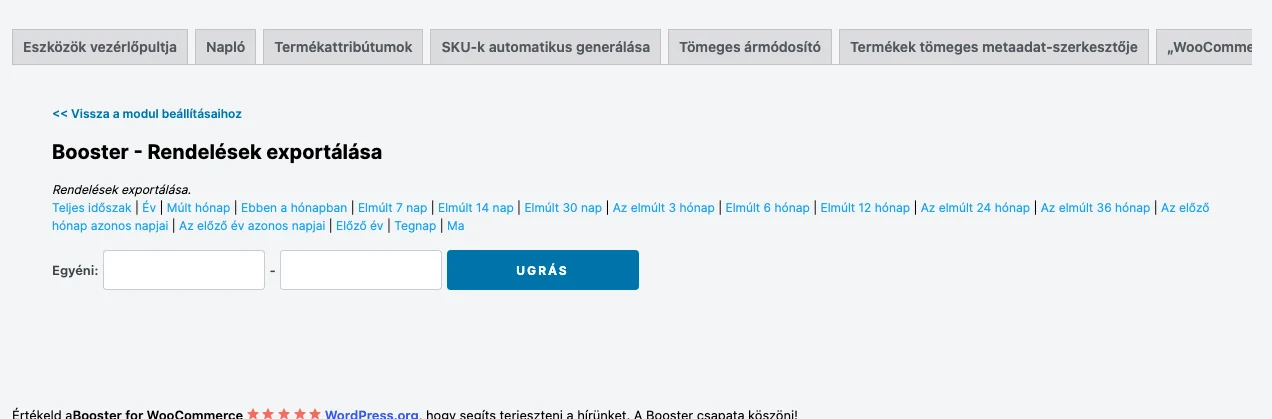
A kép az eszköz felső részét mutatja: az időszak-hivatkozásokat és az egyéni tartomány két dátummezőjét az UGRÁS gombbal. A tábla és a letöltő gombok a kiválasztott időszak adataival jelennek meg alatta.
Vásárlók exportálása
Szekció neve “Vásárlók exportálása”Egy adott időszakban regisztrált vásárlók adatait exportálja. Hasznos például ajánlatküldéshez vagy ügyfélszolgálati megkereséshez.
Lehetséges oszlopok: Vásárló ID-ja, E-mail-cím, Keresztnév, Vezetéknév, bejelentkezési név, megjelenített név, URL, regisztrációs állapot.
A kiválasztható mezőket a Vásárlók exportálása fülön állíthatod be: tartsd lenyomva a Ctrl billentyűt a több mező kijelöléséhez, majd mentsd a beállításokat.
Vásárlók exportálása rendelésekből
Szekció neve “Vásárlók exportálása rendelésekből”Azoknak a vásárlóknak az adatait adja, akik az adott időszakban legalább egy rendelést leadtak. Például a csomagoló és szállító csapat használhatja.
Kiválasztható mezők: Vásárló száma, Számlázási e-mail-cím, Számlázási keresztnév, Számlázási vezetéknév, számlázási cég, cím, település, megye, irányítószám, ország, telefonszám és az Utolsó rendelés dátuma.
A mezőket a Vásárlók exportálása rendelésekből fülön állítod be (Ctrl-lal több mező jelölhető ki).
Rendelések exportálása
Szekció neve “Rendelések exportálása”A rendelésekről átfogó jelentést készíthetsz. A Rendelések exportálása fülön a Mezők rendelés-exportálásához listából jelölheted ki az oszlopokat (Ctrl-lal többet is).
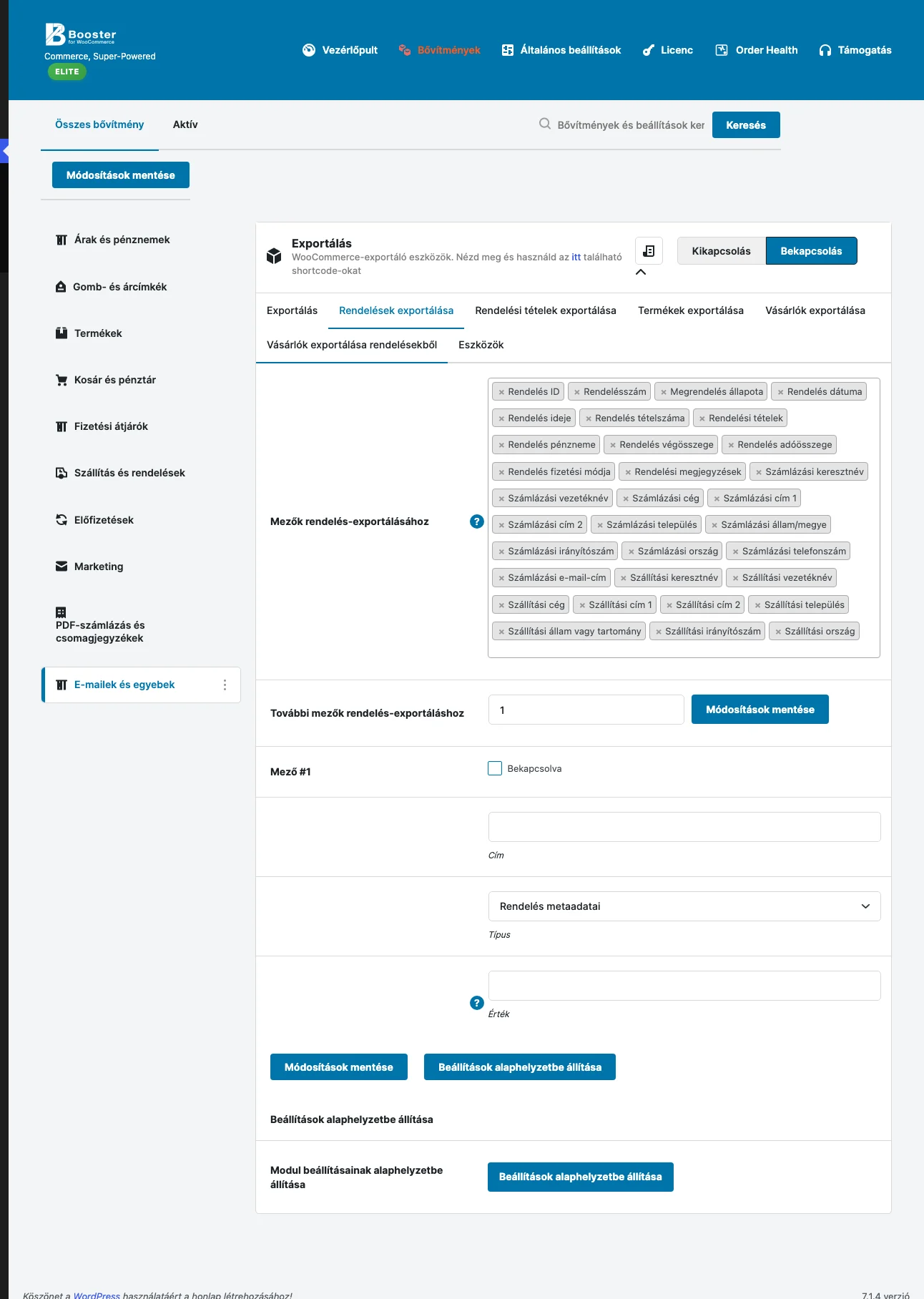
Választható adatok:
- Rendelés adatai: Rendelés ID, Rendelésszám, Megrendelés állapota, Rendelés dátuma, Rendelés ideje, Rendelés tételszáma, Rendelési tételek, Rendelés pénzneme, Rendelés végösszege, Rendelés adóösszege, Rendelés fizetési módja, Rendelési megjegyzések.
- Számlázási adatok: keresztnév, vezetéknév, cég, két címsor, település, állam/megye, irányítószám, ország, telefonszám, e-mail-cím.
- Szállítási adatok: keresztnév, vezetéknév, cég, két címsor, település, állam vagy tartomány, irányítószám, ország.
Saját mezők a rendelésjelentéshez
Szekció neve “Saját mezők a rendelésjelentéshez”- Add meg a További mezők rendelés-exportáláshoz mezőben, hány saját mezőt szeretnél, és kattints a mellette lévő Módosítások mentése gombra.
- Minden Mező beállításai:
- Bekapcsolva: a mező bekerül a jelentésbe,
- Cím: az oszlop neve,
- Típus: Rendelés metaadatai vagy Rendelési shortcode,
- Érték: a metaadat kulcsa vagy a shortcode.
- Mentsd a beállításokat.
Például egy „Nyereség” nevű oszlop értékéül megadhatsz egy Booster rendelési shortcode-ot, és az oszlop megjelenik a jelentésben, valamint a letöltött CSV- és XML-fájlban is.
Rendelési tételek exportálása
Szekció neve “Rendelési tételek exportálása”A rendelések tételeit sorokra bontva exportálja. A Rendelési tételek exportálása fülön kiválaszthatod a mezőket (Ctrl-lal többet is). Lehetséges adatok:
- Rendelés adatai: azonosító, rendelésszám, állapot, dátum, idő, tételszám, pénznem, végösszeg, adóösszeg, fizetési mód, megjegyzések,
- Tétel adatai: Tétel neve, Tételváltozat metaadatai, Tétel mennyisége, Tétel adózási osztálya, Tétel termékének ID-je, Tételváltozat ID-ja, Tétel összege, Tétel adója, Tétel összege adóval és a sor nettó, bruttó értékei,
- Számlázási és szállítási adatok mint a rendeléseknél.
Saját mezőket itt is hozzáadhatsz a További mezők résznél, ugyanúgy, mint a rendeléseknél. A típus itt öt lehetőség közül választható: rendelés metaadatai, rendelési tétel metaadatai, rendelési shortcode, termék metaadatai, termék shortcode.
Termékek exportálása
Szekció neve “Termékek exportálása”A termékek szinte minden adatát exportálhatod, ami készletkezeléshez, katalógus-készítéshez vagy nyilvántartáshoz hasznos.
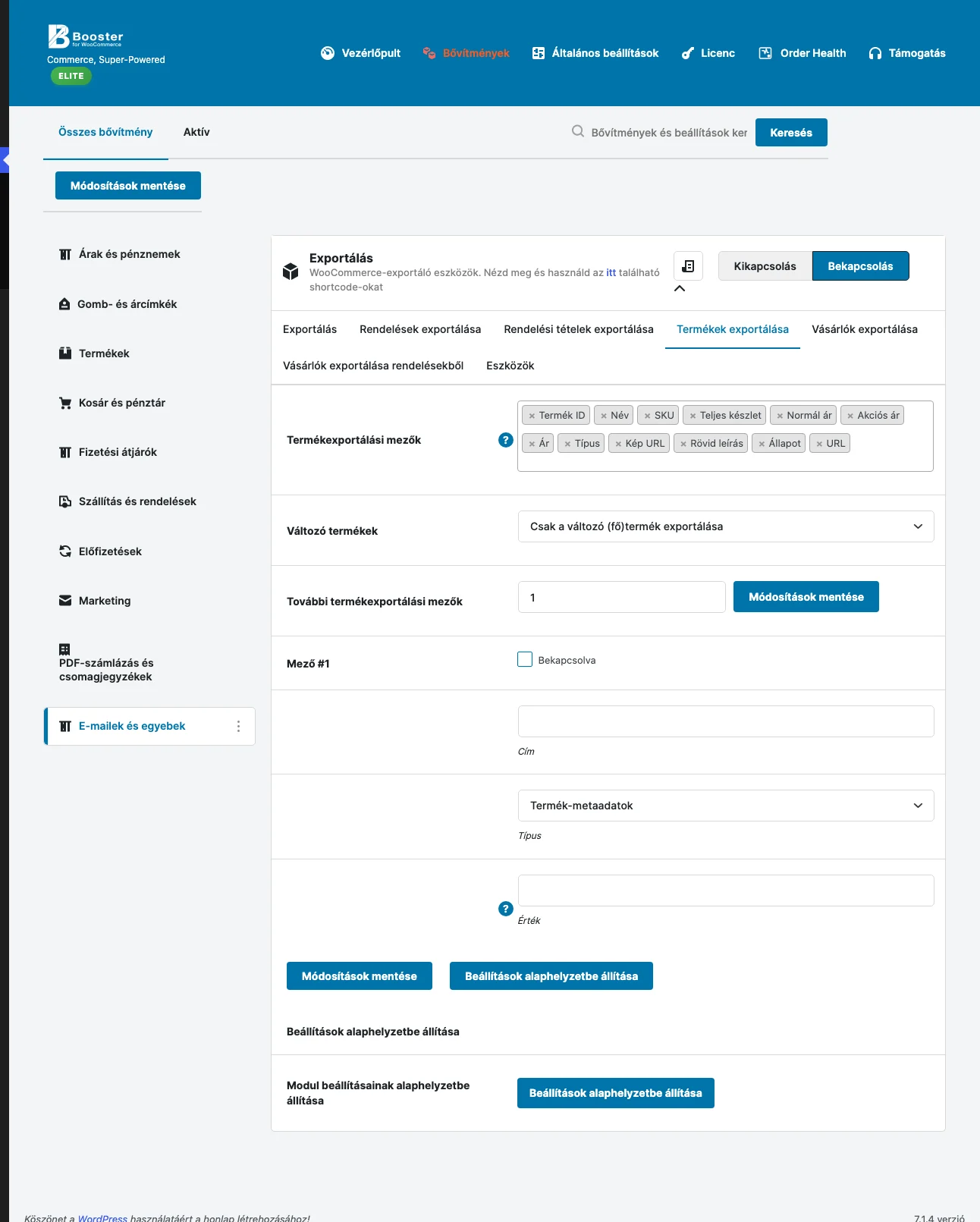
A Termékexportálási mezők listában például ezek közül választhatsz: Termék ID, Szülő termék ID, Név, SKU, Teljes készlet, Készlet mennyisége, Normál ár, Akciós ár, Ár, Típus, Kép URL, Rövid leírás, Leírás, Állapot, URL, szállítási osztály, méretek (szélesség, hossz, magasság, vastagság), Letölthető, Virtuális, Egyenként értékesítve, Adózási állapot, Adóosztály, Készlet kezelése, Készletállapot, Utánrendelés, Kiemelt, Láthatóság, Ár adóval, Ár adó nélkül, Megjelenített ár, Átlagos értékelés, értékelések száma, Kategóriák, Címkék, Formázott név, Elérhetőség.
A Változó termékek beállítással dönthetsz, hogyan szerepeljenek a változó termékek:
- Csak a változó (fő)termék exportálása,
- Csak a variációs termékek exportálása,
- A változó (fő)termék és a variációs termékek exportálása.
A További termékexportálási mezők résznél saját mezőket adhatsz hozzá (típus: Termék-metaadatok vagy Termék-shortcode), a lépések ugyanazok, mint a rendeléseknél.
Alaphelyzetbe állítás
Szekció neve “Alaphelyzetbe állítás”A modul alján a Beállítások alaphelyzetbe állítása gomb visszaállítja a modul alapbeállításait.
Készült: