

 Magyarmagyar
Fizetési módok pénznemváltója
Fizetési módonként eltérő pénznem és árfolyam beállítása, a kosárban és a pénztáron megjelenő átváltott árakkal.
A Fizetési módok pénznemváltója modullal minden fizetési módhoz külön pénznemet és árfolyamot állíthatsz be: az alapértelmezett WooCommerce-módokhoz és az egyéni módokhoz is. Az árfolyamok frissülhetnek automatikusan vagy kézzel.
Ha az egyéni fizetési módokra is át szeretnél váltani, előbb kapcsold be az Egyéni fizetési módok modult, és állítsd be a módokat.
Bekapcsolás
Szekció neve “Bekapcsolás”- Nyisd meg a Booster → Bővítmények oldalt, és válaszd a Fizetési átjárók kategóriát.
- A Fizetési módok pénznemváltója modulnál kattints a Bekapcsolás gombra.
- Kattints a Módosítások mentése gombra.
Fizetési módok pénznemei
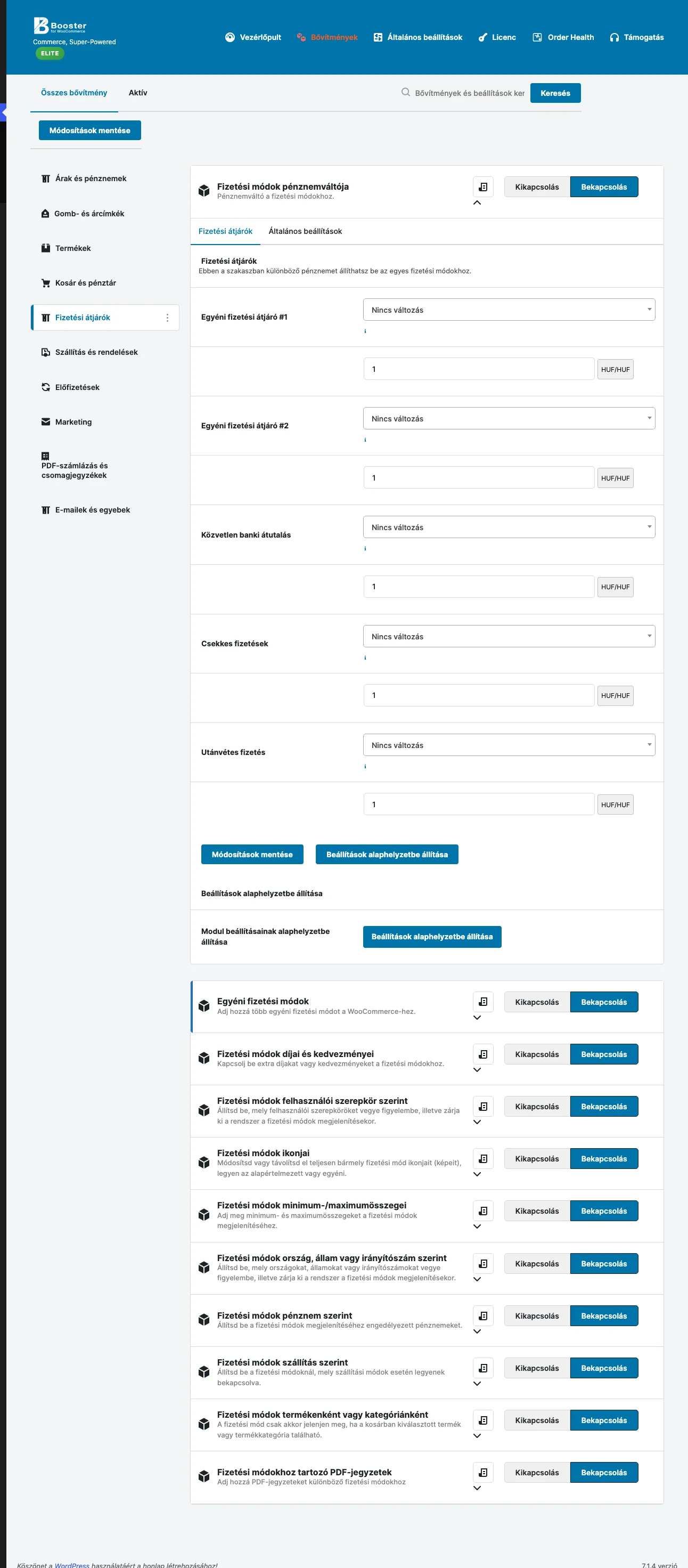
Szekció neve “Fizetési módok pénznemei”- Nyisd meg a modul Fizetési átjárók fülét. Itt minden fizetési módhoz két mező tartozik.
- Válaszd ki a pénznemet a legördülő listából (alapértéke Nincs változás).
- Alatta a mezőbe írd be a kiválasztott pénznem árfolyamát (az alapérték 1).
- Ismételd meg a többi fizetési módnál is, majd kattints a Módosítások mentése gombra.
Általános beállítások
Szekció neve “Általános beállítások”Az Általános beállítások fülön megadhatod:
- hogyan számolja az árfolyamokat (kézzel vagy automatikus frissítéssel),
- hol jelenítse meg az átváltott árakat (a kosár oldalán és/vagy a pénztáron),
- a haladó beállítást, amely rögzíti a kiválasztott fizetési módot: akkor kapcsold be, ha más bővítményekkel kompatibilitási gondod van.
Példa: ha a bolt alapvaluta az amerikai dollár, az utánvéthez beállíthatsz indiai rúpiát és az árfolyamát, így a pénztáron az utánvét kiválasztásakor az összeg rúpiában jelenik meg.
Készült: