

 Magyarmagyar
Felhasználók követése
Országonkénti látogatottság az admin vezérlőpulton, és a rendelések érkezési forrásának (hivatkozó) rögzítése.
A Felhasználók követése modul két dolgot mutat meg: honnan érkeznek a látogatók országok szerint, és melyik oldalról érkeztek a rendelők. Az első egy widget az admin vezérlőpulton, a második új oszlopok a rendeléslistán és egy metadoboz minden rendelés oldalán.
Ezekből látod, mely országokban látható a bolt a vártnak megfelelően, melyik hirdetési vagy ajánlói csatorna hoz rendeléseket, és ha ajánlói programot működtetsz, bizonyítékod is van az ajánlók eredményeiről.
Bekapcsolás
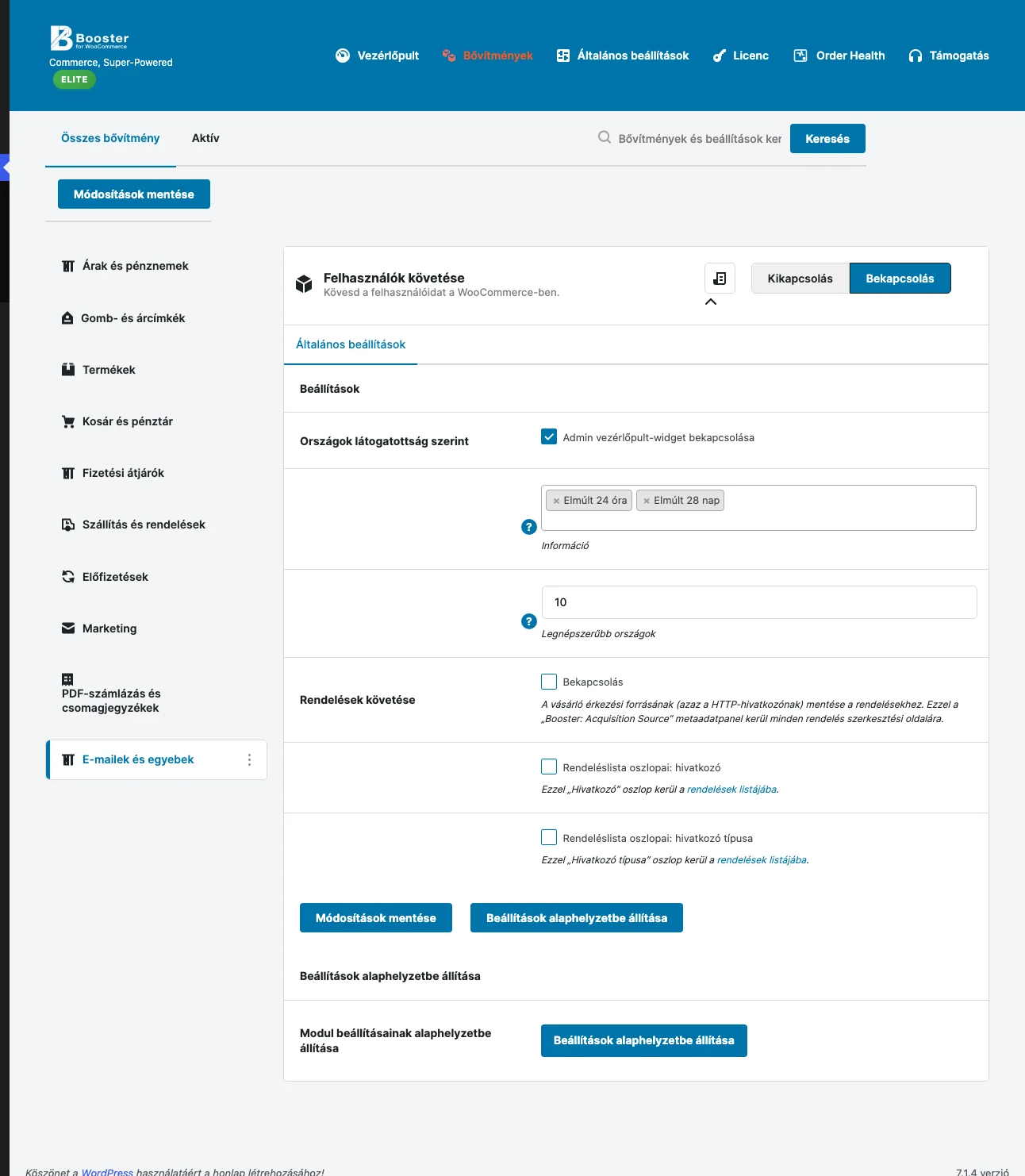
Szekció neve “Bekapcsolás”- Nyisd meg a Booster → Bővítmények → E-mailek és egyebek oldalt.
- A Felhasználók követése modulnál kattints a Bekapcsolás gombra.
- Kattints a Módosítások mentése gombra.
Országok látogatottság szerint
Szekció neve “Országok látogatottság szerint”- Az Országok látogatottság szerint résznél kapcsold be az Admin vezérlőpult-widget bekapcsolása jelölőnégyzetet.
- Az Információ mezőben válaszd ki, mely időszakokra mutasson adatot a widget: Elmúlt 24 óra, Elmúlt 7 nap, Elmúlt 28 nap vagy az egész időszak. Ha többet jelölsz ki, minden időszakhoz külön táblázat jelenik meg, ami a bolt teljesítményének elemzését segíti. Az alapérték az elmúlt 24 óra és az elmúlt 28 nap.
- A Legnépszerűbb országok mezőben add meg, hány országot listázzon a widget a látogatószám szerinti sorrendben (alapérték: 10).
- Mentsd a beállításokat.
A widget az admin vezérlőpulton jelenik meg.
Rendelések követése (érkezési forrás)
Szekció neve “Rendelések követése (érkezési forrás)”A Rendelések követése a vásárló érkezési forrását, vagyis a HTTP-hivatkozót menti a rendeléshez.
- Kapcsold be a Rendelések követése jelölőnégyzetet. Ezzel minden rendelés szerkesztési oldalán megjelenik a Booster: Acquisition Source metadoboz.
- Kapcsold be a Rendeléslista oszlopai: hivatkozó jelölőnégyzetet, hogy a WooCommerce → Rendelések listán megjelenjen a Hivatkozó oszlop.
- Kapcsold be a Rendeléslista oszlopai: hivatkozó típusa jelölőnégyzetet, hogy a listán a Hivatkozó típusa oszlop is megjelenjen.
- Mentsd a beállításokat.
Alaphelyzetbe állítás
Szekció neve “Alaphelyzetbe állítás”A Beállítások alaphelyzetbe állítása gombbal egyszerre megszűnik a vezérlőpult-widget, a rendeléslista hivatkozó oszlopai és a rendelésoldali metadoboz, mert a gomb a modul alapértelmezéseit állítja vissza. A böngésző figyelmeztetésénél válaszd az OK gombot (a JavaScriptnek engedélyezve kell lennie).
Készült: