

 Magyarmagyar
A kosárba tétel gomb címkéi
A kosárba tétel gomb szövege kategóriánként, termékenként és terméktípusonként, különböző helyzetekre.
A kosárba tétel gomb címkéi modul a kosárba tétel gomb szövegét változtatja meg terméktípus, termékkategória vagy egyes termékek szerint. Így a vásárlók a termékhez illő feliratot látnak, például „Vedd meg most!”.
Bekapcsolás
Szekció neve “Bekapcsolás”- Nyisd meg a Booster → Bővítmények oldalt, és válaszd a Gomb- és árcímkék kategóriát.
- A A kosárba tétel gomb címkéi nevű modulnál kattints a Bekapcsolás gombra.
- Kattints a Módosítások mentése gombra.
A modulnak három füle van: Kategóriánként, Termékenként és Terméktípusonként.
Kategóriánként
Szekció neve “Kategóriánként”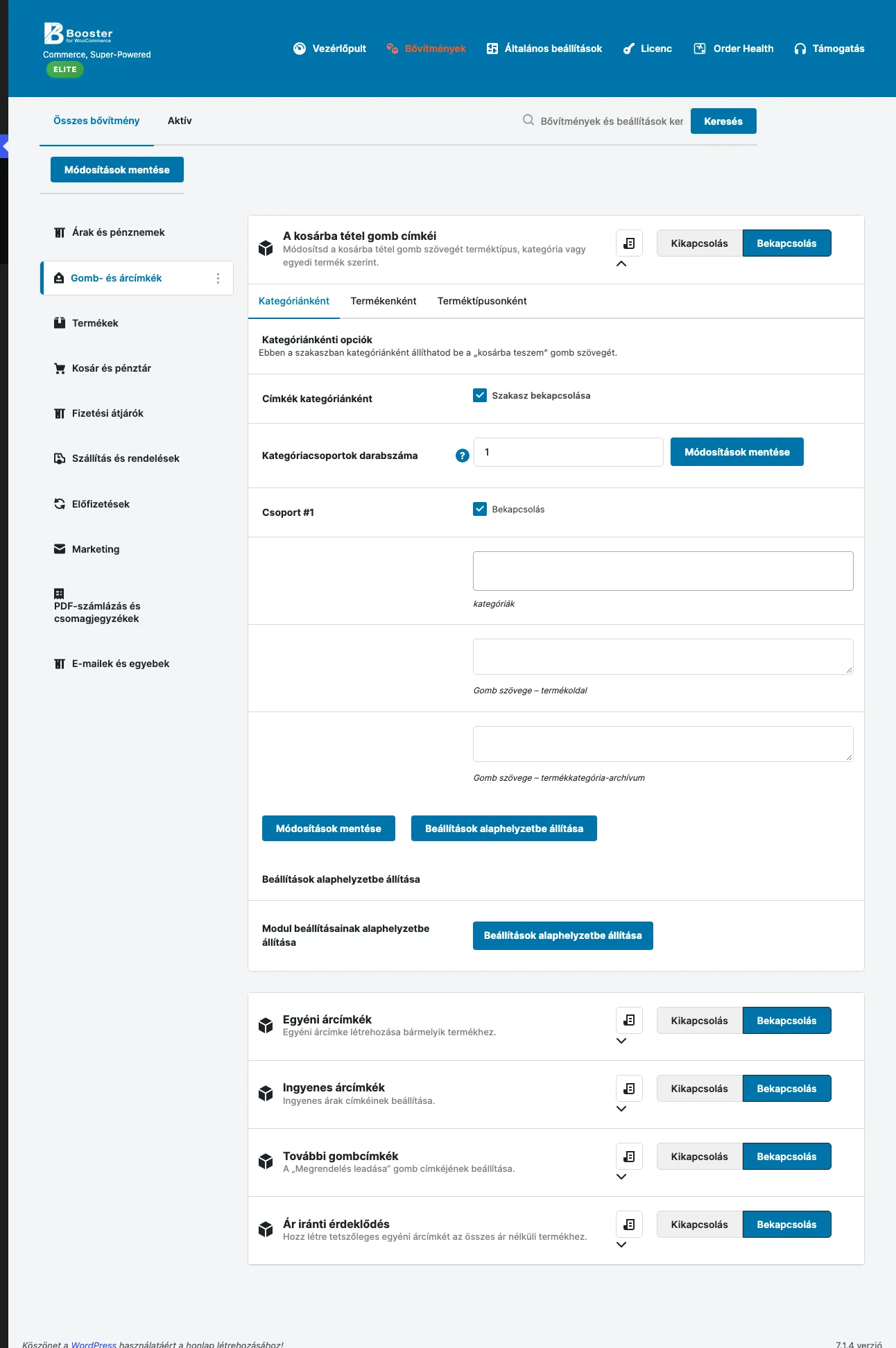
- Jelöld be a Szakasz bekapcsolása négyzetet a Címkék kategóriánként beállításnál.
- Add meg a Kategóriacsoportok darabszáma mezőben, hány csoportot szeretnél, és mentsd a módosításokat.
- Töltsd ki minden csoport (Csoport #1 stb.) mezőit:
| Mező | Mit csinál |
|---|---|
| Bekapcsolás | Bekapcsolja a csoportot. |
| kategóriák | Azok a termékkategóriák, amelyekre a csoport vonatkozik. |
| Gomb szövege - termékoldal | A gomb felirata az egyes termékek oldalán. |
| Gomb szövege - termékkategória-archívum | A gomb felirata a kategóriaoldalakon. |
- Kattints a Módosítások mentése gombra.
Termékenként
Szekció neve “Termékenként”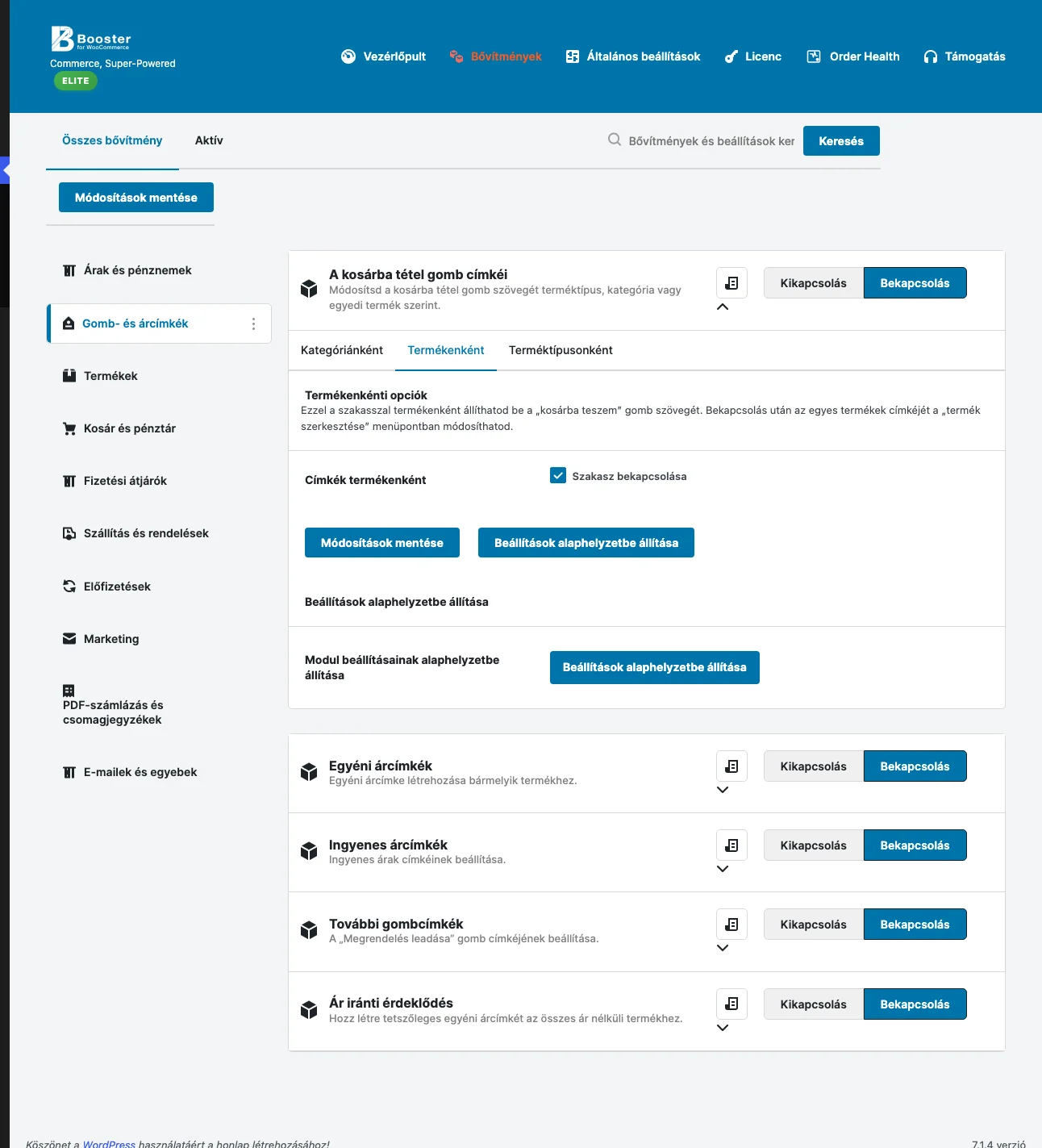
- Jelöld be a Termékenként fülön a szakasz bekapcsolását, és mentsd a módosításokat.
- Nyisd meg a Termékek → Összes termék oldalt, és szerkeszd a kívánt terméket.
- Görgess le a Booster: Egyéni kosárba helyezés metaboxhoz.
- A Termékoldal megtekintése mezőbe írd a gomb szövegét az egyes termékek oldalához.
- A Termékkategória (archívum) nézet mezőbe írd a szöveget a kategóriaoldalakhoz.
- Kattints a Frissítés gombra.
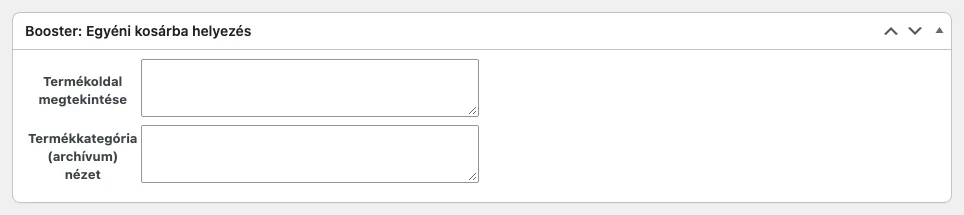
A módosítást a termék frissítése után látod. Előnézetben nem jelenik meg.
Terméktípusonként
Szekció neve “Terméktípusonként”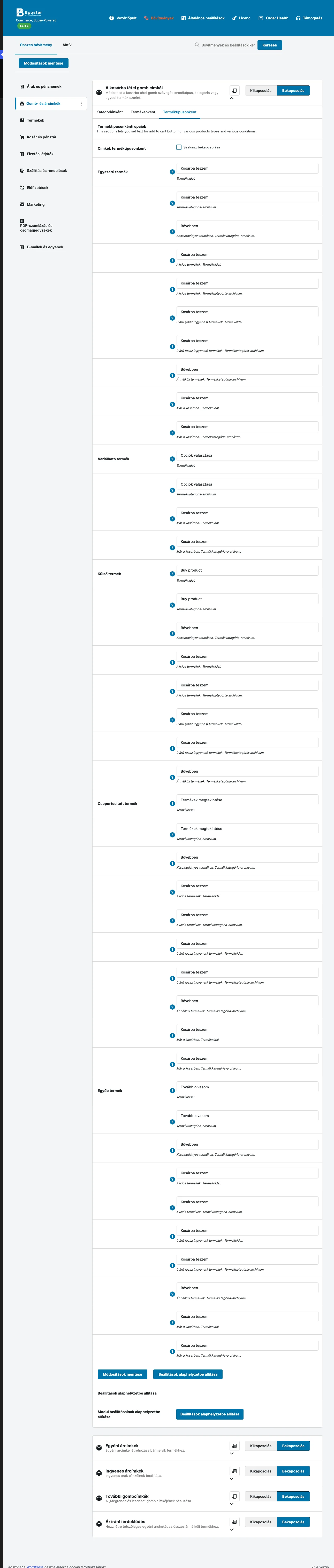
Jelöld be a Címkék terméktípusonként szakasz bekapcsolását. Ezután az Egyszerű termék, Variálható termék, Külső termék, Csoportosított termék és Egyéb termék típushoz külön megadhatod a gomb szövegét ezekre a helyzetekre:
- termékoldal;
- termékkategória-archívum;
- nincs készleten (archívum);
- akciós termék (termékoldal és archívum);
- 0 árú, vagyis ingyenes termék (termékoldal és archívum);
- üres árú termék (archívum);
- már a kosárban van (termékoldal és archívum).
Készült: