

 Magyarmagyar
Fájlok feltöltése a pénztárnál
A vásárló a pénztárnál vagy utána fájlokat tölthet fel: beállítások fájlonként, e-mailek, sablonok és a veszélyes fájlok tiltása.
A Fájlok feltöltése a pénztárnál modullal a vásárlók a pénztárnál vagy a rendelés után fájlokat tölthetnek fel. Ez akkor hasznos, ha a boltod egyedi igényekhez igazított terméket kínál (például nyomtatandó kép, rajz vagy dokumentum).
Megadhatod, hány feltöltési lehetőség legyen, hol jelenjen meg az oldalon, milyen fájltípusokat fogad el, és milyen feliratokat és üzeneteket mutasson. A feltöltési mező bizonyos termékekhez, kategóriákhoz, címkékhez vagy felhasználói szerepkörökhöz köthető. A modul a potenciálisan veszélyes fájlokat is kiszűri.
Hol látszik a feltöltés
Szekció neve “Hol látszik a feltöltés”- A pénztároldalon a vásárló a feltöltés mellett eltávolító gombot is kap. A mező helye a beállításoktól függ (például a pénztár űrlapja előtt).
- A „Köszönjük” oldalon (a rendelés visszaigazolásán) a feltöltött fájl listázva van, és eltávolítható, ha a fájl beállításainál bekapcsoltad a „Köszönjük” oldalon való megjelenítést.
- A Fiókom oldalon (a rendelés részletein) ugyanígy látszik a feltöltött fájl, ha a fiókoldalon való megjelenítést bekapcsoltad.
- A rendelés admin oldalán egy Booster: feltöltött fájlok jellegű meta doboz jelenik meg, ahonnan az adminisztrátor letöltheti a fájlokat, vagy az összeset törölheti.
Bekapcsolás
Szekció neve “Bekapcsolás”- Nyisd meg a Booster → Bővítmények oldalt, és válaszd a Kosár és pénztár kategóriát.
- A Fájlok feltöltése a pénztárnál modulnál kattints a Bekapcsolás gombra.
- Kattints a Módosítások mentése gombra.
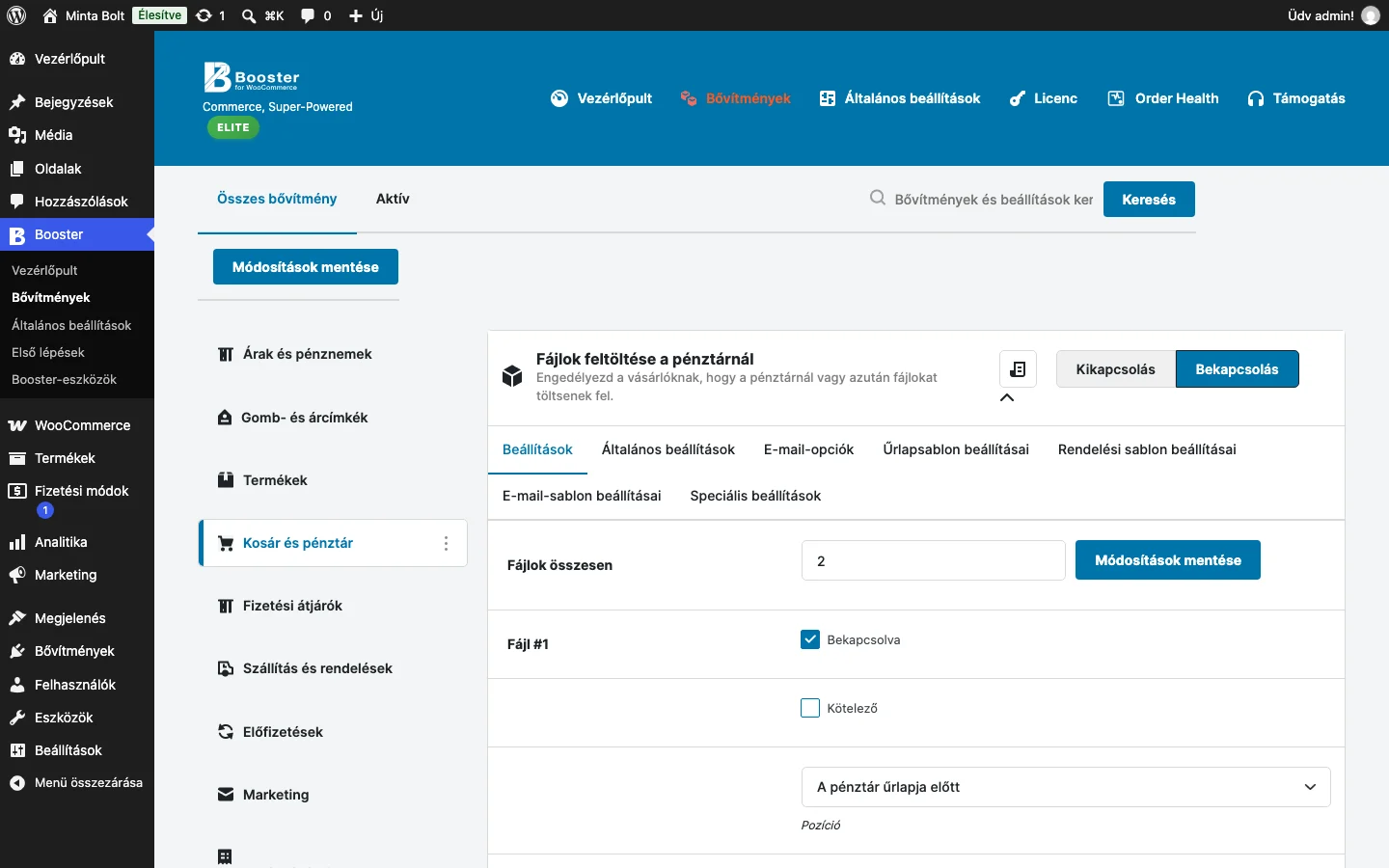
A modul fülei: Beállítások, Általános beállítások, E-mail-opciók, Űrlapsablon beállításai, Rendelési sablon beállításai, E-mail-sablon beállításai és Speciális beállítások.
Beállítások
Szekció neve “Beállítások”- A Beállítások fülön a Fájlok összesen mezőben add meg, hány feltöltési lehetőséget szeretnél.
- Kattints a mellette lévő Módosítások mentése gombra, hogy megjelenjenek az egyes fájlok beállításai.
Minden fájlnál (Fájl #1, Fájl #2 …) a következők állíthatók:
| Beállítás | Mit csinál |
|---|---|
| Fájl #1 (Bekapcsolva) | A feltöltési lehetőség be- vagy kikapcsolása. |
| Kötelező | Kötelezővé teszi a feltöltést. |
| Pozíció | A feltöltési mező helye a pénztároldalon (például A pénztár űrlapja előtt). |
| „Köszönjük” oldal | A feltöltés megjelenik a „Köszönjük” oldalon is. |
| Fiókom oldal | A feltöltés megjelenik a Fiókom oldalon is. |
| Címke | A feltöltési mező felirata. Üresen hagyva nincs felirat. |
| Elfogadott fájltípusok | Az elfogadott kiterjesztések. |
| A feltöltés gomb felirata | A feltöltő gomb szövege. |
| Az eltávolítás gomb felirata | A törlő gomb szövege. |
| Üzenet: rossz fájltípus | Ha a vásárló nem megfelelő típusú fájlt tölt fel. |
| Üzenet: a fájl kötelező | Ha a feltöltés kötelező, de a vásárló nem töltött fel semmit. |
| Üzenet: sikeres feltöltés | Sikeres feltöltés után. |
| Üzenet: nincs kiválasztott fájl | Ha a vásárló fájl nélkül kattint a feltöltés gombra. |
| Üzenet: sikeres eltávolítás | A fájl törlése után. |
A feltöltési mező láthatósága négy szempont szerint szabályozható, mindegyikre külön „megjelenítés” és „elrejtés” lista van:
- termékek: a mező csak akkor jelenik meg (vagy tűnik el), ha a kosárban van legalább egy a megadott termékek közül,
- kategóriák: ugyanez a megadott kategóriák termékeire,
- címkék: ugyanez a megadott címkékre,
- felhasználói szerepkörök: a mező a megadott szerepkörű vásárlóknak jelenik meg (vagy tűnik el).
Ha egy „megjelenítés” lista üres, a mező minden termékre, kategóriára, címkére és szerepkörre megjelenik.
Általános beállítások
Szekció neve “Általános beállítások”Itt kapcsolhatod be, hogy a modul törölje az összes feltöltött fájlt, ha a kosár kiürül. Ehhez értesítést is megjeleníthet, amelynek a szövegét a lenti mezőben módosíthatod.
E-mail-opciók
Szekció neve “E-mail-opciók”Az e-mailekkel kapcsolatos beállítások:
| Beállítás | Mit csinál |
|---|---|
| Fájlok csatolása az admin új rendelés e-mailjeihez | A feltöltött fájlok az adminisztrátor új rendelésről szóló e-mailjéhez csatolódnak. |
| Fájlok csatolása a vásárló feldolgozás alatt lévő rendelés e-mailjéhez | A fájlok a vásárlónak küldött e-mailhez is csatolódnak. |
| Külön e-mail az adminnak a vásárló műveleteiről | Az e-mail-cím, amelyre a vásárló műveleteiről (például feltöltés) értesítés megy. |
| Fájl csatolása feltöltéskor | A feltöltéskor küldött további e-mailhez is csatolja a fájlt. |
Űrlapsablon beállításai
Szekció neve “Űrlapsablon beállításai”A pénztáron megjelenő feltöltési szakasz egy HTML űrlap, amelynek megjelenését HTML-lel módosíthatod. Szerkeszthető az űrlap előtti rész, a szakasz címkéje, a feltöltési mező és az űrlap utáni rész. Ha bekapcsolod a képek megjelenítését, a megfelelő HTML-t a fenti mezőkben kell megadnod, és a kép szélessége is állítható.
Rendelési sablon beállításai
Szekció neve “Rendelési sablon beállításai”A rendelés oldalán megjelenő feltöltési rész sablonja: az előtte, az utána és a tételenkénti tartalom módosítható.
E-mail-sablon beállításai
Szekció neve “E-mail-sablon beállításai”Az e-mailben megjelenő feltöltési rész sablonja: itt is módosítható az előtte, az utána és a tételenkénti tartalom.
Speciális beállítások
Szekció neve “Speciális beállítások”A veszélyesnek ítélt fájlok kezelése:
- Add meg a veszélyesnek tartott kiterjesztéseket függőleges vonallal elválasztva, például
bat|exe|cmd. - Kapcsold be a veszélyes fájlok tiltását, ha ki akarod zárni a feltöltésüket.
- Válaszd ki az értesítés típusát: értesítés hozzáadása, értesítés kiírása vagy az értesítés kikapcsolása.
- Kattints a Módosítások mentése gombra.
Gyakori kérdések
Szekció neve “Gyakori kérdések”Korlátozhatom a fájl méretét vagy a típusát? A fájltípusokat a fájlonkénti kiterjesztéslistával korlátozhatod, például csak JPG, PNG vagy PDF engedélyezhető.
Feltölthet a vásárló több fájlt is? Igen, a Fájlok összesen számával megadod, hány feltöltési mező legyen, és mindegyikhez külön szabályokat állíthatsz termék, kategória, címke és szerepkör szerint.
Hol jelenhet meg a feltöltés? A pénztáron (a Pozíció beállítás szerinti helyen), a „Köszönjük” oldalon és a Fiókom oldalon.
Készült: