

 Magyarmagyar
Felhasználói termékek
A felhasználók az előtérből adhatnak hozzá termékeket: kötelező mezők, szerepkörök, Saját termékeim fül, taxonómiák és értesítések.
A Felhasználói termékek modullal az oldal látogatói (a megadott szerepkörrel) az előtérből, egy űrlapon vehetnek fel új termékeket. Te döntöd el, mely mezők jelenjenek meg és melyek legyenek kötelezők, és azt is, hogy a termék címe egyedi legyen-e.
A modul tudja:
- több kép feltöltését a termékhez az előtérből (a kép mező a Booster magasabb csomagjaiban érhető el);
- a Saját termékeim fület a Saját fiók oldalon, ahol a termék tulajdonosa látja a termékeit, az eladásokat, és kezelheti a készletet;
- e-mail-értesítést a termék tulajdonosának a termékére érkező rendelésekről;
- együttműködést más Booster modulokkal, például a Termékkiegészítőkkel, a Termékbeviteli mezőkkel és az „Ajánld fel az árad” modullal.
Bekapcsolás
Szekció neve “Bekapcsolás”- Nyisd meg a Booster → Bővítmények oldalt, és válaszd a Termékek kategóriát.
- A Felhasználói termékek modulnál kattints a Bekapcsolás gombra.
- Kattints a Módosítások mentése gombra.
A modul két fülön állítható: Általános beállítások és Taxonómiaopciók.
Általános beállítások
Szekció neve “Általános beállítások”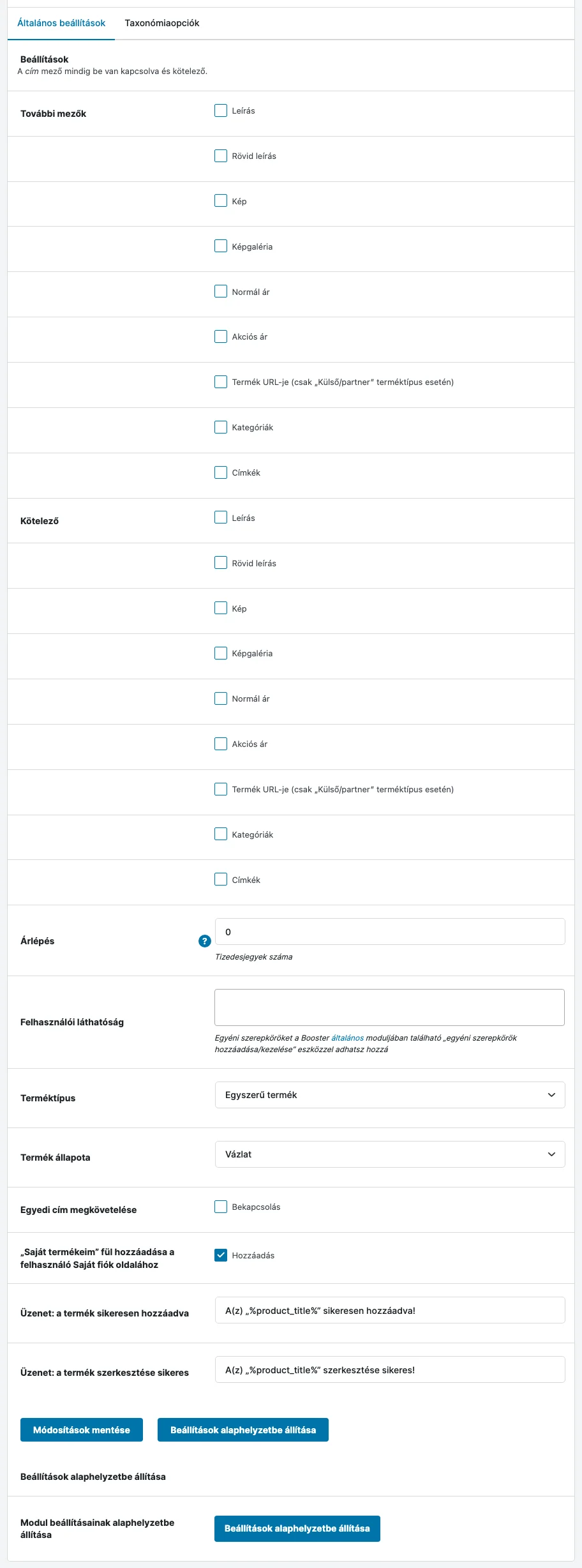
A cím mező mindig be van kapcsolva és kötelező.
| Beállítás | Mit csinál |
|---|---|
| További mezők | Mely további mezők jelenjenek meg a termék létrehozásakor: Leírás, Rövid leírás, Kép, Képgaléria, Normál ár, Akciós ár, Termék URL-je (csak „Külső/partner” terméktípus esetén), Kategóriák, Címkék. |
| Kötelező | Ugyanezek a mezők, jelölve, melyek kötelezők. |
| Árlépés | Az árbeviteli mező lépésköze, tizedesjegyek száma szerint. |
| Felhasználói láthatóság | Mely szerepkörök hozhatnak létre termékeket az előtérből. Egyéni szerepköröket a Booster Általános moduljának „egyéni szerepkörök hozzáadása/kezelése” eszközével adhatsz hozzá. |
| Terméktípus | Az új termék típusa (alapérték: Egyszerű termék). |
| Termék állapota | Az új termék állapota (alapérték: Vázlat). |
| Egyedi cím megkövetelése | A termék címe az egész boltban egyedi legyen, így nem lesznek azonos nevű termékek. |
| „Saját termékeim” fül hozzáadása a felhasználó Saját fiók oldalához | A felhasználó a Saját fiók oldalon megtekintheti, szerkesztheti és törölheti a saját termékeit (alapból bekapcsolt). |
| Üzenet: a termék sikeresen hozzáadva | A sikeres létrehozás üzenete (alapérték: „A(z) „%product_title%” sikeresen hozzáadva!”). |
| Üzenet: a termék szerkesztése sikeres | A sikeres szerkesztés üzenete (alapérték: „A(z) „%product_title%” szerkesztése sikeres!”). |
Taxonómiaopciók
Szekció neve “Taxonómiaopciók”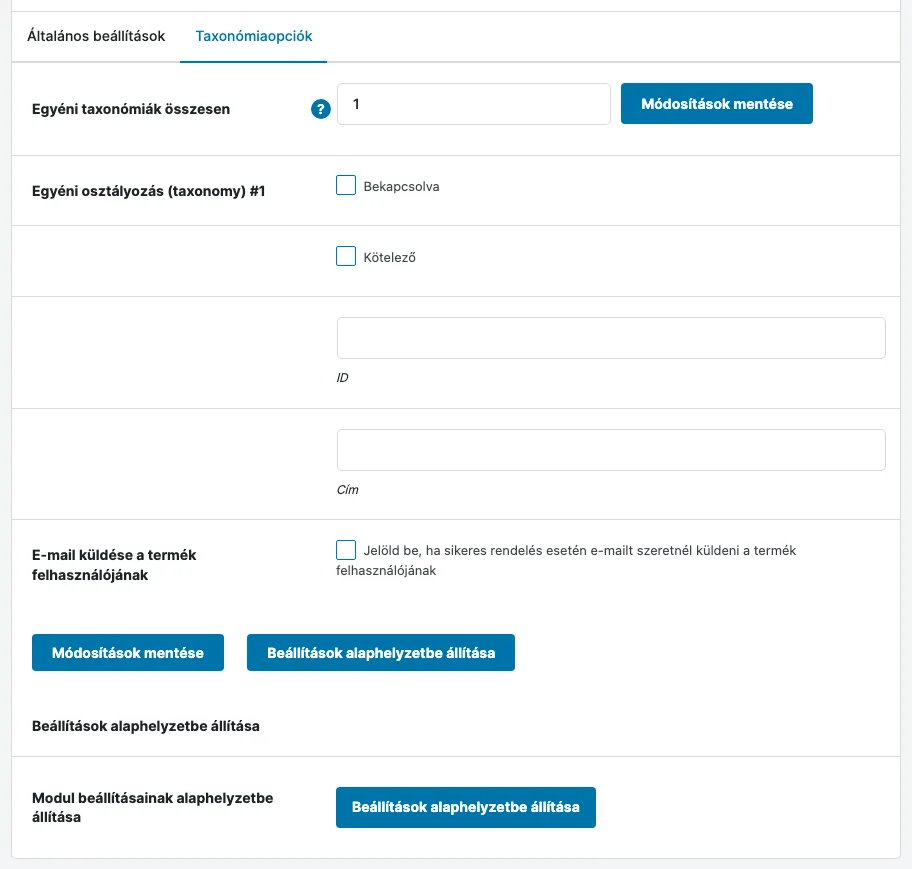
Az Egyéni taxonómiák összesen mezőben megadhatod, hány egyéni osztályozást (taxonómiát) szeretnél az űrlapra. Módosítás után mentsd a beállításokat. Minden osztályozásnál (Egyéni osztályozás (taxonomy) #1 és így tovább):
- Bekapcsolva: az osztályozás megjelenik az űrlapon;
- Kötelező: a kitöltés kötelező;
- ID: a taxonómia azonosítója;
- Cím: a mező felirata.
Az E-mail küldése a termék felhasználójának jelölőnégyzettel sikeres rendelés esetén e-mailt küldhetsz a termék felhasználójának.
A termékfeltöltő űrlap kitétele az oldalra
Szekció neve “A termékfeltöltő űrlap kitétele az oldalra”- Hozz létre egy új oldalt (Oldalak → Új oldal), és adj neki címet.
- Illeszd be az oldalba ezt a shortcode-ot:
[wcj_product_add_new]- Kattints a Közzététel gombra.
Az űrlapot csak azok látják, akik a Felhasználói láthatóság beállításban megadott szerepkörrel rendelkeznek.
Alaphelyzet
Szekció neve “Alaphelyzet”A Beállítások alaphelyzetbe állítása gomb visszaállítja a modul alapértelmezett beállításait.
Készült: