

 Magyarmagyar
Termékek alapára több pénznemben
A termék alapárát tetszőleges pénznemben adhatod meg, a bolt pedig átváltja a vásárló pénznemére.
A Termékek alapára több pénznemben modullal a termék alapárát bármelyik pénznemben megadhatod, függetlenül a bolt pénznemétől. Az átváltást a modul végzi el. Ez azoknak a boltoknak hasznos, amelyek külföldi beszállítóktól vásárolnak vagy importálnak, és nem akarnak minden árat kézzel átszámolni.
A modullal:
- több pénznemet adhatsz meg az alapárakhoz,
- termékenként választhatod ki az alapár pénznemét,
- az alapárat a kiválasztott pénznemben írod be,
- a bolt automatikusan átváltja az alapárat az alapértelmezett vagy az éppen kiválasztott pénznemre,
- az árfolyamot kézzel adhatod meg, vagy a Pénznemváltási árfolyamok modul frissítheti automatikusan.
Ez a modul csak az alapár bevitelét könnyíti meg. Ha a vásárlóknak több pénznemben szeretnéd megjeleníteni az árat, használd a Több pénznem (pénznemváltó) modult.
Bekapcsolás
Szekció neve “Bekapcsolás”- Nyisd meg a Booster → Bővítmények oldalt, és válaszd az Árak és pénznemek kategóriát.
- A Termékek alapára több pénznemben modulnál kattints a Bekapcsolás gombra.
- Kattints a Módosítások mentése gombra.
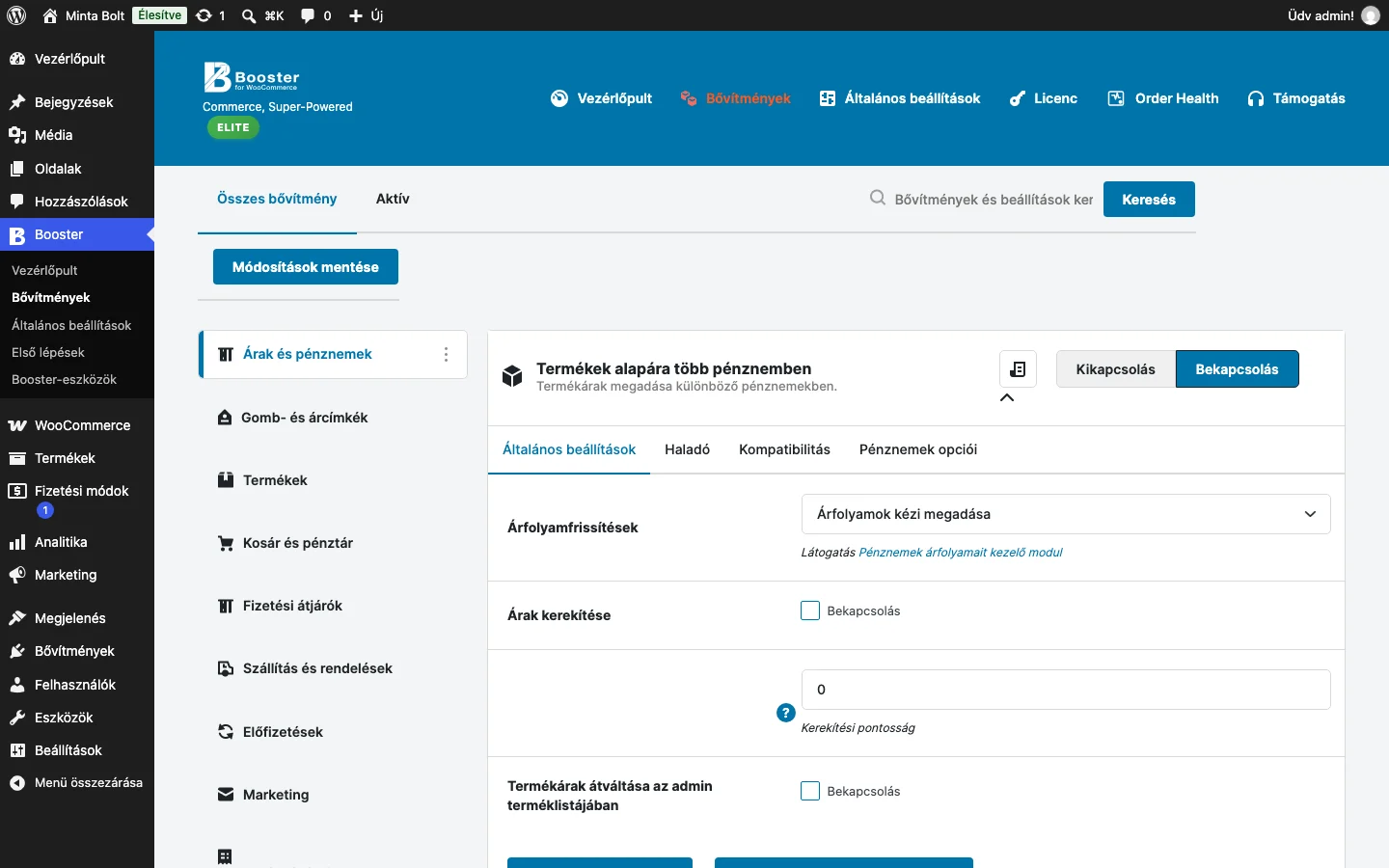
A modul fülei: Általános beállítások, Haladó, Kompatibilitás, Pénznemek opciói, Pénznemek árfolyamait kezelő modul és Beállítások alaphelyzetbe állítása.
Általános beállítások
Szekció neve “Általános beállítások”| Beállítás | Mit csinál |
|---|---|
| Árfolyamfrissítések | Kézi árfolyam, vagy automatikus frissítés a Pénznemváltási árfolyamok modullal. Az automatikus frissítéshez azt a modult is be kell kapcsolnod. |
| Árak kerekítése | Kerekítés bekapcsolása és a tizedesjegyek számának megadása. |
| Termékárak átváltása az admin terméklistájában | Az adminisztrátornak is az átváltott árat mutatja a terméklistában. |
Haladó
Szekció neve “Haladó”- Kiszámított termékárak mentése: akkor kapcsold be, ha a várt árak másik bővítménnyel való ütközés miatt nem jelennek meg.
- Árszűrők prioritása: a fenti opció bekapcsolása után adj meg nagyobb számot.
Kompatibilitás
Szekció neve “Kompatibilitás”Ha a boltban használod a WooCommerce árszűrő widgetjét vagy az ár szerinti rendezést, és azt szeretnéd, hogy a szűrés és a rendezés az átváltott árakat használja, kapcsold be a Kompatibilitás a WooCommerce Price Filterrel és a WooCommerce ár szerinti rendezés beállítást.
Pénznemek opciói
Szekció neve “Pénznemek opciói”- A Pénznemek összesen mezőbe írd be, hány pénznemet szeretnél használni az alapárakhoz, és mentsd a beállításokat.
- A megjelenő Pénznem #1, #2 … mezőknél válaszd ki a pénznemet.
- Add meg az árfolyamot a bolt alap pénzneméhez képest.
- Kézi frissítésnél te írod be az értéket.
- A Pénznemváltási árfolyamok modul használatakor minden mező mellett gomb jelenik meg, amellyel lekérheted az aktuális árfolyamot.
- Mentsd a módosításokat.
Alapár megadása a terméken
Szekció neve “Alapár megadása a terméken”A beállítás után a termék szerkesztési oldalán megjelenik a Booster: Termékek alapára több pénznemben doboz, benne a Termék pénzneme listával.

Válaszd ki a termék pénznemét, majd mentsd a terméket. Ezután az Általános fülön az árat az adott pénznemben (a pénznem jelével) adhatod meg. Példa: ha a termék pénzneme indonéz rúpia (IDR), az ár mellett az Rp jel látszik. A bolt a vásárlók számára a bolt éppen érvényes pénznemében mutatja az átváltott árat.
Készült: