

 Magyarmagyar
Sablonszerkesztő
WooCommerce-sablonfájlok szerkesztése az adminfelületen, az eredeti fájlok módosítása nélkül.
A Sablonszerkesztő modullal a WooCommerce sablonfájljait közvetlenül a Booster beállításai között szerkesztheted. Nem kell a sablont másolnod és a gyermeksablonba tenned: a módosításaidat a modul külön fájlba menti, az eredeti WooCommerce-fájlokhoz nem nyúl. A WooCommerce sablonfájljait soha ne szerkeszd vagy töröld közvetlenül, mert az egész telepítés rájuk épül.
Bekapcsolás
Szekció neve “Bekapcsolás”- Nyisd meg a Booster → Bővítmények → E-mailek és egyebek oldalt.
- A Sablonszerkesztő modulnál kattints a Bekapcsolás gombra.
- Kattints a Módosítások mentése gombra.
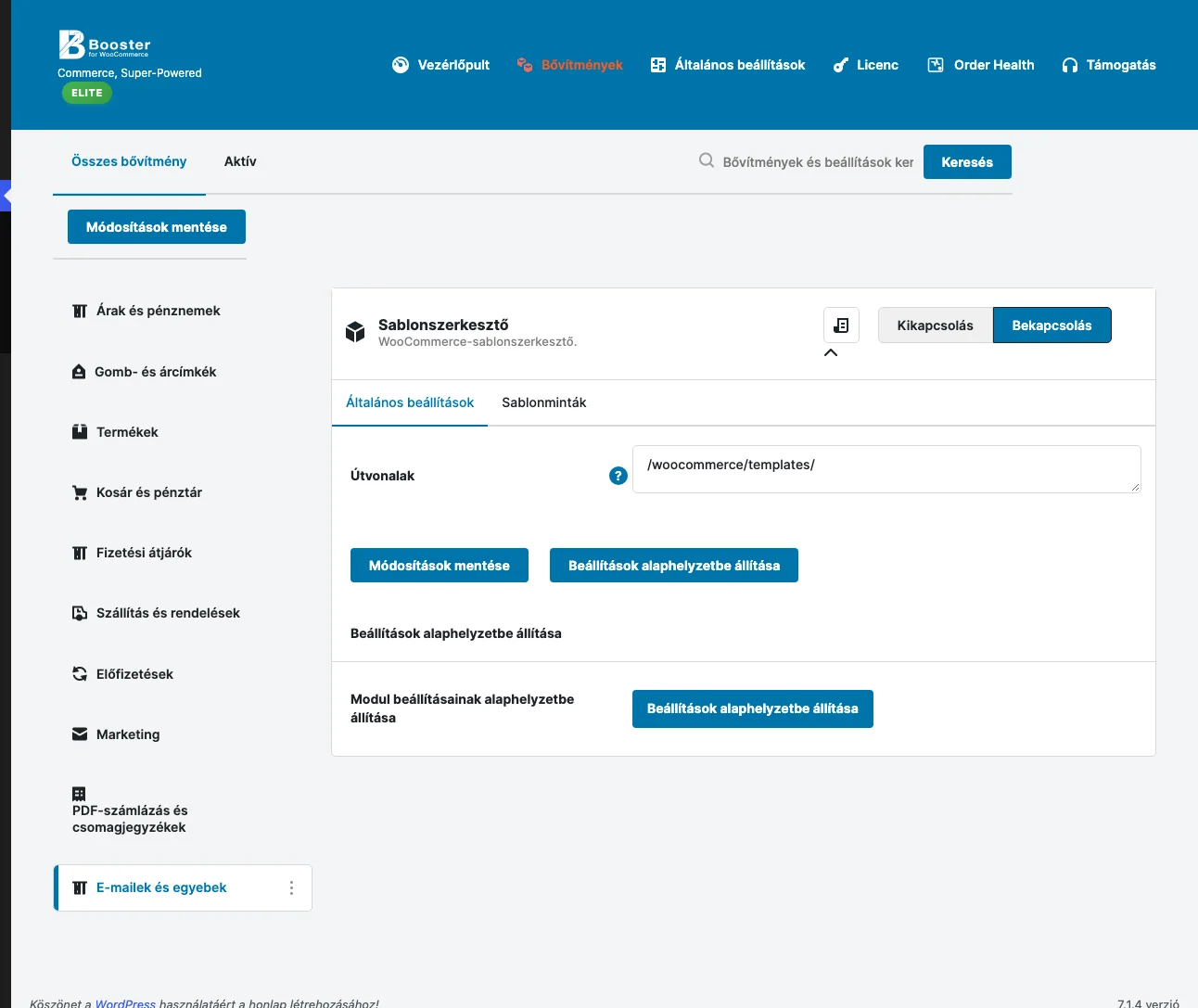
Általános beállítások: útvonalak
Szekció neve “Általános beállítások: útvonalak”Az Útvonalak mezőben adhatod meg, hogy a szerkeszthető sablonfájlok melyik mappában keresendők. Soronként egy útvonalat írj, a plugins mappához viszonyítva. Az alapérték: /woocommerce/templates/. Ez a WooCommerce összes sablonját elérhetővé teszi a mappáival együtt.
Ha csak egy mappa fájljait szeretnéd szerkeszteni, add meg annak az útvonalát. Például az auth mappa fájljaihoz a /woocommerce/templates/auth kell.
Az útvonal mentése után a megfelelő fájlok a Sablonminták fülön a szerkeszthető sablonok listájában jelennek meg.
Sablonminták: a szerkesztendő fájlok
Szekció neve “Sablonminták: a szerkesztendő fájlok”- Nyisd meg a Sablonminták fület.
- A Szerkesztendő sablonminták listában válaszd ki a szerkeszteni kívánt fájlt (például
cart/cart.php,checkout/form-checkout.php,emails/customer-completed-order.php). A lista a megadott útvonalaktól függ, és többet is kijelölhetsz. - Kattints a Módosítások mentése gombra: a kijelölt fájlok megjelennek egy-egy szerkesztőmezőben.
- Az Info harmonika kinyitásával láthatod a fájl eredeti és helyettesítő útvonalát.
- Szerkeszd a fájl tartalmát a szerkesztőmezőben. A módosítás nem rontja el az eredeti kódot: a modul a beírt tartalmat külön fájlba teszi a
woocommerce_uploads/wcj_uploads/templatesmappában. - Kattints a Módosítások mentése gombra a módosítás érvényesítéséhez.
Ha több fájlt jelölsz ki, a beállítások oldalán fájlonként külön szerkesztőmező jelenik meg.
A sablonfájl útvonalának megkeresése
Szekció neve “A sablonfájl útvonalának megkeresése”Ha nem tudod, melyik fájl felel egy oldalrészért, a WooCommerce sablonszerkezetét a WooCommerce dokumentációjában találod: ott a sablonlistában a saját WooCommerce-verziódhoz tartozó fájlok mappaszerkezetéből kiderül az útvonal.
Alaphelyzetbe állítás
Szekció neve “Alaphelyzetbe állítás”- Kattints a Beállítások alaphelyzetbe állítása gombra.
- A böngésző figyelmeztetésénél válaszd az OK gombot.
A művelet törli a szerkesztett sablonfájlokat és visszaállítja a modul alapbeállításait, így újra az eredeti WooCommerce-sablonok lesznek használatban.
Készült: