

 Magyarmagyar
Akciós jelvény
Az akciós termékek kiemelése jelvénnyel globálisan, termékenként, kategóriánként és címkénként.
Az Akciós jelvény modul egyedi „akciós” jelvényt tesz az akciós termékekre. Így az akciókat gyorsan, fejlesztő nélkül futtathatod: megadod az akciós árat, és a jelvény felhívja a vásárlók figyelmét a kedvezményre, a termékoldalon és a bolt- vagy kategóriaoldalakon is.
A modullal:
- globálisan beállíthatod a jelvény szövegét, és elrejtheted mindenhol, csak az archívumoldalakon vagy csak a termékoldalakon;
- termékenként külön jelvényt adhatsz;
- kategóriánként és címkénként is külön jelvényt adhatsz;
- a jelvény HTML-jének átírásával megváltoztathatod a megjelenését.
Fontos: a jelvény csak olyan terméken jelenik meg, amelynek akciós ára van, és ez kisebb a normál árnál. Akciós ár nélkül a jelvény akkor sem látszik, ha a termék beleesik a beállított körbe.
Bekapcsolás
Szekció neve “Bekapcsolás”- Nyisd meg a Booster → Bővítmények oldalt, és válaszd a Termékek kategóriát.
- Az Akciós jelvény modulnál kattints a Bekapcsolás gombra.
- Kattints a Módosítások mentése gombra.
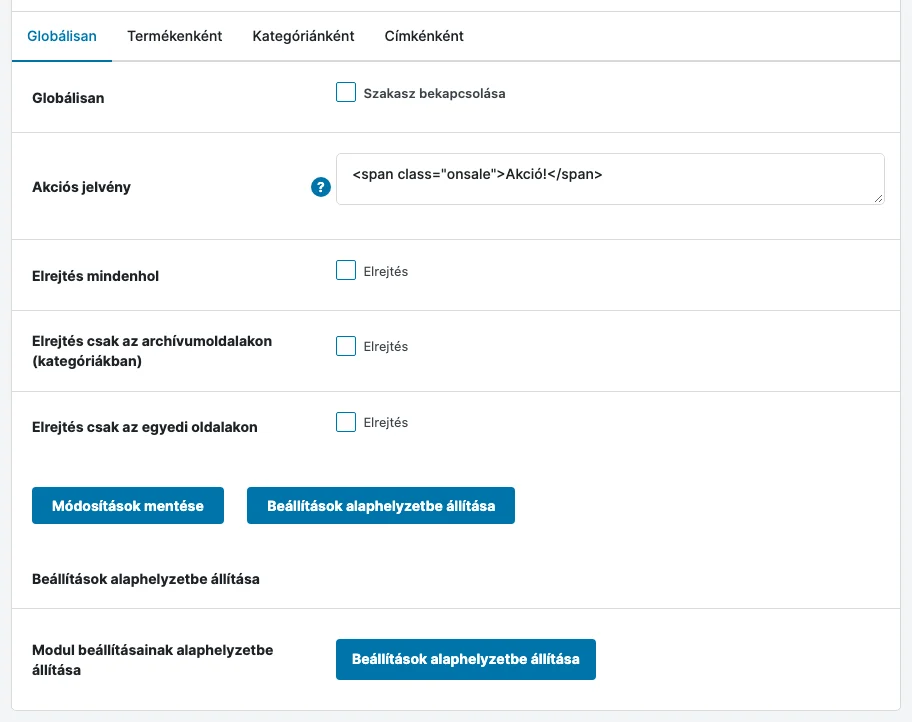
A modul négy fülön oszlik: Globálisan, Termékenként, Kategóriánként és Címkénként.
Globális beállítások
Szekció neve “Globális beállítások”A Globálisan fülön a teljes bolt jelvényét állítod.
| Beállítás | Mit csinál |
|---|---|
| Szakasz bekapcsolása | Ezzel lépnek életbe a fül beállításai. |
| Akciós jelvény | A jelvény tartalma, HTML-ként. Alapértéke: <span class="onsale">Akció!</span>. |
| Elrejtés mindenhol | Az összes jelvényt elrejti az egész boltból. |
| Elrejtés csak az archívumoldalakon (kategóriákban) | A kategória- és archívumoldalakon nem jelenik meg jelvény. |
| Elrejtés csak az egyedi oldalakon | A termékoldalakon nem jelenik meg jelvény. |
Állítsd be, majd kattints a Módosítások mentése gombra. Ne felejtsd el, hogy a jelvényhez az akciós termékeknek akciós árat is meg kell adni (a termék szerkesztőoldalán, a Termékadatok doboz Általános részén).
Jelvény termékenként
Szekció neve “Jelvény termékenként”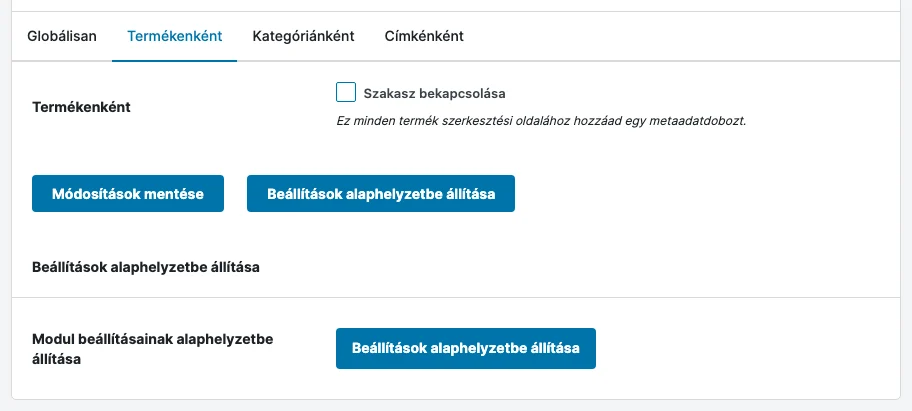
- A Termékenként fülön jelöld be a Szakasz bekapcsolása jelölőnégyzetet, és mentsd a beállítást. Ettől minden termék szerkesztőoldalán megjelenik egy új metadoboz a jelvény beállításához.
- Nyisd meg azt a terméket, amelyiket ki szeretnéd emelni, és ellenőrizd, hogy van akciós ára.
- A metadobozban állítsd az engedélyezést igenre.
- Írd át a jelvény HTML-tartalmát a kívánt szövegre.
- Kattints a Frissítés gombra.
Jelvény kategóriánként
Szekció neve “Jelvény kategóriánként”Ha egy egész kategória akcióban van:
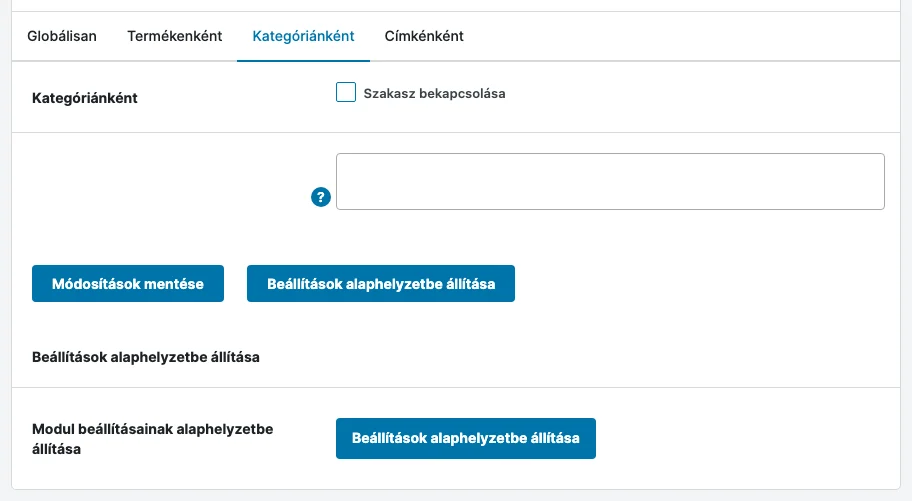
- A Kategóriánként fülön jelöld be a Szakasz bekapcsolása jelölőnégyzetet.
- A listából válaszd ki azokat a kategóriákat, amelyeknek jelvényt szeretnél adni.
- Kattints a Módosítások mentése gombra. Az oldal ettől kezdve kategóriánként külön mezőt mutat.
- Írd be a jelvény HTML-tartalmát minden kiválasztott kategóriához.
- Mentsd újra a beállításokat.
A jelvény ezután a kategória oldalán és a kategória termékein is megjelenik, ha a termékeknek van akciós áruk.
Jelvény címkénként
Szekció neve “Jelvény címkénként”Ha az akció több kategóriát érint, de a termékek közös címkét kapnak, használd a címkénkénti jelvényt:
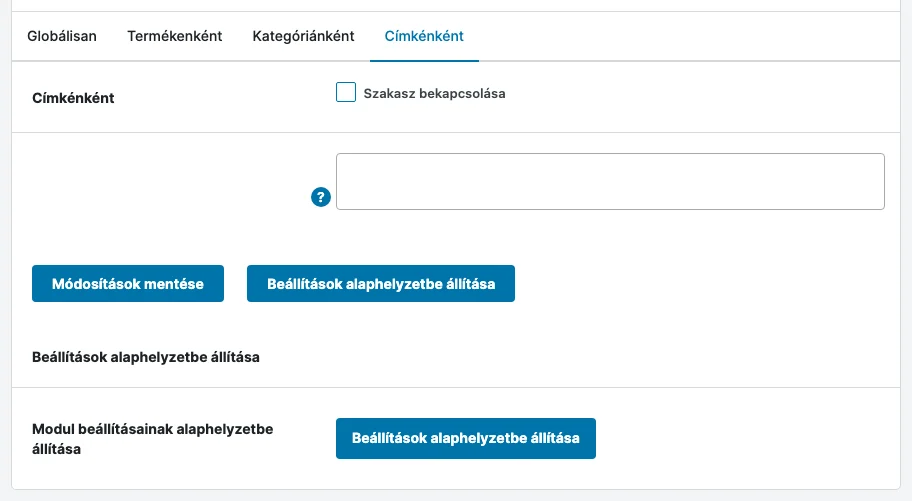
- A Címkénként fülön jelöld be a Szakasz bekapcsolása jelölőnégyzetet.
- Válaszd ki a címkéket.
- Kattints a Módosítások mentése gombra.
- Írd be a jelvény HTML-tartalmát minden címkéhez, majd mentsd a beállításokat.
Alaphelyzet
Szekció neve “Alaphelyzet”Ha elrontottál valamit, vagy újrakezdenéd az akciók beállítását, kattints a Beállítások alaphelyzetbe állítása gombra az oldal alján. Ez visszaállítja a modul minden beállítását az alapértelmezettre.
Készült: