

 Magyarmagyar
Készletértesítések
A vásárlók feliratkozhatnak a készleten kívüli termékekre, és e-mailt kapnak, amikor a termék újra kapható: gomb, űrlap, e-mailek, reCAPTCHA, feliratkozók listája.
A Back In Stock Notifications modul a készleten kívüli termékeknél feliratkozási lehetőséget ad. A vásárló megadja az e-mail-címét, és automatikus e-mailt kap, amint a termék újra készleten van. Így nem kell újra és újra benézni az üzletbe, te pedig nem veszted el az érdeklődőt.
A modul képességei:
- automatikus e-mail a készletre érkezéskor;
- feliratkozó gomb a termékoldalon és a terméklistákon (archívumoldalakon);
- testreszabható űrlap (név, telefonszám, mennyiség) és e-mailszövegek;
- egyszerű, változó és csoportosított termékekkel is működik;
- a feliratkozók listája az admin felületen;
- Google reCAPTCHA az űrlapon a visszaélések ellen.
Bekapcsolás
Szekció neve “Bekapcsolás”- Nyisd meg a Booster → Bővítmények oldalt, és válaszd a Marketing kategóriát.
- A Back In Stock Notifications modulnál kattints a Bekapcsolás gombra.
- Kattints a Módosítások mentése gombra.
A modul beállításai hat fülön vannak: Termékoldalak, Termékarchívum-oldalak, Űrlap beállításai, E-mail-opciók, Google reCAPTCHA és Eszközök.
Fontos: Ha az Előrendelések modul be van kapcsolva, a feliratkozó gomb nem jelenik meg: az előrendelés modul elsőbbséget élvez, és a terméket automatikusan utánrendelhetővé teszi. Ha a készletértesítést szeretnéd használni, előbb kapcsold ki az előrendelések modult, majd állítsd a terméket kézzel Elfogyott készletállapotúra, hogy a gomb megjelenjen.
A gomb a termékoldalon és a terméklistán
Szekció neve “A gomb a termékoldalon és a terméklistán”A Termékoldalak és a Termékarchívum-oldalak fül mezői megegyeznek, csak más oldalra vonatkoznak.
- Nyisd meg a modul Termékoldalak (vagy Termékarchívum-oldalak) fülét.
- Jelöld be a Bekapcsolás jelölőnégyzetet.
- Állítsd be a gomb feliratát, pozícióját, a kategóriákat és a színeket.
- Kattints a Módosítások mentése gombra.
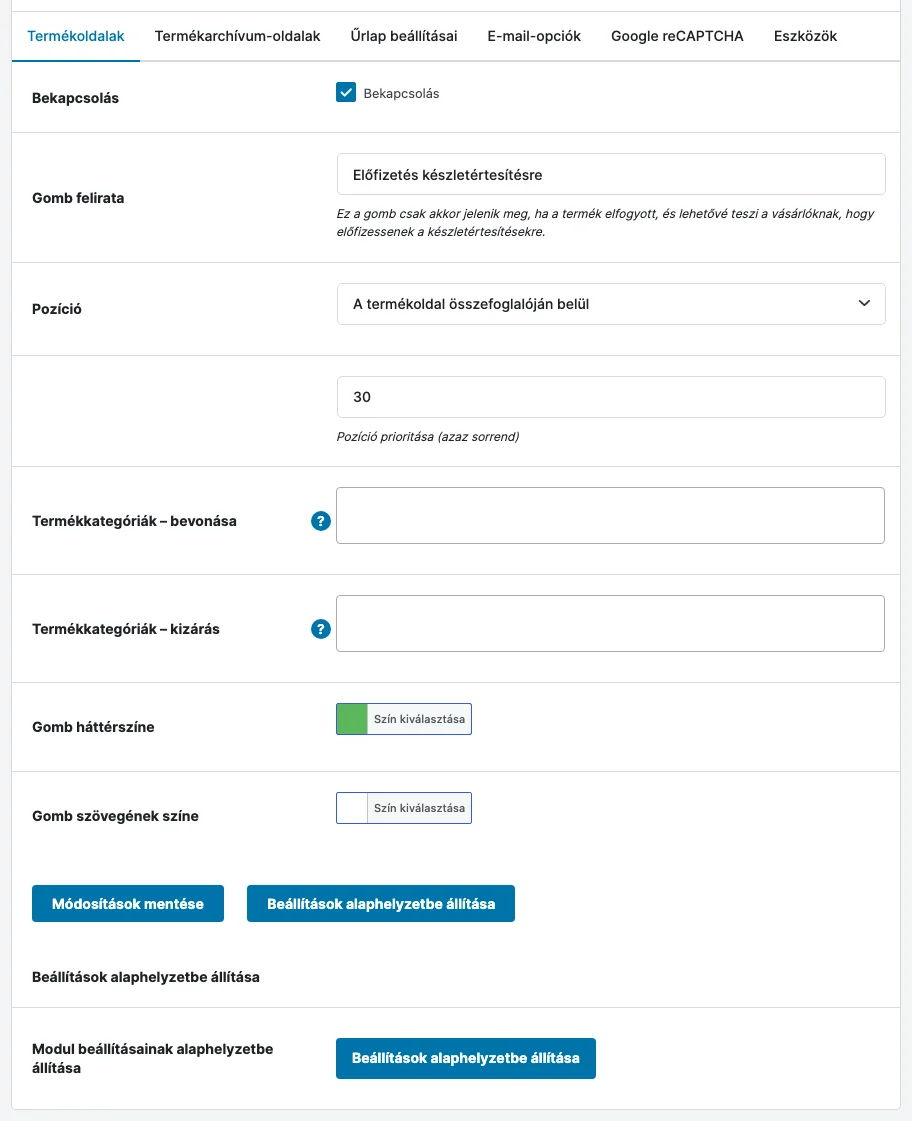
A képen a termékoldali feliratkozó gomb beállításai látszanak.
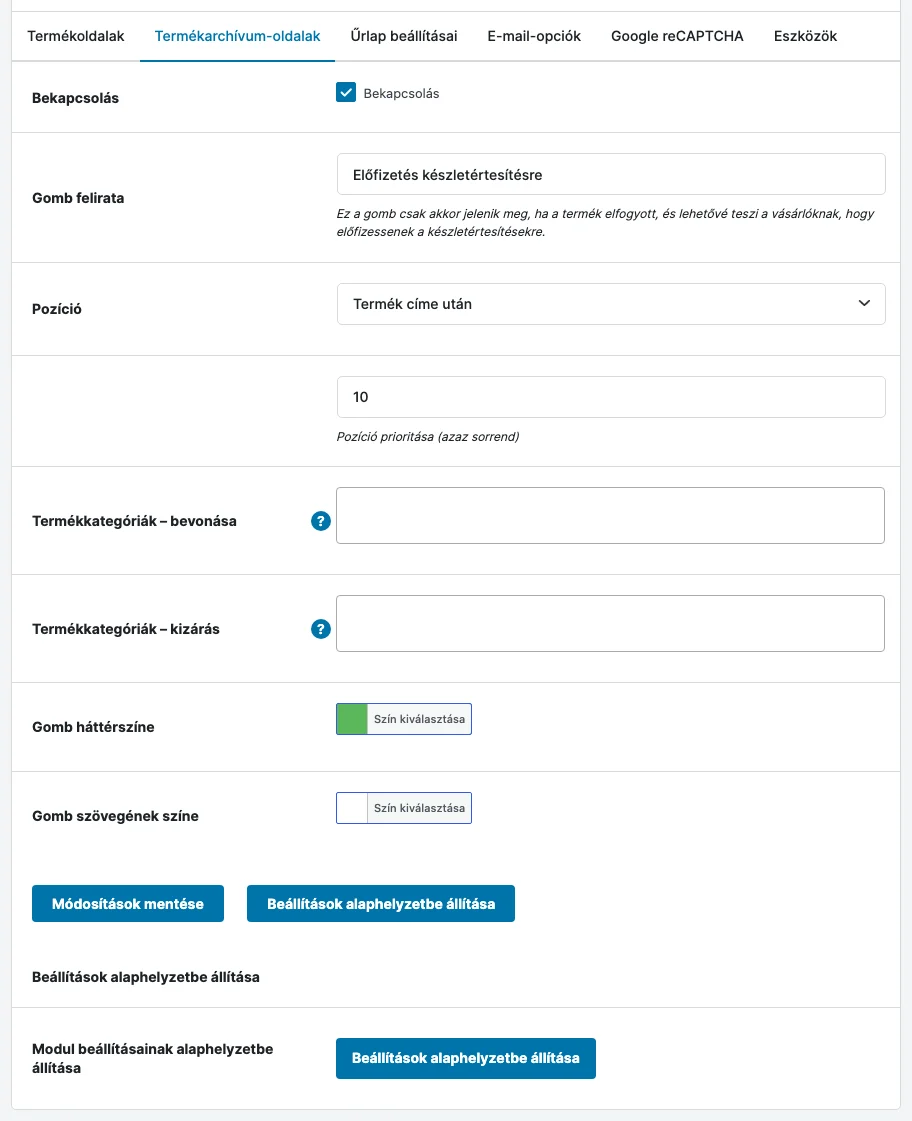
A képen a terméklistákon megjelenő gomb beállításai látszanak.
| Beállítás | Mit csinál | Alapérték |
|---|---|---|
| Bekapcsolás | Megjeleníti a feliratkozás lehetőségét az adott oldaltípuson. | |
| Gomb felirata | A gomb szövege. | Előfizetés készletértesítésre |
| Pozíció | Hol jelenjen meg a gomb. Termékoldalon: A termékoldal összefoglalóján belül, Termékoldal előtt, Termékoldal után, A termékoldal összegzése előtt, A termékoldal összegzése után. Terméklistán: Termék címe után, Termék címe előtt, Termék után, Termék előtt. | Termékoldalon: A termékoldal összefoglalóján belül; terméklistán: Termék címe után |
| Termékkategóriák - bevonása | Csak ezekben a kategóriákban jelenik meg a gomb. | Üres |
| Termékkategóriák - kizárás | Ezekben a kategóriákban nem jelenik meg a gomb. | Üres |
| Gomb háttérszíne | A gomb háttere. | #5cb85c |
| Gomb szövegének színe | A gomb szövege. | #ffffff |
A mezők mellett egy prioritásérték is szerepel (termékoldalon 30, terméklistán 10), amely a gomb helyét finomítja az adott pozíción belül.
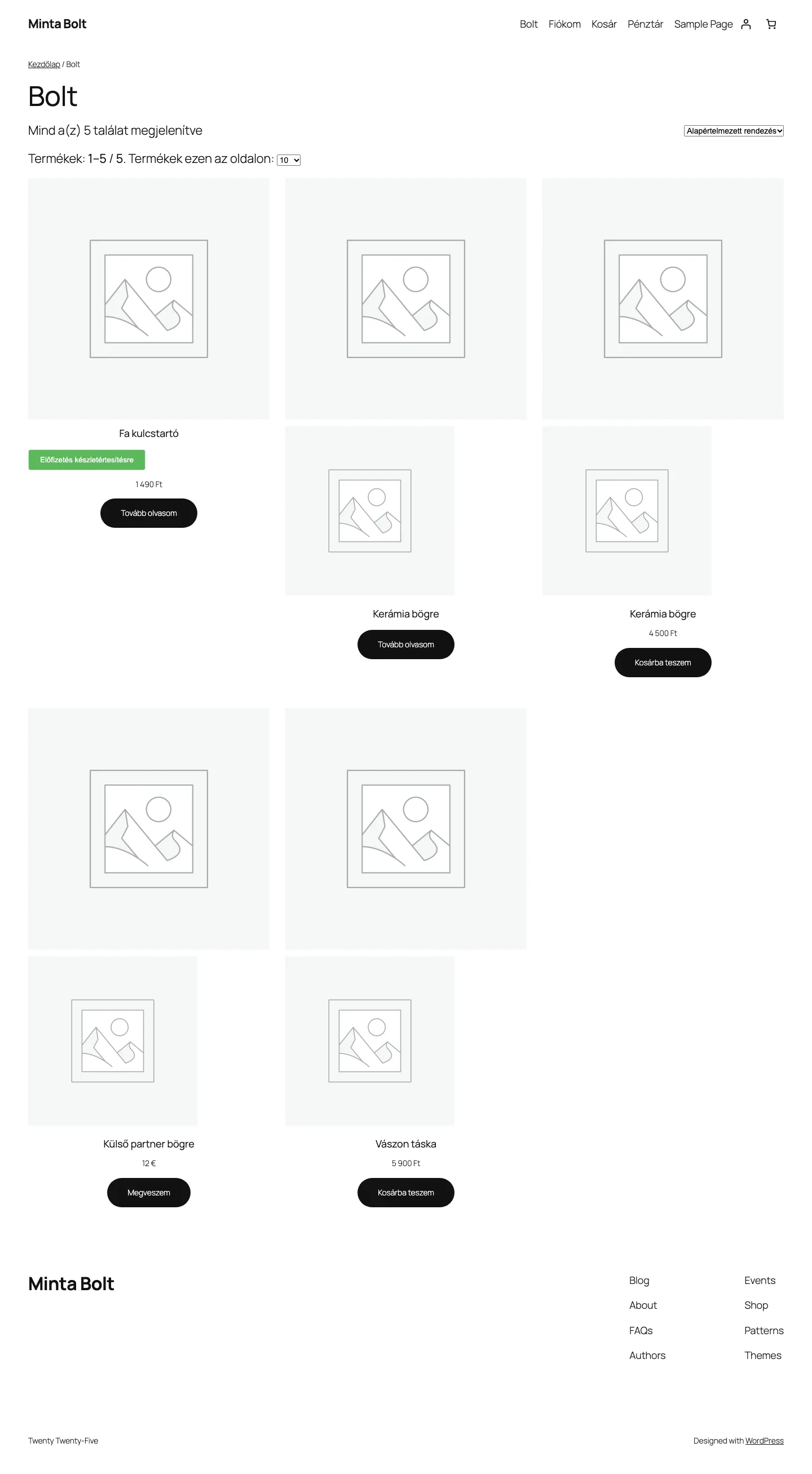
A képen a készleten kívüli „Fa kulcstartó” terméknél a zöld Előfizetés készletértesítésre gomb látszik a terméklistán.
Az űrlap
Szekció neve “Az űrlap”A gombra kattintva felugró ablakban jelenik meg a feliratkozási űrlap. Alapértelmezés szerint az e-mail-cím és a név kötelező. Telefonszám- és mennyiségmező is hozzáadható.
- Nyisd meg a modul Űrlap beállításai fülét.
- Módosítsd a címeket, a mezőket és az üzeneteket.
- Kattints a Módosítások mentése gombra.
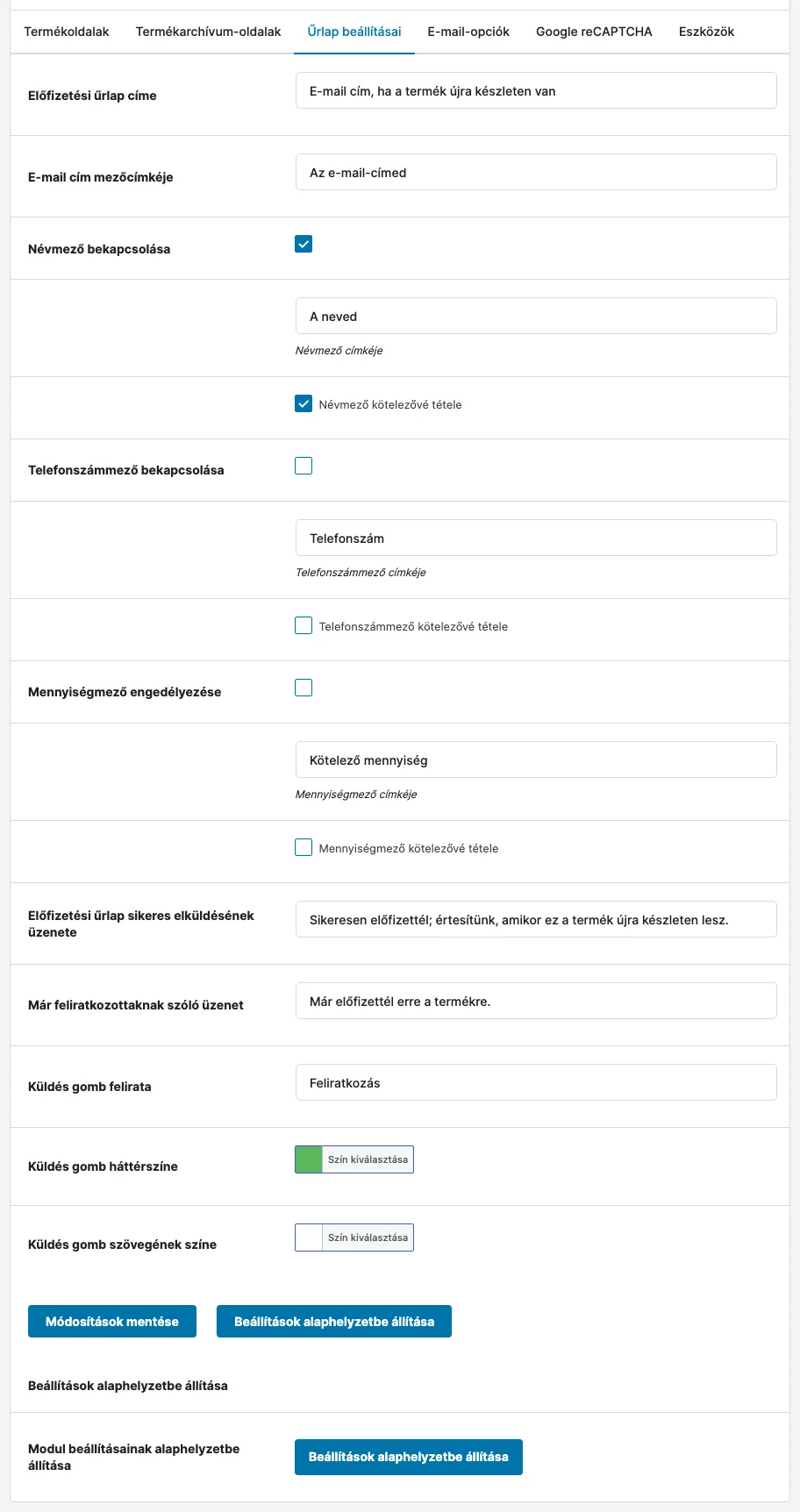
A képen az űrlap címe, a mezők be- és kikapcsolása, az üzenetek és a küldés gomb színei látszanak.
| Beállítás | Mit csinál | Alapérték |
|---|---|---|
| Előfizetési űrlap címe | Az űrlap címe. | „E-mail cím, ha a termék újra készleten van” |
| E-mail cím mezőcímkéje | Az e-mail mező felirata. | „Az e-mail-címed” |
| Névmező bekapcsolása és Névmező kötelezővé tétele | Megjeleníti a névmezőt, és kötelezővé teheti; a mező felirata szerkeszthető. | A név felirata „A neved” |
| Telefonszámmező bekapcsolása és Telefonszámmező kötelezővé tétele | Telefonszám-mezőt ad az űrlaphoz; a felirat szerkeszthető. | „Telefonszám” |
| Mennyiségmező engedélyezése és Mennyiségmező kötelezővé tétele | Mennyiségmezőt ad az űrlaphoz (a vásárló megadhatja, mennyit szeretne venni); a felirat szerkeszthető. | „Kötelező mennyiség” |
| Előfizetési űrlap sikeres elküldésének üzenete | A sikeres feliratkozás után megjelenő üzenet. | „Sikeresen előfizettél; értesítünk, amikor ez a termék újra készleten lesz.” |
| Már feliratkozottaknak szóló üzenet | Akkor jelenik meg, ha a vásárló olyan termékre próbál újra feliratkozni, amelyre már feliratkozott. | „Már előfizettél erre a termékre.” |
| Küldés gomb felirata | A küldés gomb szövege. | „Feliratkozás” |
| Küldés gomb háttérszíne | A küldés gomb háttere. | #5cb85c |
| Küldés gomb szövegének színe | A küldés gomb szövege. | #ffffff |
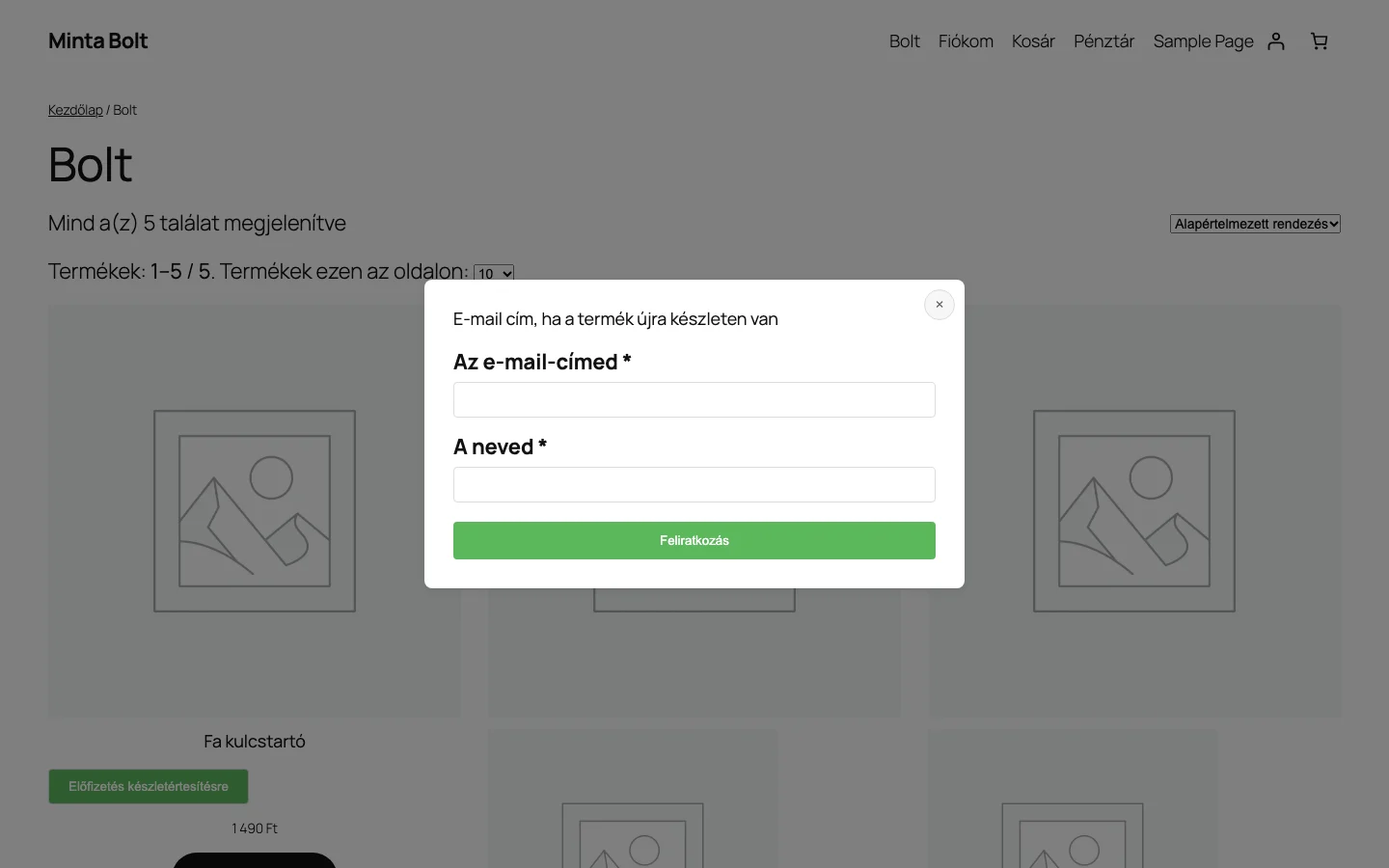
A képen a gombra kattintás után felugró űrlap látszik az e-mail- és a névmezővel.
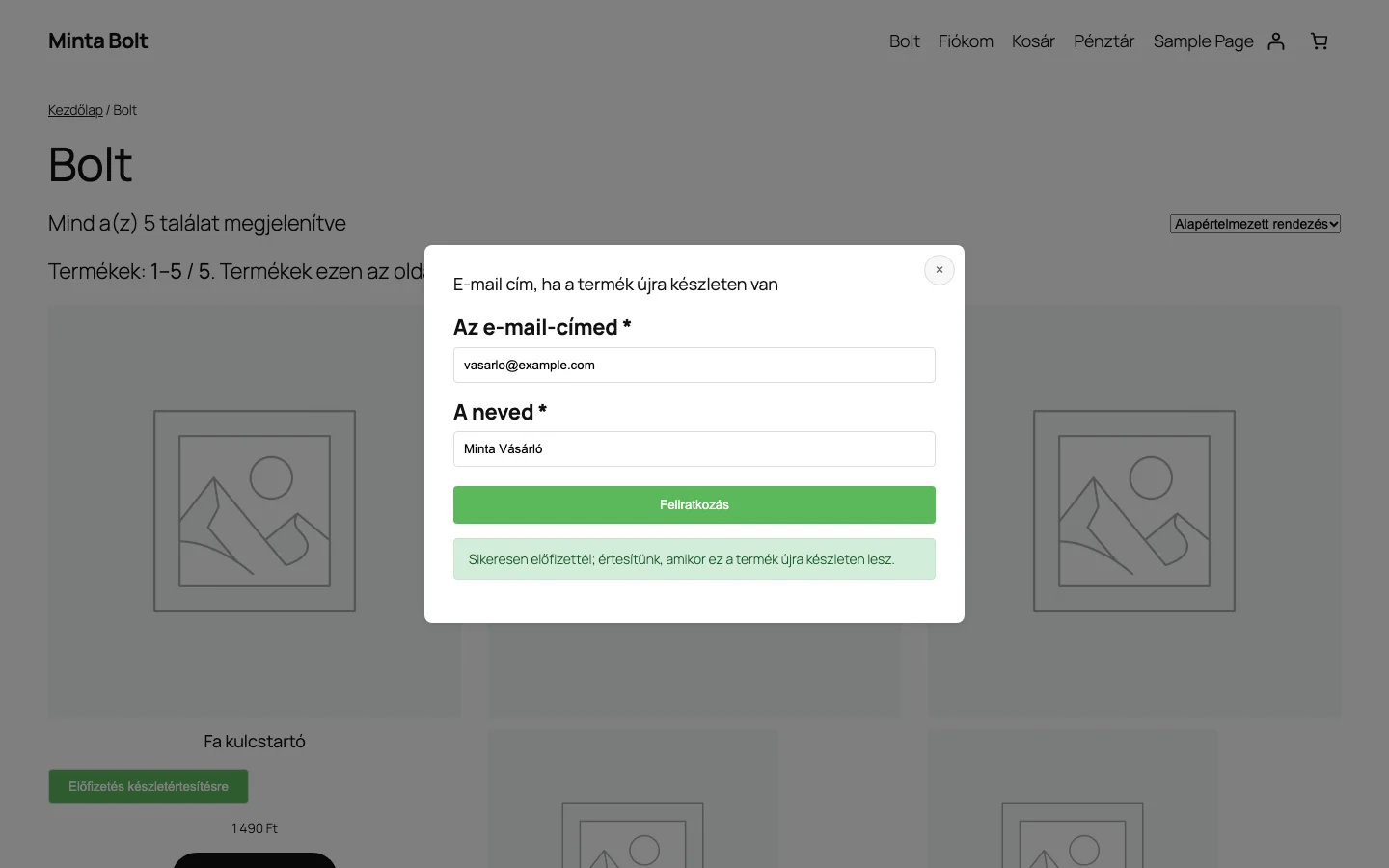
A képen a kitöltött űrlap alatt a sikeres feliratkozásról szóló zöld üzenet látszik.
E-mailek
Szekció neve “E-mailek”Az E-mail-opciók fülön három e-mailt állíthatsz be.
- Nyisd meg a modul E-mail-opciók fülét.
- Kapcsold be a kívánt e-maileket, és szerkeszd a tárgyat és a sablont.
- Kattints a Módosítások mentése gombra.
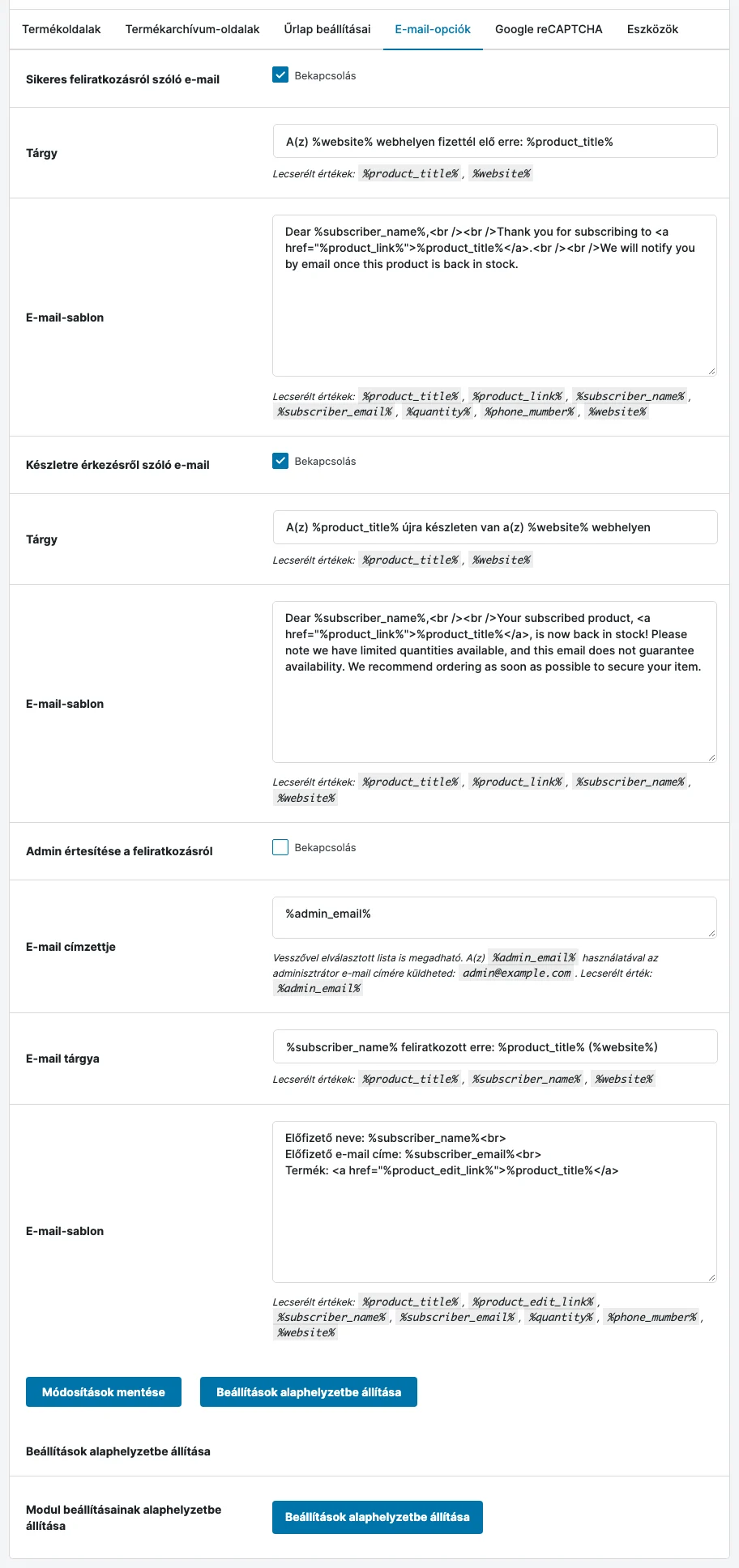
A képen a három e-mail (sikeres feliratkozás, készletre érkezés, admin értesítése) beállításai látszanak.
| Mikor megy ki | Mezők | |
|---|---|---|
| Sikeres feliratkozásról szóló e-mail | A vásárló feliratkozásakor, visszaigazolásként. | Tárgy, E-mail-sablon |
| Készletre érkezésről szóló e-mail | Amikor a termék újra készleten van. A vásárló azonnal megvásárolhatja. | Tárgy, E-mail-sablon |
| Admin értesítése a feliratkozásról | Amikor valaki feliratkozik; az admin kap értesítést. | E-mail címzettje, E-mail tárgya, E-mail-sablon |
A tárgyban a %product_title% és a %website% helyettesítő érték használható. A sablonokban ezek mellett használhatod a %product_link%, %subscriber_name%, %subscriber_email%, %quantity% és %phone_mumber% értékeket is (a telefonszám értéke ebben a helyesírásban működik, ahogy a felületen is szerepel). Az admin e-mail sablonjában a %product_link% helyett %product_edit_link% használható.
Az E-mail címzettje mezőben vesszővel elválasztott lista adható meg. Az alapértelmezett érték a %admin_email%, az adminisztrátor e-mail-címe. Az e-mail tárgyának alapértéke például: „A(z) %website% webhelyen fizettél elő erre: %product_title%”.
Az admin értesítése alapértelmezés szerint ki van kapcsolva. A két vásárlói e-mail sablonjának alapszövege angol nyelvű, érdemes magyarra átírnod.
Google reCAPTCHA
Szekció neve “Google reCAPTCHA”A Google reCAPTCHA fülön reCAPTCHA v2-t tehetsz az űrlapra, hogy a robotok ne tudjanak feliratkozni.
- Nyisd meg a modul Google reCAPTCHA fülét.
- Jelöld be a Google reCAPTCHA v2 bekapcsolása jelölőnégyzetet.
- Add meg a Google-től kapott Webhelykulcs és Titkos kulcs értékét.
- Válaszd ki a témát és a méretet.
- Kattints a Módosítások mentése gombra.
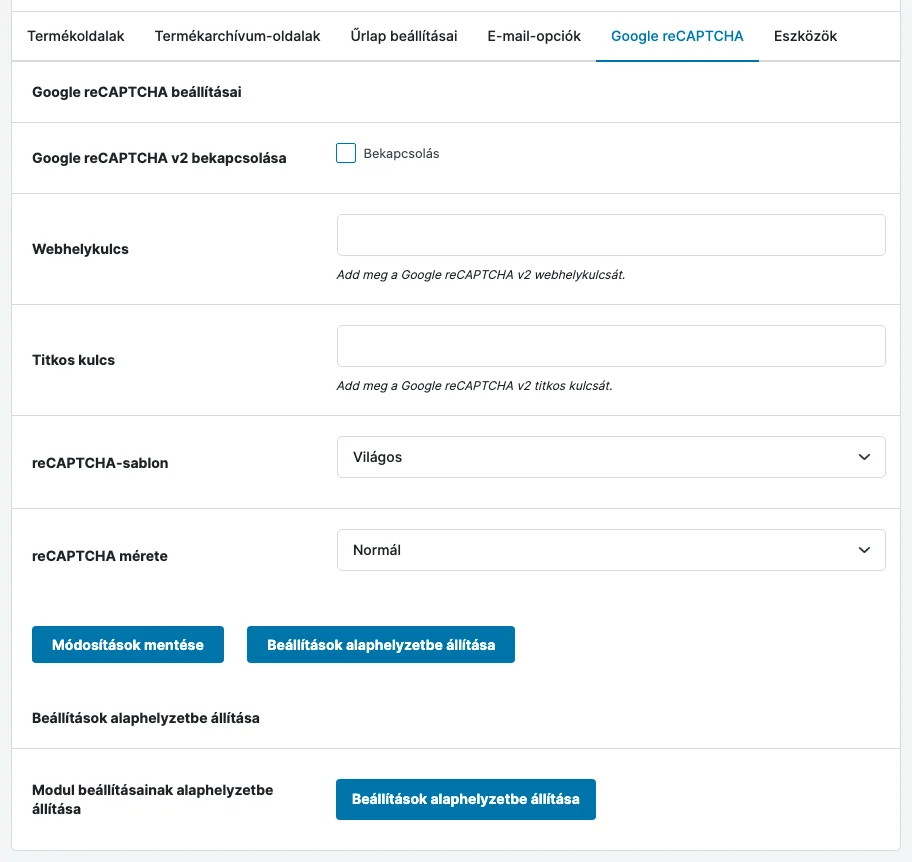
A képen a reCAPTCHA bekapcsolása, a két kulcs, a téma és a méret látszik.
| Beállítás | Mit csinál | Alapérték |
|---|---|---|
| Google reCAPTCHA v2 bekapcsolása | A reCAPTCHA megjelenik az űrlapon. | |
| Webhelykulcs | A reCAPTCHA webhelykulcsa. | Üres |
| Titkos kulcs | A reCAPTCHA titkos kulcsa. | Üres |
| reCAPTCHA-sablon | A kinézet: Világos vagy Sötét. | Világos |
| reCAPTCHA mérete | Normál vagy Kompakt. | Normál |
Feliratkozók listája
Szekció neve “Feliratkozók listája”Az Eszközök fülön megnézheted, ki iratkozott fel, és melyik termékre. A lista csak bekapcsolt modullal érhető el.
- Nyisd meg a modul Eszközök fülét.
- Kattints a Készletre érkezésről értesítést kérő feliratkozók linkre.
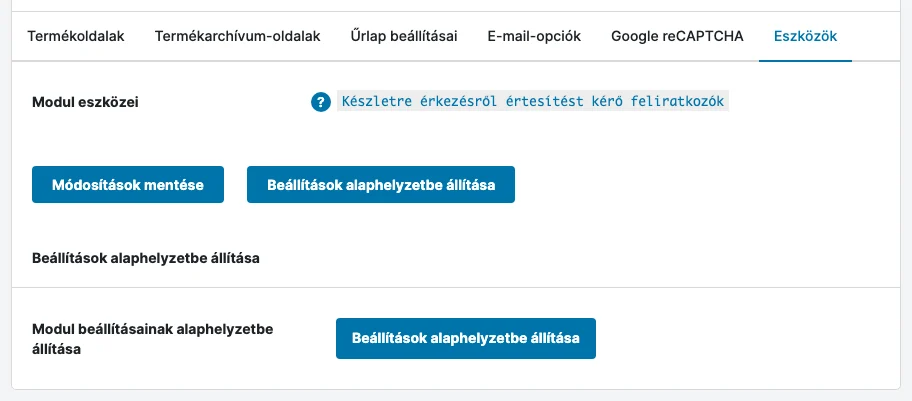
A képen a feliratkozók listájára vezető link látszik.
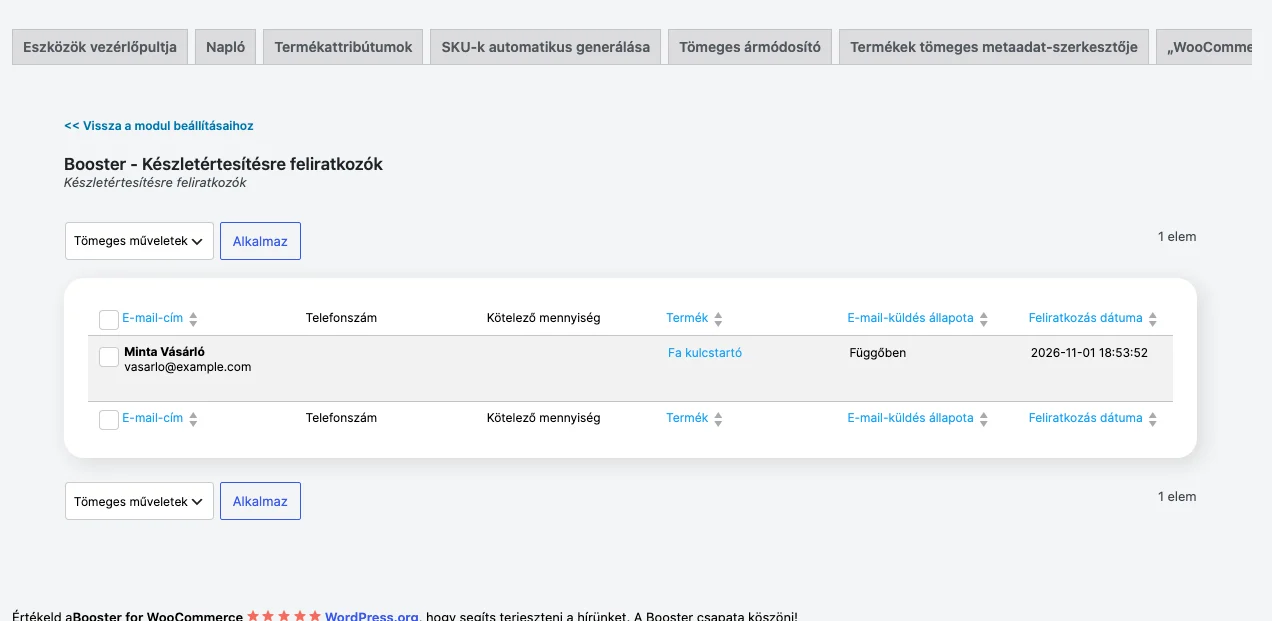
A képen a lista látható: e-mail-cím és név, telefonszám, kötelező mennyiség, termék, az e-mail küldésének állapota (például Függőben) és a feliratkozás dátuma.
Alaphelyzetbe állítás
Szekció neve “Alaphelyzetbe állítás”Minden fülön van egy Beállítások alaphelyzetbe állítása gomb: ezzel az adott fül mezői visszakerülnek az alapértékre.
Készült: