

 Magyarmagyar
Előfizetés testreszabása
Lemondási kérdőív, termékek hozzáadása meglévő előfizetéshez, előfizetéses termékváltozatok, a következő fizetési dátum módosítása és a feladó adatai.
Az Előfizetés testreszabása modul a WooCommerce-előfizetések kezelését bővíti. Segítségével:
- megkérdezheted a vásárlót, miért mondja le az előfizetését, és ebből tanulva javíthatod a termékeidet és a folyamataidat;
- termékeket adhatsz egy meglévő előfizetéshez;
- a hagyományos, egyszeri vásárlású termékeket előfizetéses termékké alakíthatod, ami újabb bevételi forrás lehet;
- a vásárlók módosíthatják az előfizetésük következő fizetési dátumát;
- megadhatod az ehhez kapcsolódó e-mail-sablonokat, valamint az előfizetési e-mailek feladóját.
Követelmények
Szekció neve “Követelmények”- Az Előfizetés testreszabása modul a Booster része, ezért a Booster aktív legyen a boltban.
- A modul a WooCommerce Subscriptions bővítménnyel együtt működik, ennek is aktívnak kell lennie. A modul az általános WooCommerce → Beállítások → Előfizetések beállításokkal együtt dolgozik.
Bekapcsolás
Szekció neve “Bekapcsolás”- Nyisd meg a Booster → Bővítmények oldalt, és válaszd az Előfizetések kategóriát.
- Az Előfizetés testreszabása modulnál kattints a Bekapcsolás gombra.
- Kattints a Módosítások mentése gombra.
A modul beállításai öt fülön vannak: Előfizetés lemondása, Meglévő előfizetés, Előfizetés-kiegészítő, Előfizetés szerkesztése és Általános beállítások. Minden fül után a Módosítások mentése gombbal mentsd a változtatásokat.
Előfizetés lemondása
Szekció neve “Előfizetés lemondása”Itt állíthatod be, hogy a vásárló a lemondáskor megadja az okot.
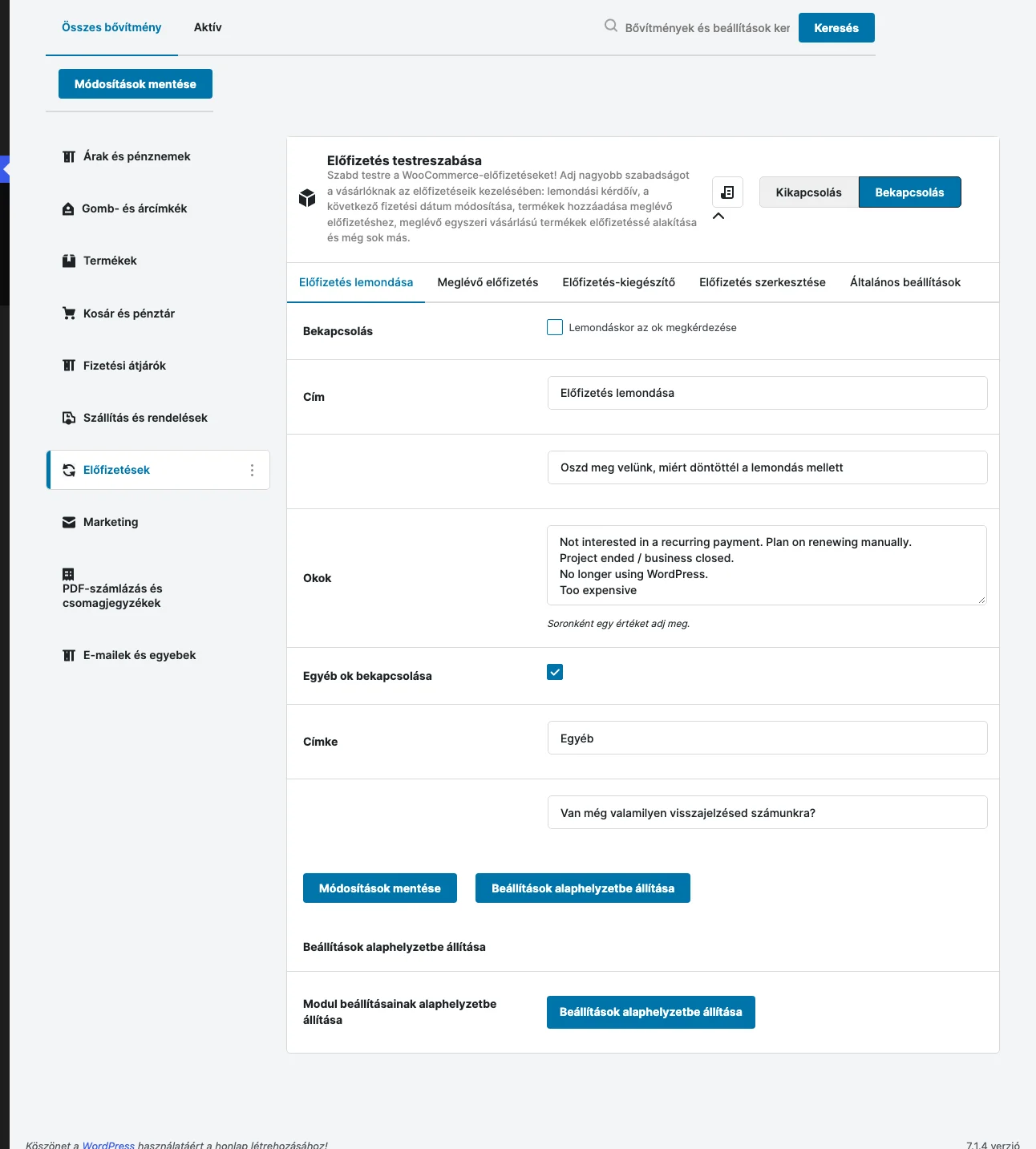
A képen a lemondási kérdőív beállításai látszanak: a cím, az almező, az okok listája és az „egyéb ok” mező.
| Beállítás | Mit csinál | Alapérték |
|---|---|---|
| Bekapcsolás (Lemondáskor az ok megkérdezése) | Lemondáskor a vásárló felugró ablakban kiválaszthatja az okot. | Kikapcsolva |
| Cím | A lemondási ablak címe. | „Előfizetés lemondása” |
| Almező (cím alatti szöveg) | A cím alatt megjelenő kérdés. | „Oszd meg velünk, miért döntöttél a lemondás mellett” |
| Okok | A választható okok, soronként egy. Csak akkor jelenik meg a kérdőív, ha ez a lista nem üres. | Négy előre kitöltött ok |
| Egyéb ok bekapcsolása | A vásárló saját szavaival is megadhatja az okot. | Bekapcsolva |
| Címke | Az „egyéb” választási lehetőség felirata. | „Egyéb” |
| Almező (címke alatti szöveg) | A szabad szöveges mező felirata. | „Van még valamilyen visszajelzésed számunkra?” |
Így állítsd be:
- Nyisd meg az Előfizetés lemondása fület.
- Jelöld be a Lemondáskor az ok megkérdezése jelölőnégyzetet.
- Add meg a Cím és a mellette lévő almező szövegét.
- Az Okok mezőben írd fel a választható okokat, soronként egyet.
- Ha a vásárló saját okot is írhat, hagyd bekapcsolva az Egyéb ok bekapcsolása beállítást, és add meg a Címke szövegét, valamint a mező feliratát.
- Kattints a Módosítások mentése gombra.
Meglévő előfizetés
Szekció neve “Meglévő előfizetés”Az eddigi előfizetéseket (árral és egyéb adatokkal) a WooCommerce → Előfizetések oldalon látod. A Meglévő előfizetés fülön azt állíthatod be, hogy a vevő egy termék megrendelésekor hozzáadhassa azt egy meglévő előfizetéséhez.
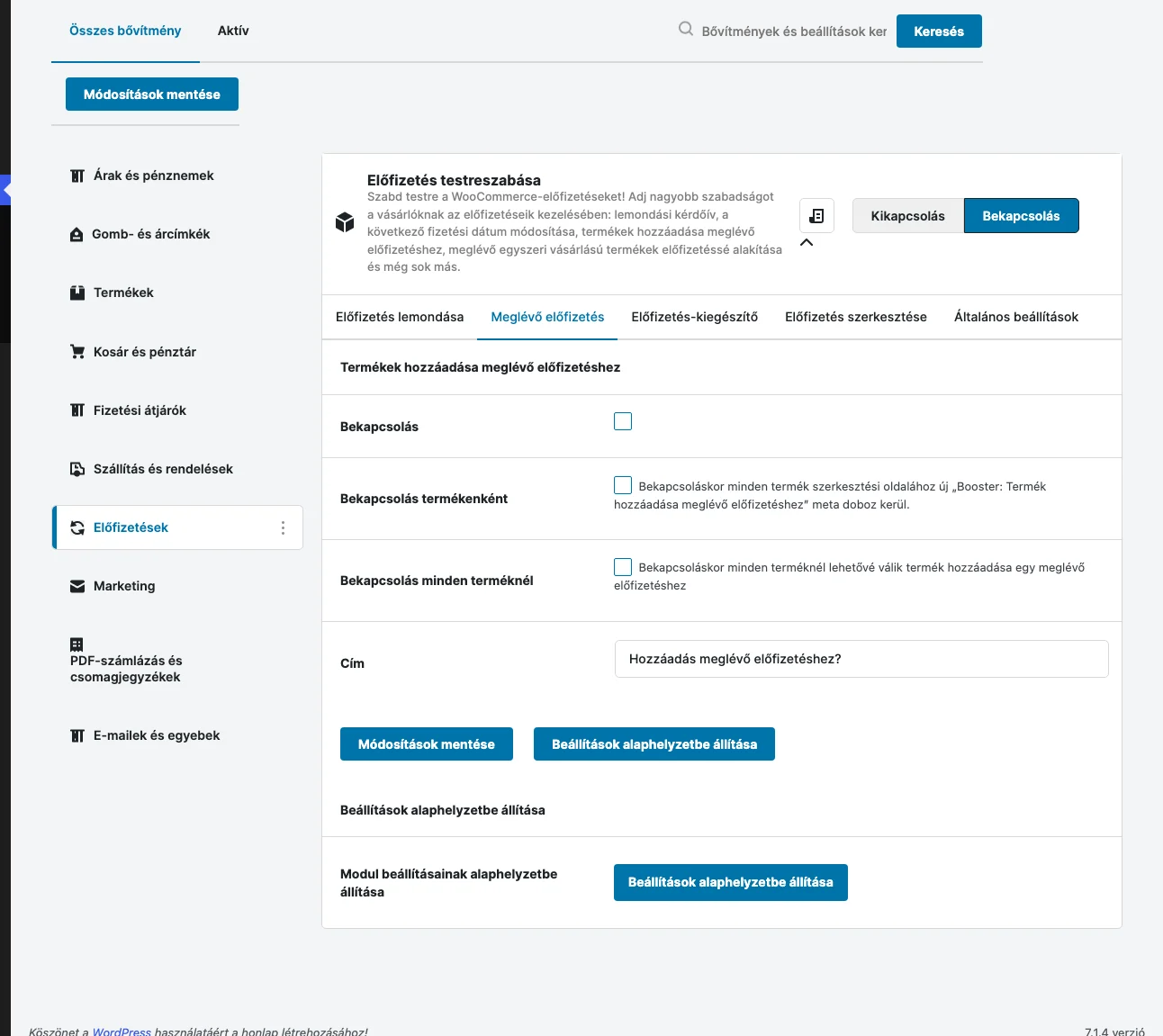
A képen a Termékek hozzáadása meglévő előfizetéshez szakasz három jelölőnégyzete és a cím mezője látszik.
| Beállítás | Mit csinál | Alapérték |
|---|---|---|
| Bekapcsolás | A szakasz főkapcsolója. | Kikapcsolva |
| Bekapcsolás termékenként | Minden termék szerkesztőoldalán megjelenik a „Booster: Termék hozzáadása meglévő előfizetéshez” meta doboz, ahol termékenként dönthetsz. | Kikapcsolva |
| Bekapcsolás minden terméknél | Minden termékhez lehetővé válik az előfizetéshez adás. | Kikapcsolva |
| Cím | A termékoldalon megjelenő felirat. | „Hozzáadás meglévő előfizetéshez?” |
Néhány kiválasztott termékhez így kapcsold be:
- Jelöld be a Bekapcsolás és a Bekapcsolás termékenként beállítást.
- Add meg a Cím szövegét, és mentsd a beállításokat.
- Nyisd meg a terméket szerkesztésre, és a meta dobozban állítsd igenre vagy nemre a lehetőséget.
- Kattints a termék Frissítés gombjára.
Ha az összes termékre be akarod kapcsolni, jelöld be a Bekapcsolás minden terméknél jelölőnégyzetet, és mentsd a beállításokat.
Előfizetés-kiegészítő
Szekció neve “Előfizetés-kiegészítő”Az Előfizetés-kiegészítő a meglévő, egyszeri vásárlású termékeidet előfizetéses termékké alakítja. Az előfizetés lehet napi, heti, havi vagy éves, és beállítható minden 2., 3., 4., 5. vagy 6. napra, hétre, hónapra, évre is.
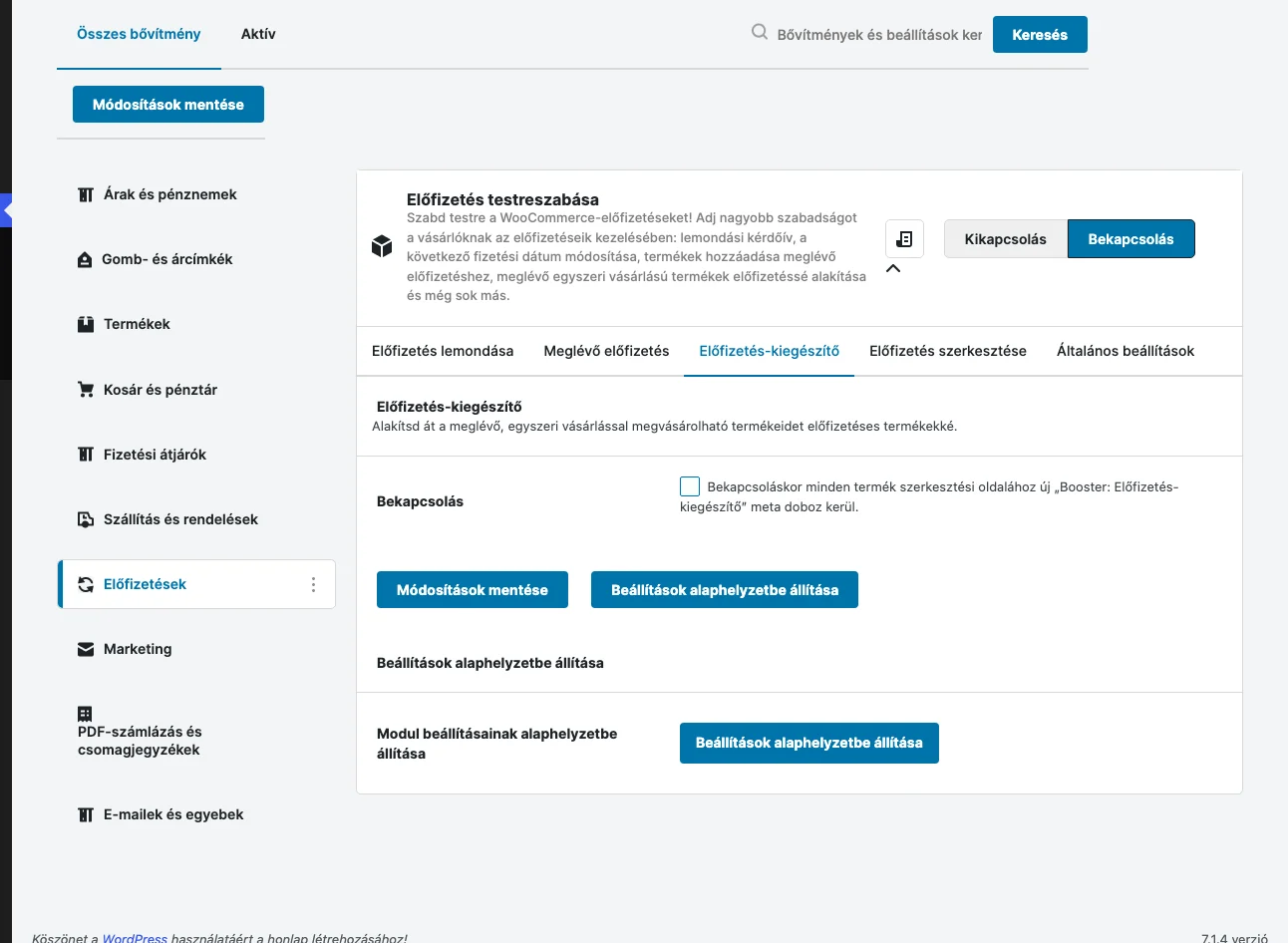
A képen egyetlen jelölőnégyzet látszik: ennek bekapcsolása hozza létre a termékek szerkesztőoldalán a „Booster: Előfizetés-kiegészítő” meta dobozt.
- Nyisd meg az Előfizetés-kiegészítő fület.
- Jelöld be a Bekapcsolás jelölőnégyzetet.
- Kattints a Módosítások mentése gombra.
Ezután minden termék szerkesztőoldalán megjelenik a Booster: Előfizetés-kiegészítő meta doboz. Egy termék előfizetésessé tétele:
- Nyisd meg a terméket szerkesztésre.
- A meta dobozban add meg a címet, amely az előfizetési lehetőség fölött jelenik meg a termékoldalon.
- Add meg az egyszeri vásárlás feliratát. Ez az egyszeri megvásárlásra, illetve az élethosszig tartó előfizetésre vonatkozik.
- Az intervallumok számát megadó mezőben add meg, hány különböző (eltérő árú) előfizetési lehetőséget kínálsz. Például egy napi és egy havi előfizetés is megadható ugyanahhoz a termékhez.
- Minden intervallumnál:
- válaszd ki az ismétlődést (minden 2., 3., 4., 5. vagy 6.) és az egységet (nap, hét, hónap, év);
- add meg az ajánlat hosszát: 1 naptól 90 napig választható, hosszabb ajánlathoz válaszd a „soha nem jár le” értéket;
- add meg az előfizetés árát.
- Kattints a termék Frissítés gombjára.
Előfizetés szerkesztése
Szekció neve “Előfizetés szerkesztése”Ezen a fülön a vásárlók számára engedélyezheted a következő fizetési dátum módosítását.
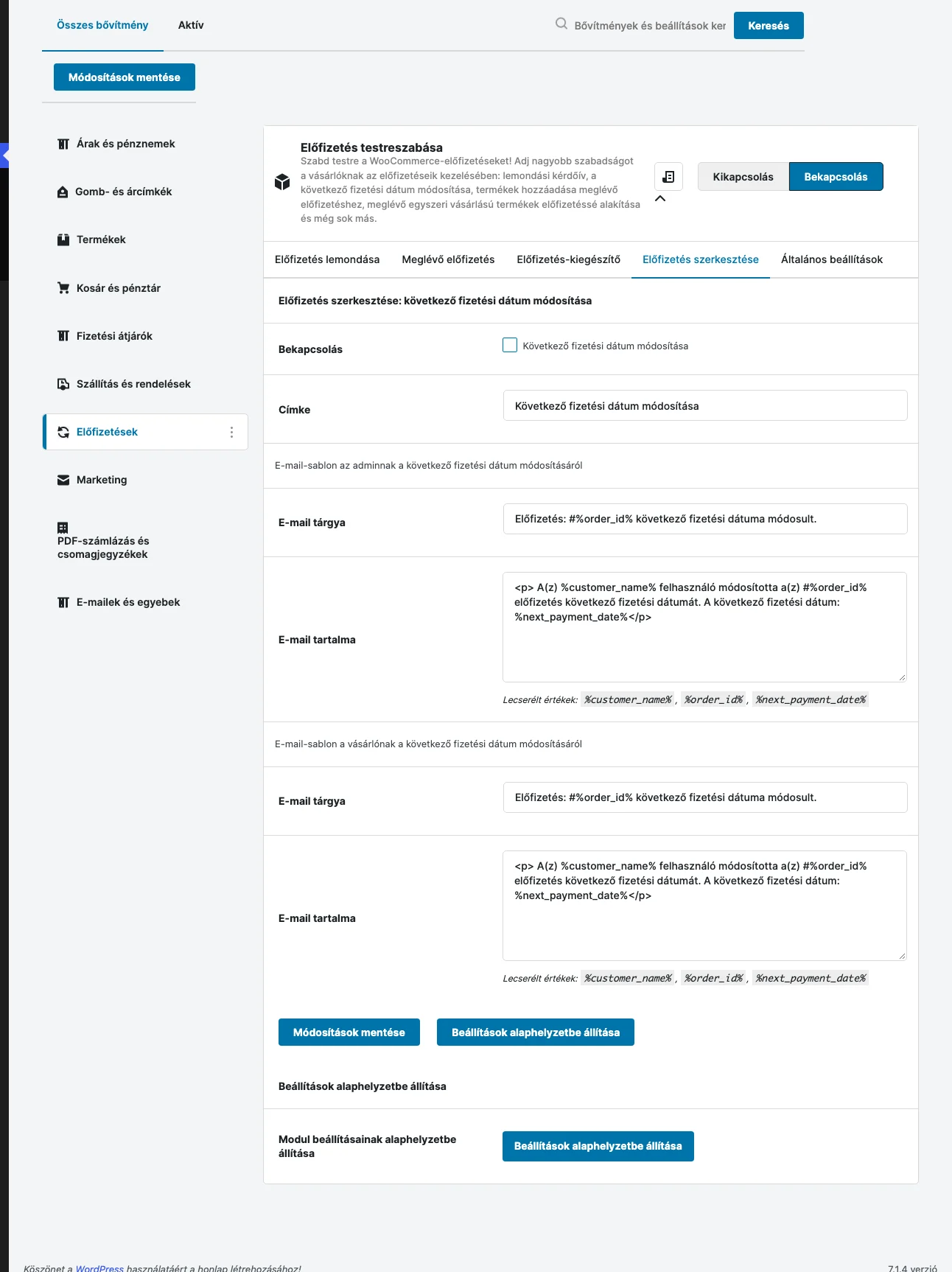
A képen a Következő fizetési dátum módosítása főkapcsolója, a felirat, valamint az admin és a vásárló e-mail-sablonja látszik.
| Beállítás | Mit csinál | Alapérték |
|---|---|---|
| Bekapcsolás (Következő fizetési dátum módosítása) | A vásárló módosíthatja az előfizetés következő fizetési dátumát. | Kikapcsolva |
| Címke | A lehetőség felirata, amelyet a vásárló lát. | „Következő fizetési dátum módosítása” |
| E-mail tárgya (admin) | Az adminnak küldött értesítés tárgya. | „Előfizetés: #%order_id% következő fizetési dátuma módosult.” |
| E-mail tartalma (admin) | Az adminnak küldött értesítés szövege. | Rövid HTML-szöveg a változókkal |
| E-mail tárgya (vásárló) | A vásárlónak küldött e-mail tárgya. | Ugyanaz, mint az adminnál |
| E-mail tartalma (vásárló) | A vásárlónak küldött e-mail szövege. | Ugyanaz, mint az adminnál |
Az e-mailek tárgyában és tartalmában használható helyettesítő értékek: %customer_name% (a vásárló neve), %order_id% (a rendelés azonosítója) és %next_payment_date% (a következő fizetési dátum).
- Nyisd meg az Előfizetés szerkesztése fület.
- Jelöld be a Következő fizetési dátum módosítása jelölőnégyzetet.
- Add meg a Címke szövegét.
- Szükség szerint írd át az admin és a vásárló e-mailjének tárgyát és tartalmát.
- Kattints a Módosítások mentése gombra.
Ezután a vásárló a Fiókom oldal előfizetéseket listázó részén módosíthatja a következő fizetési dátumot.
Általános beállítások
Szekció neve “Általános beállítások”Az előfizetéses e-maileknek megbízható feladó kell. Ezen a fülön adhatod meg.
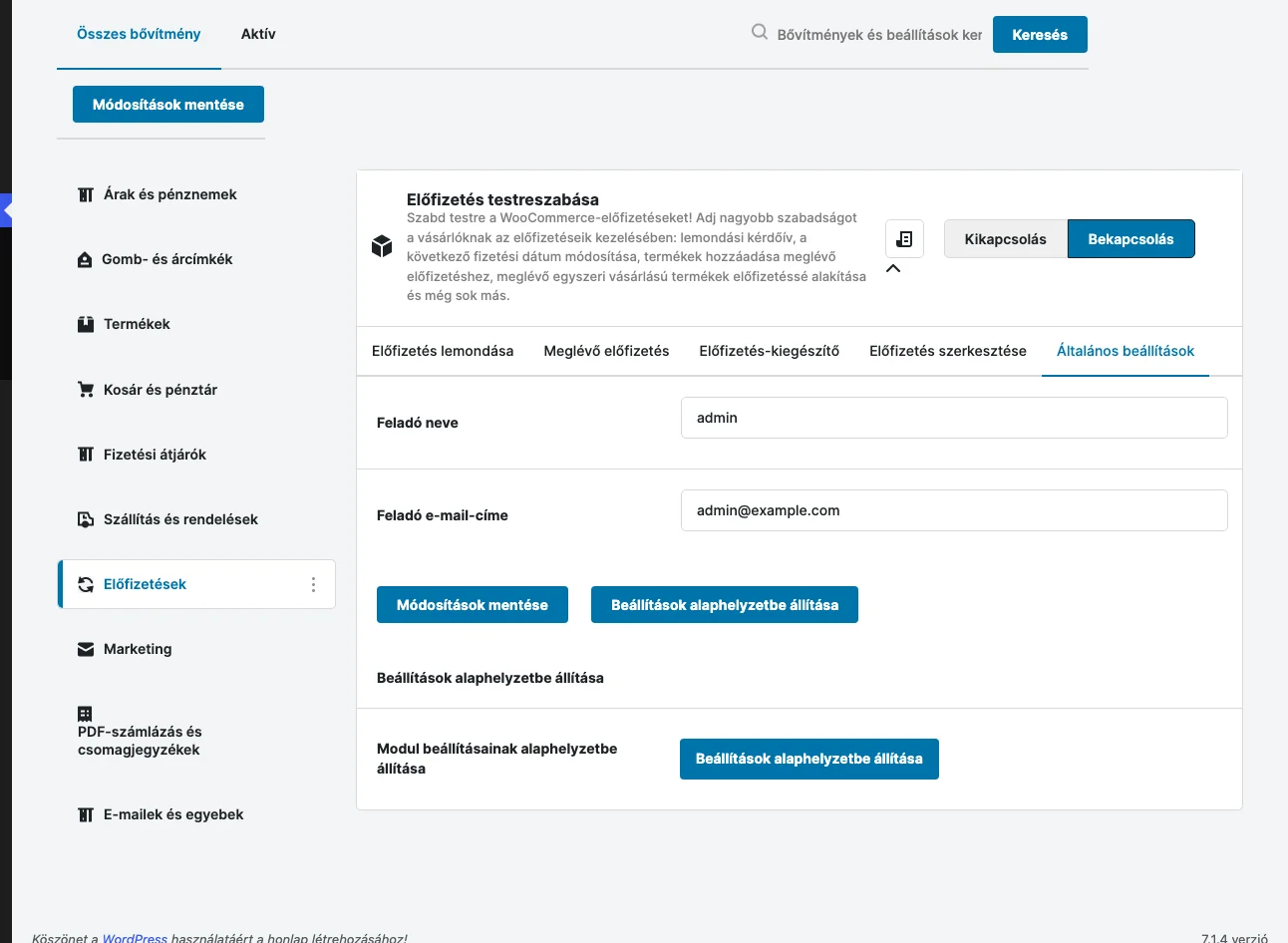
A képen a Feladó neve és a Feladó e-mail-címe mező látszik, alapértékként az oldal admin e-mail-címéből képzett adatokkal.
| Beállítás | Mit csinál | Alapérték |
|---|---|---|
| Feladó neve | Az előfizetési e-mailek feladójának neve. | Az admin e-mail-cím @ előtti része |
| Feladó e-mail-címe | Az előfizetési e-mailek feladó címe. | Az oldal admin e-mail-címe |
Beállítások alaphelyzetbe állítása
Szekció neve “Beállítások alaphelyzetbe állítása”A modul minden beállítását visszaállíthatod az eredeti értékre:
- Nyisd meg az Előfizetés testreszabása modul beállításait.
- Az oldal alján, a Modul beállításainak alaphelyzetbe állítása sorban kattints a Beállítások alaphelyzetbe állítása gombra.
- Hagyd jóvá a böngésző figyelmeztetését.
Készült: