

 Magyarmagyar
Több pénznem (pénznemváltó)
Több pénznem a boltban: árfolyamok, kerekítés, kompatibilitás, szerepkör szerinti alapértelmezések és a váltó megjelenítése.
A Több pénznem (pénznemváltó) modullal a bolt több pénznemben is fizethető. Az árfolyamokat kézzel adhatod meg, vagy automatikusan töltheted a Pénznemváltási árfolyamok modullal. A pénznemet beállíthatod az egész boltra vagy termékenként, és automatikusan is kiválasztható a vásárló országa alapján.
Néhány példa a használatra:
- Az USA-ban és Angliában is működő bolt automatikusan vagy kézzel megadott árfolyammal árazhat.
- Ha a termékek árát kézzel adod meg, az átváltást a modul automatikussá teheti.
- Ha a viszonteladóknak csak az alap pénznemben adsz el, a váltó láthatóságát szerepkörhöz kötheted.
- A szállítási díj (táblázatos szállítási díjakkal együtt) és a kuponok összege is átváltható a vásárló pénznemére.
Bekapcsolás
Szekció neve “Bekapcsolás”- Nyisd meg a Booster → Bővítmények oldalt, és válaszd az Árak és pénznemek kategóriát.
- A Több pénznem (pénznemváltó) modulnál kattints a Bekapcsolás gombra.
- Kattints a Módosítások mentése gombra.
- Ha automatikus árfolyamot szeretnél, a Pénznemváltási árfolyamok modult is kapcsold be és állítsd be.
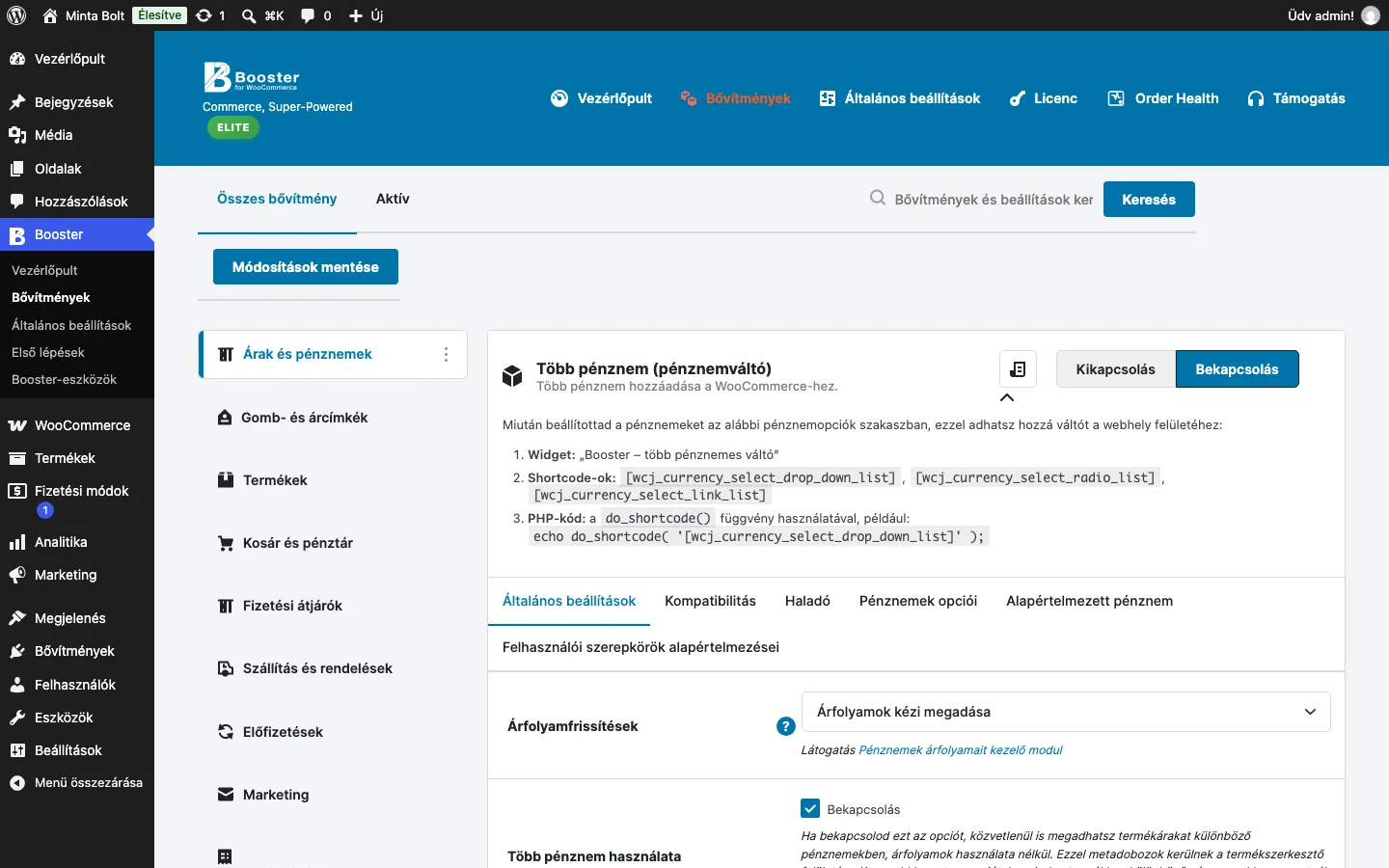
A modul tetején a felület röviden felsorolja, hogyan jelenítheted meg a váltót: widgettel, shortcode-dal vagy PHP-kóddal. A beállítások fülekre vannak osztva: Általános beállítások, Kompatibilitás, Haladó, Pénznemek opciói, Alapértelmezett pénznem és Felhasználói szerepkörök alapértelmezései.
Általános beállítások
Szekció neve “Általános beállítások”| Beállítás | Mit csinál |
|---|---|
| Árfolyamfrissítések | Az árfolyamok kézi megadása (alapérték), vagy automatikus frissítés a Pénznemváltási árfolyamok modulból. |
| Több pénznem használata termékenként | A termékszerkesztőben pénznemenként külön ár adható meg, az árfolyam nélkül. Ilyenkor a termékek árát a kiválasztott régió szerint te adod meg. |
| Változó termékek: csak az elérhető/aktív variációk listázása | A változatokra is érvényesíti a termékenkénti beállítást. Csak akkor működik, ha a termékenkénti beállítás be van kapcsolva. |
| Lehetőség hozzáadása üres ár beállításához | Egy termék vagy változat így nem lesz elérhető bizonyos pénznemben. |
| Alapértelmezett pénznem kényszerítése a pénztárnál | A termékoldalon a vásárló választott pénzneme látszik, a kosárban és a pénztárnál pedig az üzlet alapértelmezett pénzneme. Alapérték: Visszaállítás nélkül. |
| Kerekítés | Nincs kerekítés, kerekítés, felfelé vagy lefelé kerekítés. Alapérték: Nincs kerekítés. |
| Tizedesjegyek | A kerekítés pontossága. |
| Pénznemváltó megjelenítési formátuma | A választólista szövege. Használható változók: %currency_name% (pl. amerikai dollár), %currency_symbol% (pl. $), %currency_code% (pl. USD). A kiindulási érték %currency_name% (%currency_symbol%). A %currency_code% (%currency_symbol%) például „USD ($)” szöveget ad. |
| Szállítási értékek átváltása | A szállítási költséget is átváltja. Kapcsold ki, ha másik bővítmény már elvégzi. |
Kompatibilitás
Szekció neve “Kompatibilitás”Itt választod ki, hogy az átváltás mely esetekre vonatkozzon:
- ingyenes szállítás (a WooCommerce saját módszere),
- fix összegű kuponok,
- minimális vagy maximális összeghez kötött kuponok,
- okos kuponok,
- árszűrés a vásárlók oldalán,
- importált termékek,
- termékcsomagok.
Beállítható az együttműködés más bővítményekkel is: WPC Product Bundles, WooCommerce Tree Table Rate Shipping, Flexible Shipping, Pricing Deals, Product Add-Ons és az Iconic WooCommerce Attribute Swatches.
Haladó
Szekció neve “Haladó”- Árszűrők prioritása: ha a kompatibilitásnál bekapcsoltad az árszűrőket, kiválaszthatod, mely szűrőkre legyen érvényes az átváltás. Ha a váltó vagy az átváltott árak nem jelennek meg jól, növeld a prioritást: minél nagyobb a szám, annál magasabb a prioritás.
- Árak mentése az árfolyam frissítésekor: a bolt automatikusan menti az árakat az árfolyam frissítésekor. Ez felülírja a termékenkénti kézi árakat.
- Számolt termékárak mentése: a termékárak pénznemenkénti kiszámolása és mentése. Akkor hasznos, ha egy másik bővítmény ütközik a modullal, és időre van szükséged a hiba megoldásához.
Az Ár felhasználói szerepkör alapján modul alapértelmezetten előbb fut, mint a pénznemváltó. Ha nem használsz árfolyamot, hanem kézzel adod meg az árakat, állítsd be így, különben a prioritások nem a vártak szerint működnek:
- Több pénznem, Haladó fül, árszűrők prioritása: 999.
- Ár felhasználói szerepkör alapján, Haladó fül, árszűrők prioritása: 1000.
- Mentsd a módosításokat.
Pénznemek opciói
Szekció neve “Pénznemek opciói”- Kapcsold be a Pénznem beállítása a vásárló országa szerint opciót, ha a pénznemet a vásárló címe alapján szeretnéd automatikusan kiválasztani.
- Add meg, hány pénznemed van összesen, és mentsd a beállításokat, hogy megjelenjenek a mezők.
- Minden pénznemhez add meg a nevet és az árfolyamot (kézi árfolyamnál).
Az üzlet alapértelmezett pénznemének árfolyama mindig 1.
Alapértelmezett pénznem
Szekció neve “Alapértelmezett pénznem”Itt választod ki a legördülő listából az üzlet alapértelmezett pénznemét, és letilthatod, hogy a vásárló pénznemet váltson. Ez akkor hasznos, ha a pénznemet ország szerint állítod be, és más pénznemben nem tudsz számlázni.
Felhasználói szerepkörök alapértelmezései
Szekció neve “Felhasználói szerepkörök alapértelmezései”Itt szerepkörönként külön alapértelmezett pénznemet adhatsz meg.
A pénznemváltó megjelenítése
Szekció neve “A pénznemváltó megjelenítése”Shortcode
Szekció neve “Shortcode”A shortcode-ot beírhatod például a termék leírásába:
| Shortcode | Megjelenés |
|---|---|
[wcj_currency_select_drop_down_list] |
Legördülő lista |
[wcj_currency_select_radio_list] |
Rádiógombos lista |
[wcj_currency_select_link_list] |
Linkek listája |
A láthatóságot szerepkörre szűkítheted a visibility paraméterrel. Ez a váltót csak az adminisztrátoroknak és a vásárlóknak mutatja, a többi szerepkörnek (például a szerzőknek) nem:
[wcj_currency_select_drop_down_list visibility="administrator,customer"]Shortcode hozzáadása egy termékhez:
- Nyisd meg a terméket szerkesztésre.
- Írd be a shortcode-ot a leírásba.
- Mentsd a terméket.
A termékoldalon megjelenik a váltó, és a pénznem átváltása után a termék ára is a kiválasztott pénznemben látszik.
PHP-kód
Szekció neve “PHP-kód”A shortcode-ok PHP-kódban is használhatók:
echo do_shortcode( '[wcj_currency_select_drop_down_list]' );Widget
Szekció neve “Widget”A shortcode és a PHP-kód néhány termékhez jó. Ha az egész boltban látszódjon a váltó, használd a Booster - több pénznemes váltó widgetet:
- Nyisd meg a Megjelenés → Widgetek oldalt.
- Add hozzá a Booster - több pénznemes váltó widgetet a kívánt területhez (például a lábléchez).
- Adj címet, válaszd ki a megjelenítés típusát és az űrlap módját (GET vagy POST), és töltsd ki a többi mezőt, ha szükséges.
Bármelyik termék- vagy bolt-oldal címéhez hozzáfűzheted a /?wcj-currency=EUR részt: a pénznem azonnal átáll a megadott kódra. Így például egy indiai vásárlónak előre kiválaszthatod a /?wcj-currency=INR pénznemet, és nem kell kézzel váltania.
Készült: