

 Magyarmagyar
Fiókom
A WooCommerce Fiókom oldalának testreszabása: rendelési állapotok, szerepkör-választás, menüpontok, egyéni oldalak, vezérlőpult és információs blokkok.
A Fiókom modullal a vásárlók fiókoldalát alakíthatod át: a vásárlók maguk állíthatnak rendelési állapotot, regisztrációkor szerepkört választhatnak, átnevezheted és átrendezheted a menüpontokat, saját oldalakat és információs blokkokat adhatsz hozzá, és a vezérlőpult tartalmát is módosíthatod.
Bekapcsolás
Szekció neve “Bekapcsolás”- Nyisd meg a Booster → Bővítmények → E-mailek és egyebek oldalt.
- A Fiókom modulnál kattints a Bekapcsolás gombra.
- Kattints a Módosítások mentése gombra.
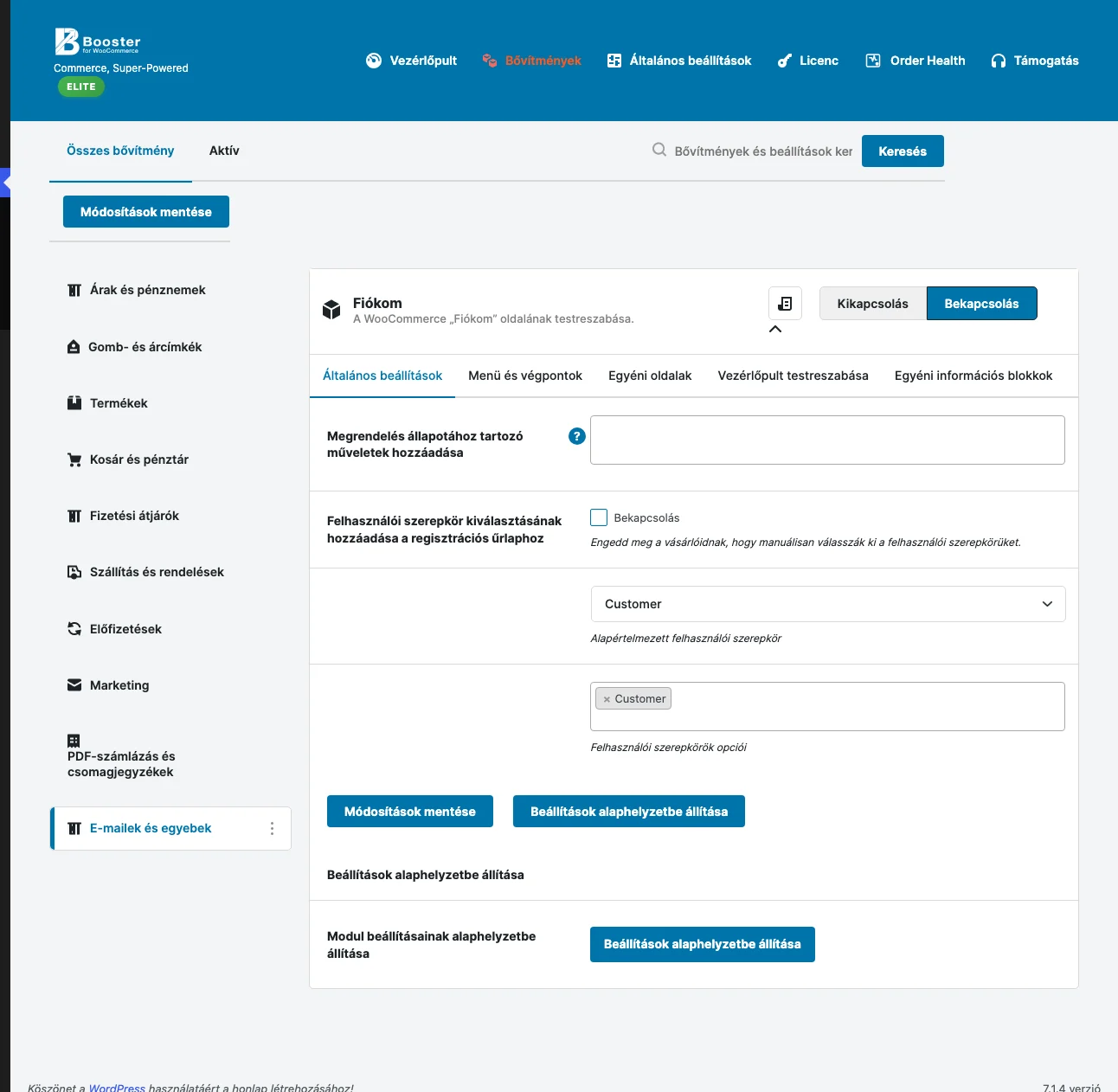
A kép a modul öt fülét mutatja: Általános beállítások, Menü és végpontok, Egyéni oldalak, Vezérlőpult testreszabása és Egyéni információs blokkok.
Általános beállítások
Szekció neve “Általános beállítások”| Beállítás | Mit csinál | Alapérték |
|---|---|---|
| Megrendelés állapotához tartozó műveletek hozzáadása | A kiválasztott rendelési állapotokhoz gomb kerül a vásárló rendeléslistájára, amellyel a vásárló maga átállíthatja a rendelés állapotát. Választható állapotok: fizetésre vár, tartásban, törölt, visszatérített, teljesített, feldolgozás alatt, sikertelen. | üres |
| Felhasználói szerepkör kiválasztásának hozzáadása a regisztrációs űrlaphoz | A regisztrációs űrlapon szerepkörválasztó jelenik meg, így a vásárló maga választhatja ki a szerepkörét. | kikapcsolva |
| Alapértelmezett felhasználói szerepkör | Az a szerepkör, amelyet az új felhasználó kap. | Customer |
| Felhasználói szerepkörök opciói | Azok a szerepkörök, amelyek közül a regisztráló választhat. | Customer |
Rendelési állapot beállítása a vásárló által
Szekció neve “Rendelési állapot beállítása a vásárló által”Ha például a „Tartásban” állapotot választod, a vásárlók a Fiókom → Rendelések oldalon a rendeléseik mellett egy „Tartásban” feliratú gombot látnak. A gombra kattintva a rendelés állapota átvált tartásba. Ugyanígy működik a „Törölt” állapot is: a vásárló a rendelését a gombbal maga törölheti.
Szerepkör választása regisztrációkor
Szekció neve “Szerepkör választása regisztrációkor”Kapcsold be a Felhasználói szerepkör kiválasztásának hozzáadása a regisztrációs űrlaphoz jelölőnégyzetet, ha meg szeretnéd változtatni az alapértelmezett szerepkört, vagy listát akarsz adni a szerepkörökről a regisztrálóknak.
- Válaszd ki az Alapértelmezett felhasználói szerepkör listában az alapszerepkört.
- A Felhasználói szerepkörök opciói mezőben jelöld ki azokat a szerepköröket, amelyeket a regisztráló az előtérben kiválaszthat.
- Mentsd a beállításokat.
Ha például azt szeretnéd, hogy a látogatók vásárlóként vagy bolti menedzserként is regisztrálhassanak, mindkettőt jelöld ki a szerepkörök opciói között.
Menü és végpontok
Szekció neve “Menü és végpontok”Ezen a fülön átnevezheted és átrendezheted a Fiókom oldal menüpontjait, és újakat adhatsz hozzá. Egyes menüpontok kikapcsolását nem itt végzed: azt a WooCommerce → Beállítások → Haladó → Oldalbeállítás → Fiókvégpontok részen teheted meg.
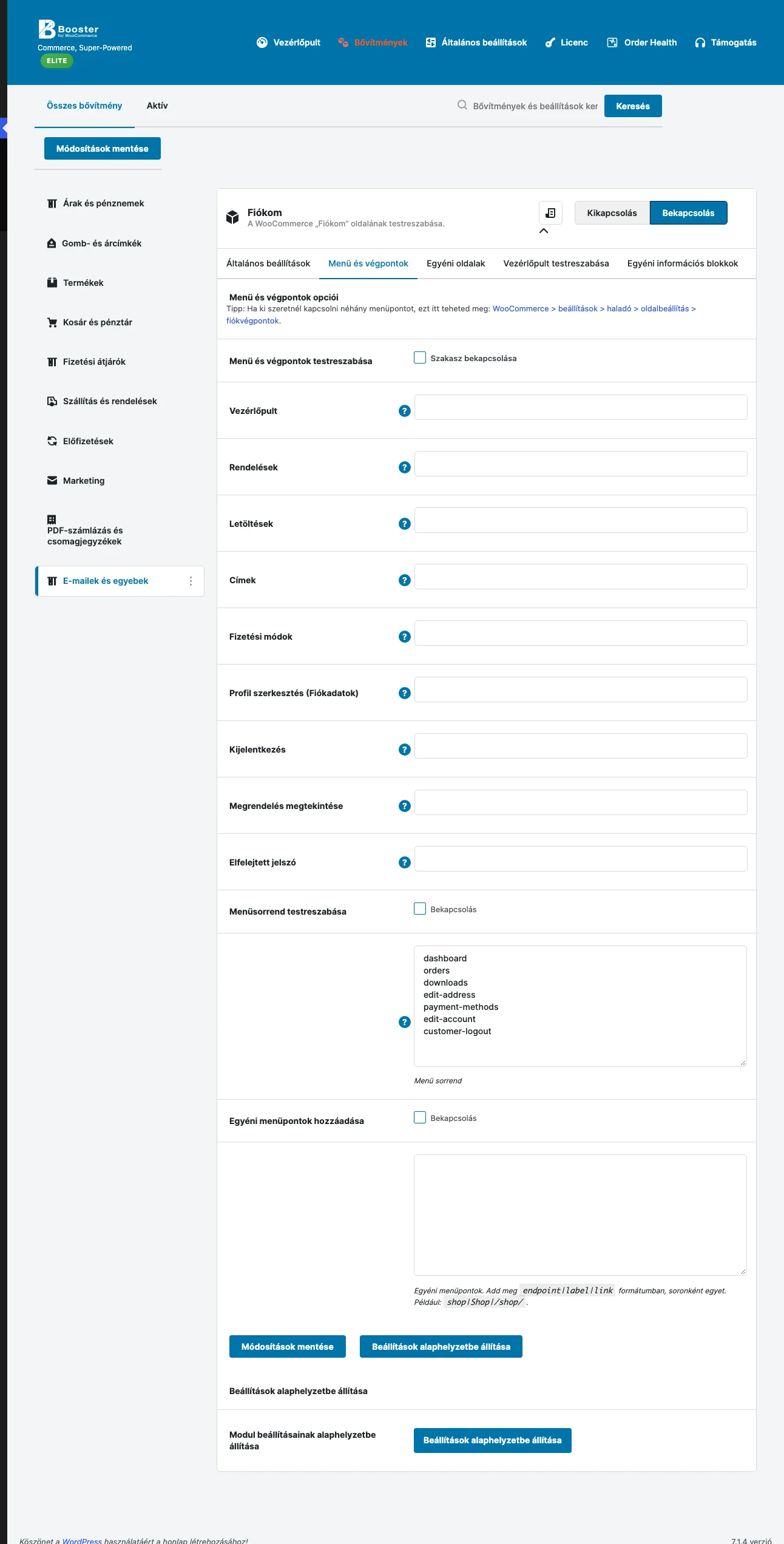
Menüpontok átnevezése
Szekció neve “Menüpontok átnevezése”- Kapcsold be a Menü és végpontok testreszabása szakaszt (Szakasz bekapcsolása).
- Írd be az új feliratot a megfelelő mezőbe. Ha egy menüpont feliratát nem akarod megváltoztatni, hagyd üresen a mezőt.
- Mentsd a beállításokat.
Átnevezhető menüpontok: Vezérlőpult, Rendelések, Letöltések, Címek, Fizetési módok, Profil szerkesztés (Fiókadatok), Kijelentkezés, Megrendelés megtekintése és Elfelejtett jelszó. Az átnevezés az előtérben azonnal látszik a fiókoldal menüjében.
Menüsorrend módosítása
Szekció neve “Menüsorrend módosítása”- Kapcsold be a Menüsorrend testreszabása beállítást.
- A Menü sorrend szövegmezőben rendezd át a sorokat, soronként egy menüponttal.
- Mentsd a beállításokat.
Egyéni menüpont hozzáadása
Szekció neve “Egyéni menüpont hozzáadása”- Kapcsold be az Egyéni menüpontok hozzáadása beállítást.
- Az Egyéni menüpontok mezőbe soronként egy menüpontot írj
végpont|felirat|hivatkozásformában:
shop|Bolt|/bolt/Ennek eredménye egy Bolt nevű menüpont a Fiókom oldal menüjében, amely a bolt oldalára mutat.
Egyéni oldalak
Szekció neve “Egyéni oldalak”Saját oldalakat készíthetsz, amelyek a Fiókom menüjében önálló fülként jelennek meg.
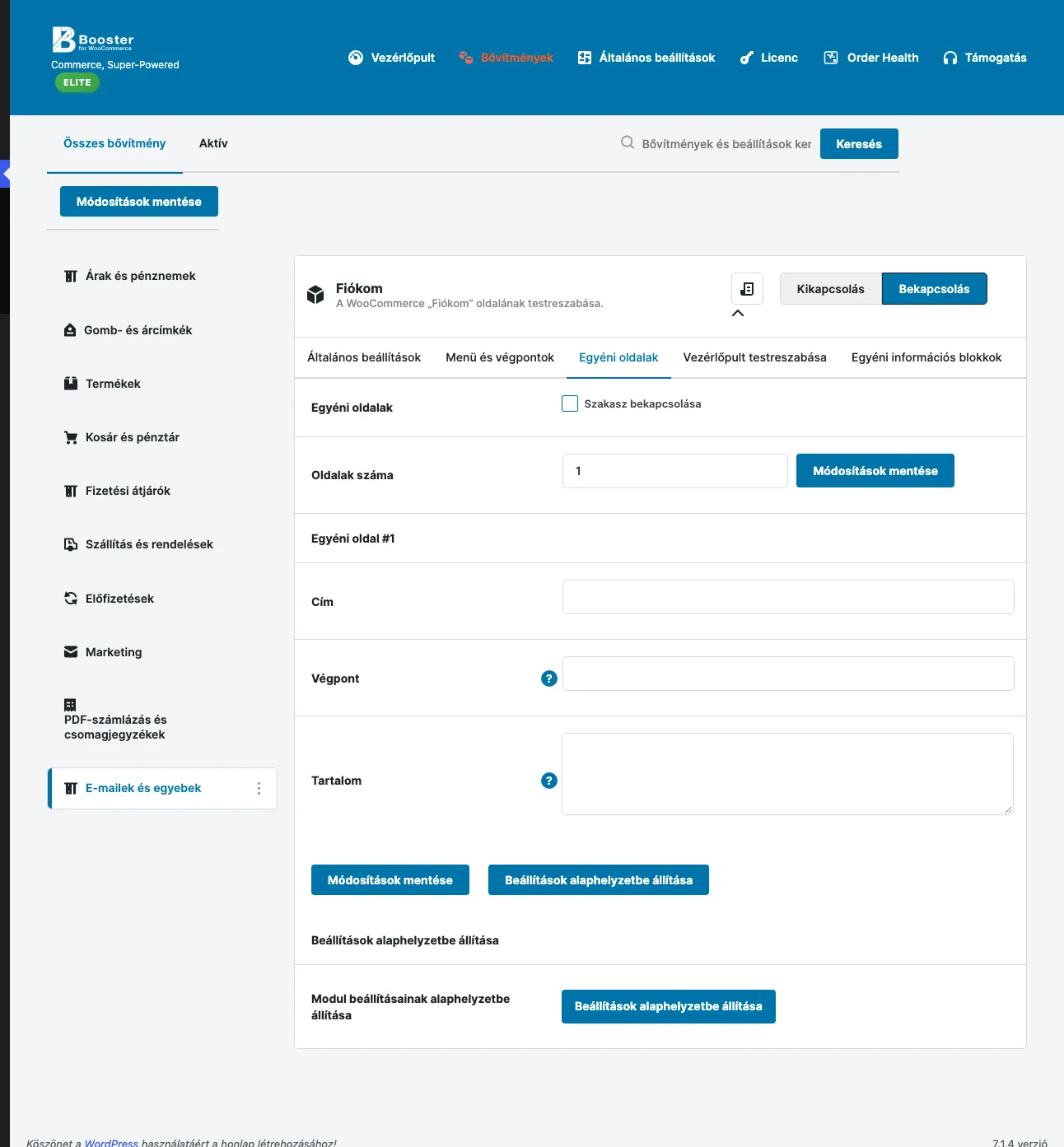
- Kapcsold be az Egyéni oldalak szakaszt.
- Add meg az Oldalak száma mezőben, hány oldalt szeretnél.
- Kattints a mező melletti Módosítások mentése gombra, majd ha az oldalak mezői megjelentek, töltsd ki őket. Minden Egyéni oldal három mezőből áll:
- Cím: az oldal neve a menüben,
- Végpont: az oldal helyi címe (slug),
- Tartalom: az oldal szövege, HTML is használható.
- Mentsd a beállításokat.
Az előtérben a vásárló a Fiókom menüjében az új oldalt a megadott címmel látja, és a megadott végponton éri el.
Vezérlőpult testreszabása
Szekció neve “Vezérlőpult testreszabása”A Fiókom → Vezérlőpult oldal tartalmát módosíthatod.
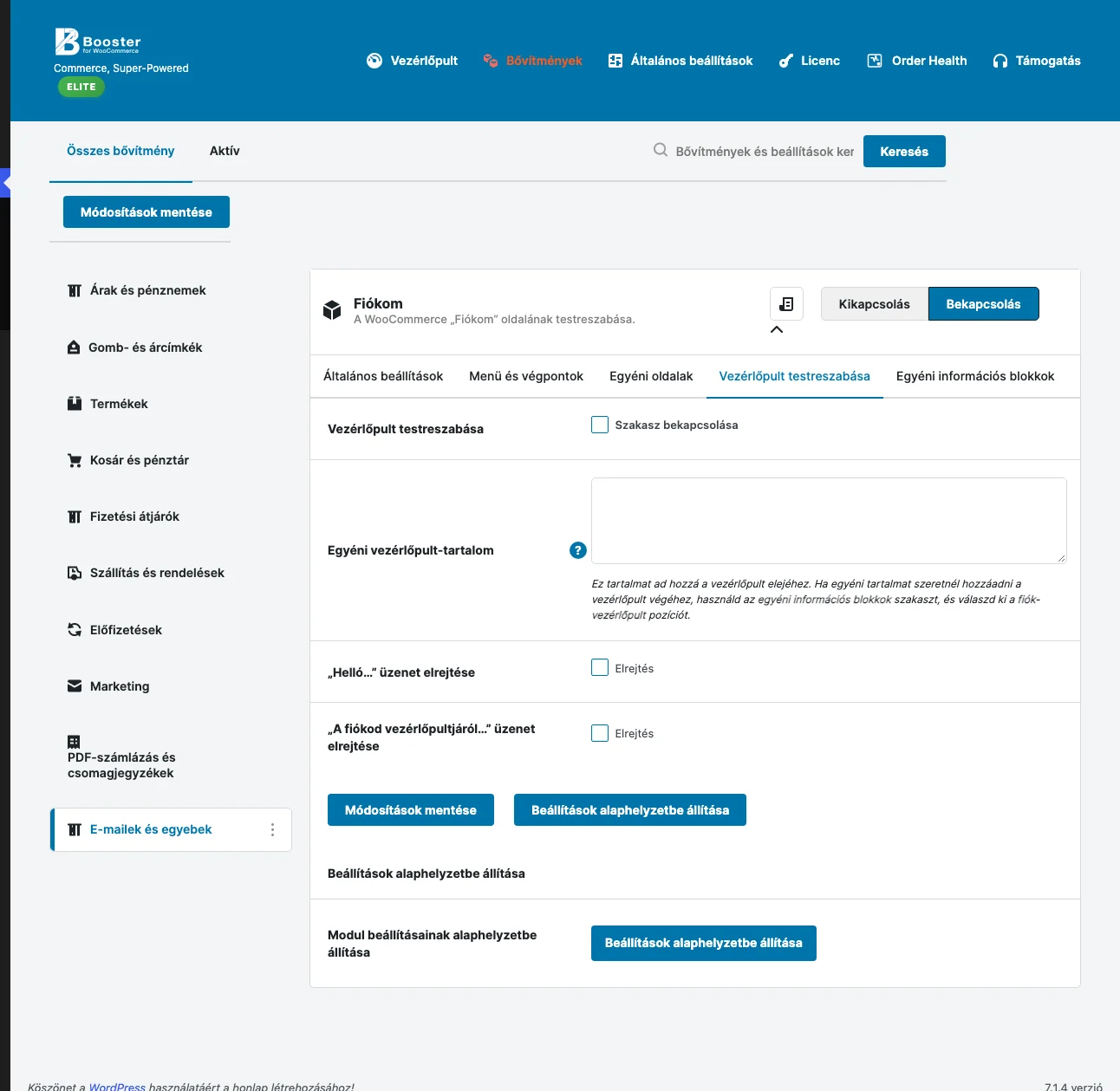
| Beállítás | Mit csinál |
|---|---|
| Vezérlőpult testreszabása (Szakasz bekapcsolása) | Bekapcsolja a szakaszt. |
| Egyéni vezérlőpult-tartalom | A megadott (HTML-formátumú) tartalom a vezérlőpult elejére kerül. Ha a vezérlőpult végére szeretnél tartalmat, használd az információs blokkokat a Fiók-vezérlőpult pozícióval. |
| „Helló…” üzenet elrejtése | Elrejti az üdvözlő mondatot. |
| „A fiókod vezérlőpultjáról…” üzenet elrejtése | Elrejti a vezérlőpult tetején álló tájékoztató mondatot. |
Egyéni információs blokkok
Szekció neve “Egyéni információs blokkok”Extra információs blokkokat jeleníthetsz meg a Fiókom oldal különböző pontjain.
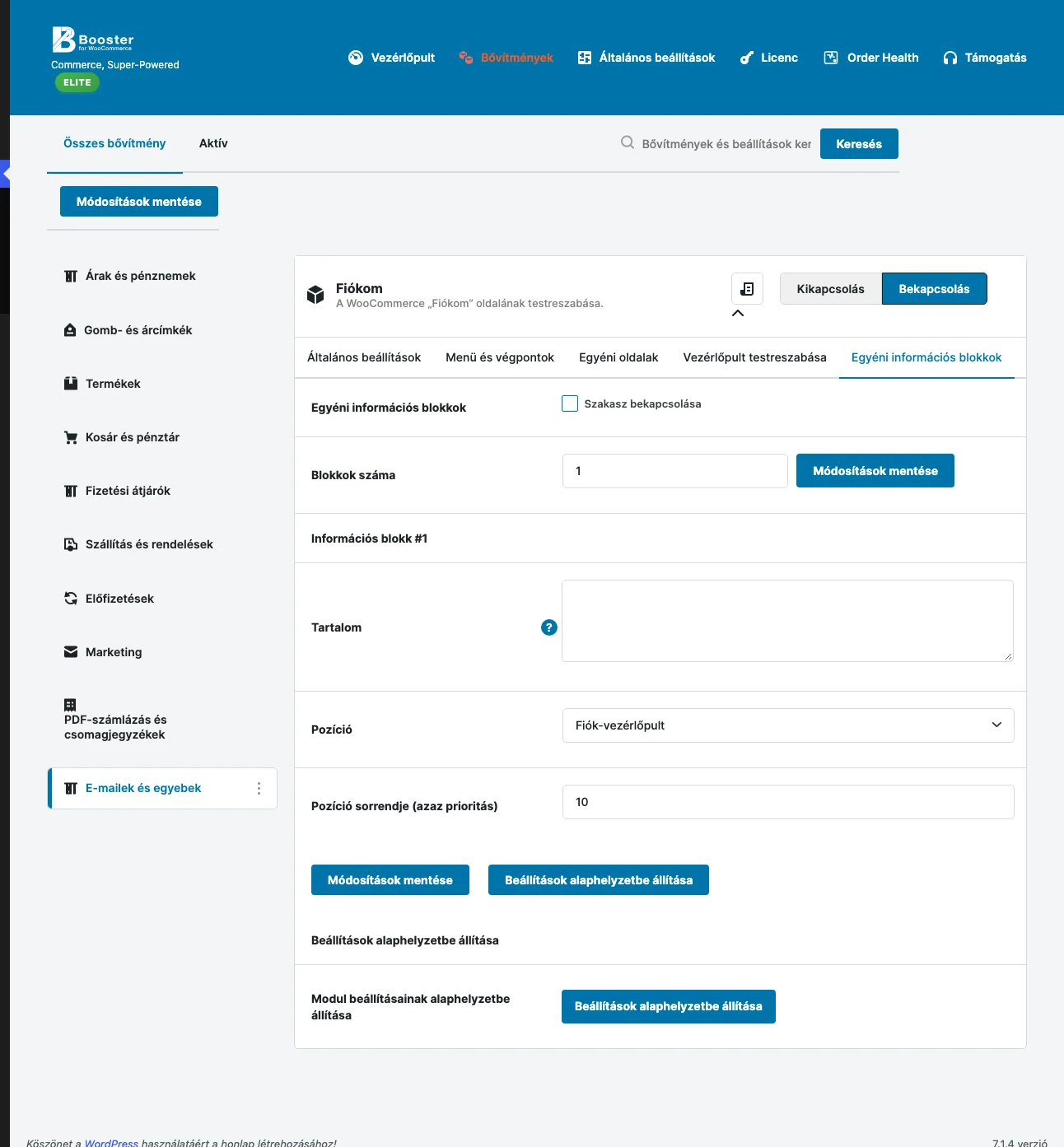
- Kapcsold be az Egyéni információs blokkok szakaszt.
- Add meg a Blokkok száma mezőben a blokkok számát, és kattints a mellette lévő Módosítások mentése gombra, hogy megjelenjenek a blokkok mezői.
- Minden Információs blokk beállításai:
- Tartalom: a megjelenő szöveg,
- Pozíció: hol jelenjen meg a blokk,
- Pozíció sorrendje (azaz prioritás): ha több blokk kerül ugyanarra a helyre, ez dönti el a sorrendjüket (alapérték: 10).
- Mentsd a beállításokat.
A Pozíció listában a Fiókom oldal számos pontja választható. Például: Fióktartalom, Fiók-vezérlőpult, Fióknavigáció, a fiók letöltései, megrendelései vagy fizetési módjai előtt és után, az Elérhető letöltések előtt és után, a vásárlói belépési űrlap, a fiók címének szerkesztésére szolgáló űrlap és a fiók szerkesztésére szolgáló űrlap előtt és után, Bejelentkezési űrlap, Regisztrációs űrlap, Elfelejtett jelszó űrlap, Jelszó-visszaállítási űrlap és Megrendelés megtekintése.
Alaphelyzetbe állítás
Szekció neve “Alaphelyzetbe állítás”A modul alján a Beállítások alaphelyzetbe állítása gombbal visszaállíthatod a Fiókom modul alapbeállításait.
Készült: