

 Magyarmagyar
Jelentések
Termékeladási, havi értékesítési, fizetési átjáró, vásárlói és készletjelentések, exportálással CSV-be.
A Jelentések modul készlet-, értékesítési, fizetésiátjáró- és vásárlói jelentéseket készít a boltodról. A jelentések szűrhetők többek között adózási státusz, rendelési állapot, dátum, hónap, kategória, kupon, letöltések és nyereség szerint. Mindegyik jelentés CSV-fájlba exportálható, amelyet aztán Excel-, PDF-, JSON-, XML- vagy SQL-formátumba is átalakíthatsz a további elemzéshez.
Bekapcsolás
Szekció neve “Bekapcsolás”- Nyisd meg a Booster → Bővítmények → E-mailek és egyebek oldalt.
- A Jelentések sorában kattints a Bekapcsolás gombra.
- Mentsd a módosításokat.
A beállítások három lapon vannak: Rendelési jelentések, Vásárlói jelentések és Készletjelentések. A jelentéseket a sorok Jelentés megtekintése gombjával nyithatod meg.
Rendelési jelentések
Szekció neve “Rendelési jelentések”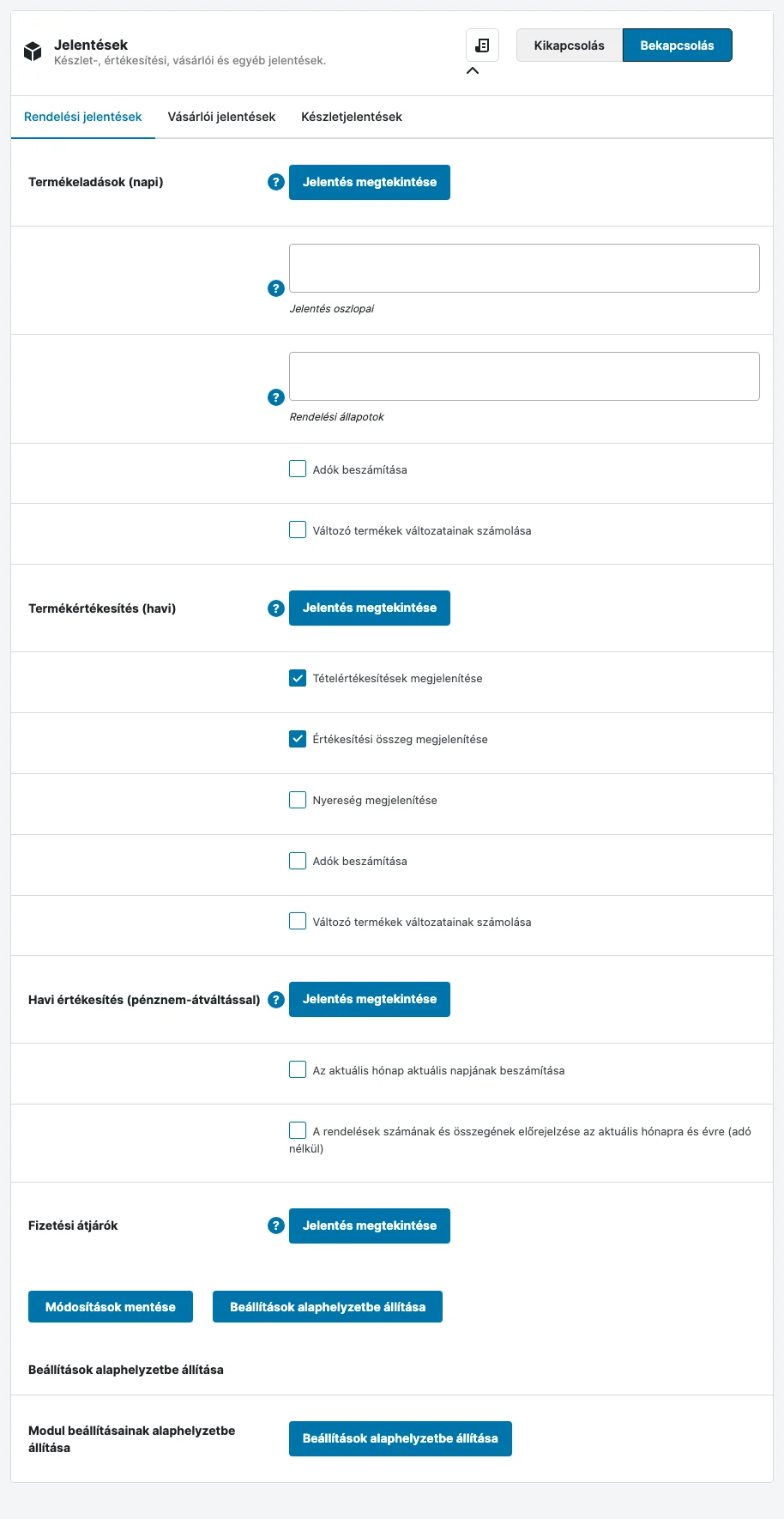
Termékeladások (napi)
Szekció neve “Termékeladások (napi)”- Jelentés oszlopai: a jelentésben követett adatok. Üresen hagyva az összes oszlop megjelenik. Az elérhető adatok: dátum, napi összeg, napi mennyiség, termékazonosító, tételnév, mennyiség, összeg, nyereség, az utolsó eladás dátuma, az utolsó eladás rendelésazonosítója és állapota.
- Rendelési állapotok: mely állapotú rendelések kerüljenek a jelentésbe. Üresen az összes állapot számít.
- Adók beszámítása: az adó összegét is beleszámolja.
- Változó termékek változatainak számolása: a változatokat külön tételként kezeli.
A Jelentés megtekintése gomb a jelentést nyitja meg. Itt szűrhetsz eladás dátuma, termék vagy kategória szerint, kuponok dátum szerint, valamint vásárlói letöltések szerint. Az időszakot kiválaszthatod évre, egyéni dátumtartományra, az aktuális hónapra, az előző hónapra vagy az utolsó 7 napra.
Termékértékesítés (havi)
Szekció neve “Termékértékesítés (havi)”- Tételértékesítések megjelenítése: az eladási adatok szerepelnek a jelentésben.
- Értékesítési összeg megjelenítése: az összeg is látszik.
- Nyereség megjelenítése: a nyereségadatok is látszanak.
- Adók beszámítása: az adó összegét is beleszámolja.
- Változó termékek változatainak számolása: a változatok külön szerepelnek.
Havi értékesítés (pénznem-átváltással)
Szekció neve “Havi értékesítés (pénznem-átváltással)”- Az aktuális hónap aktuális napjának beszámítása: az aktuális hónap számításába a mai napot is belevonja.
- A rendelések számának és összegének előrejelzése az aktuális hónapra és évre (adó nélkül): előrejelzést készít az idei és e havi rendelésekről.
Fizetési átjárók
Szekció neve “Fizetési átjárók”A Jelentés megtekintése gomb megmutatja, melyik fizetési átjáróval hány rendelés érkezett. Az időszak választható: az idei év, egy hónap, az előző hét, az utolsó 14 vagy 30 nap, az utolsó 3, 6, 12, 24 vagy 36 hónap, az előző hónap azonos napjai, az előző év azonos napjai, az előző év, a tegnap és a mai nap.
Vásárlói jelentések
Szekció neve “Vásárlói jelentések”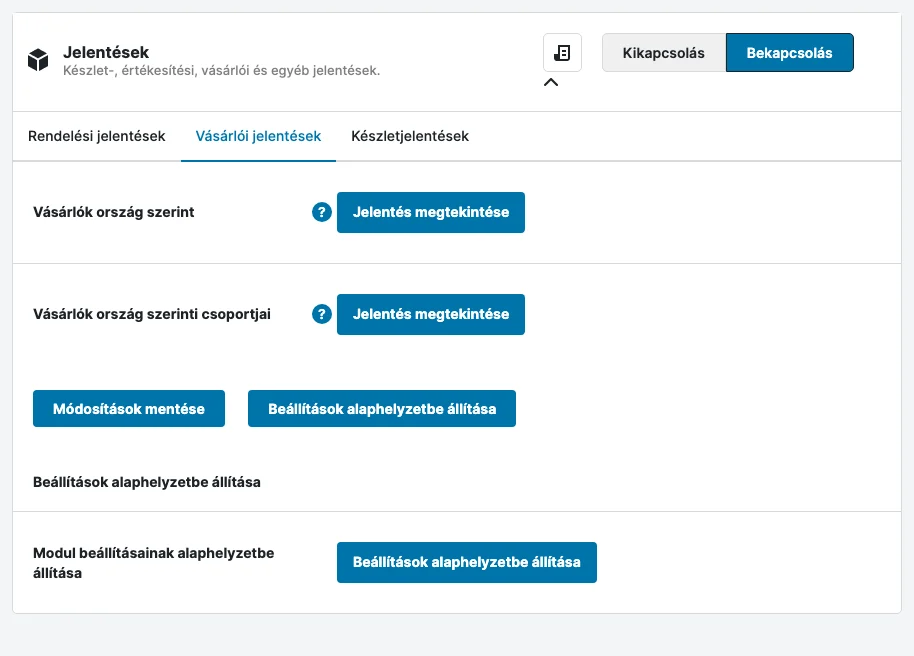
A lapon két jelentés van, mindkettő a Jelentés megtekintése gombbal nyílik meg:
- Vásárlók ország szerint: a vásárlók országok szerinti csoportosításban.
- Vásárlók ország szerinti csoportjai: a vásárlók az országcsoportok szerint.
A modul vásárlói listát is ad az eladásokkal együtt, és a vásárlók és a vendégek eladásait is összevetheted.
Készletjelentések
Szekció neve “Készletjelentések”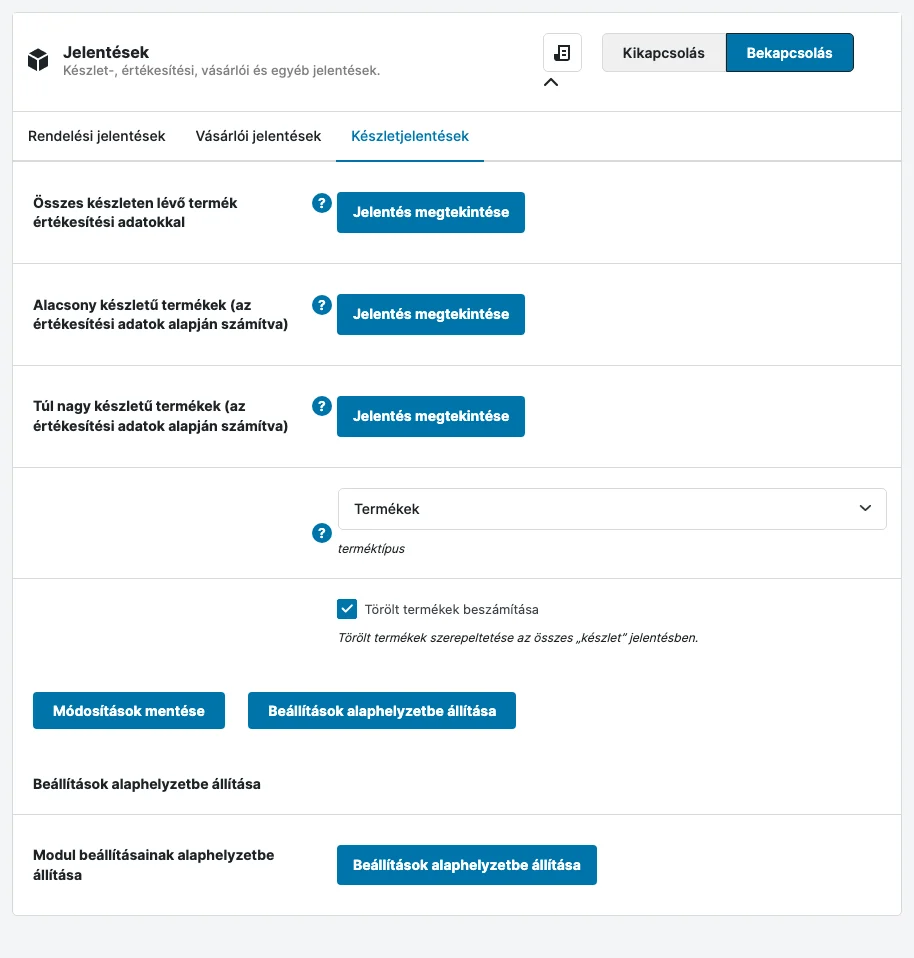
| Jelentés | Mit mutat |
|---|---|
| Összes készleten lévő termék értékesítési adatokkal | A készleten lévő termékek az eladási adataikkal. |
| Alacsony készletű termékek (az értékesítési adatok alapján számítva) | A hamarosan elfogyó termékek. |
| Túl nagy készletű termékek (az értékesítési adatok alapján számítva) | A túlkészletezett termékek. |
A beállítások:
- A legördülő lista (alapérték: Termékek) a számításba vett terméktípust adja meg: termékeket, változatokat vagy mindkettőt.
- Törölt termékek beszámítása: a törölt termékek adatait is felhasználja az összes „készlet” jelentésben (alapból bekapcsolt).
Az alacsony készletű, a készlethiányos és a legnagyobb készletű termékek jelentése szintén elérhető.
Hol találod a megnyitott jelentéseket?
Szekció neve “Hol találod a megnyitott jelentéseket?”A Jelentés megtekintése gombok a WooCommerce régi jelentések oldalára visznek (WooCommerce → Jelentések), ahol a Booster jelentései a Rendelések, Vásárlók és Készlet fülek alatt, Booster: előtaggal jelennek meg. A << Jelentések beállításai hivatkozás visszavisz a modul beállításaihoz.
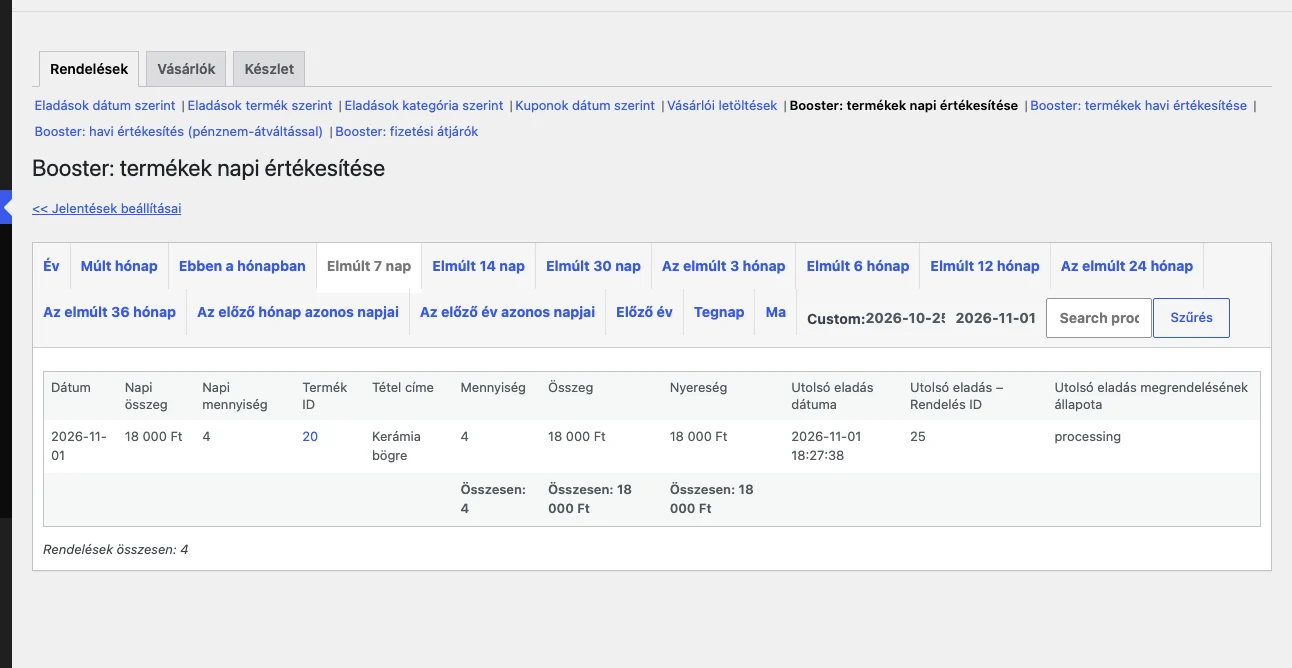
A jelentés tetején az időszakot gyorsgombokkal választhatod (Év, Múlt hónap, Ebben a hónapban, Elmúlt 7 nap és így tovább), vagy megadhatsz egyéni dátumtartományt, és a Szűrés gombbal alkalmazhatod. A táblázat alján az összesítés látszik.
Jelentés letöltése
Szekció neve “Jelentés letöltése”A jelentések CSV-fájlba exportálhatók, és az exportált fájl tovább alakítható más formátumokba.
Visszaállítás
Szekció neve “Visszaállítás”A Beállítások alaphelyzetbe állítása gomb törli a modul beállításait.
Készült: