

 Magyarmagyar
A modulok áttekintése és tömeges be- és kikapcsolása
Melyik kategóriában milyen modulok vannak, és hogyan kapcsolsz be vagy ki egyszerre több modult.
A Booster vezérlőpultja és a Bővítmények oldala lehetővé teszi, hogy több modult egyszerre kapcsolj be vagy ki. Minden modul a saját kategóriájában van, ezért érdemes először áttekinteni, mi hol található.
A modulok kategóriánként
Szekció neve “A modulok kategóriánként”A lista a Booster kategóriáit és a bennük lévő modulokat mutatja. Az egyes modulokról a megfelelő fejezetben bővebben olvashatsz.
Árak és pénznemek
Szekció neve “Árak és pénznemek”- Tömeges ármódosító: az összes termék árát megszorozza egy megadott értékkel.
- Pénznemek: a világ összes pénznemét és a kriptovalutákat hozzáadja a bolthoz, módosítható a pénznemjel, saját pénznem is felvehető.
- Pénznemváltási árfolyamok: automatikus árfolyamok; valódi átváltáshoz kapcsold be.
- Külső termékek pénzneme: külön pénznem a külső termékeknek.
- Termékenkénti pénznem: a termékek árát különböző pénznemben jeleníti meg.
- Globális kedvezmény: kedvezmény az összes termékre.
- Több pénznem (pénznemváltó): több pénznem és pénznemváltó a boltban.
- Termékek alapára több pénznemben: termékárak megadása több pénznemben.
- Ár iránti érdeklődés és Saját ár megadása: a vásárlók maguk javasolhatnak árat.
- Árformátumok: árformátumok pénznemenként és általános árformátum-beállítások.
- Ár felhasználói szerepkör alapján: árak szerepkörönként, kategóriák és címkék szerinti bontásban is.
- Árak és pénznemek országonként: az ár és a pénznem automatikusan változik a vásárló országa szerint.
- Termék nyitott árazása (saját ár megadása): a vásárló maga írja be a termék árát.
- Termékár képlet alapján: az ár automatikus kiszámítása megadott képlet alapján.
- Nagykereskedelmi ár: a kosárban lévő mennyiség szerinti ár, minél többet vesz, annál olcsóbb.
- Legjobb ár és Belépés az árak megtekintéséhez is ebbe a körbe tartozik.
Gomb- és árcímkék
Szekció neve “Gomb- és árcímkék”- A kosárba tétel gomb címkéi: a gomb szövege termékfajta, kategória vagy egyes termékek szerint.
- Egyéni árcímkék: tetszőleges árfelirat bármelyik termékhez, az üres árú termékekhez is.
- Ingyenes árcímkék: az ingyenes termékek feliratai.
- További gombcímkék: a megrendelés gomb felirata.
Termékek
Szekció neve “Termékek”- Kosárba teszem: átirányítás megadott helyi címre a kosárba tétel után, automatikus kosárba tétel a termékoldal megnyitásakor, választógombok legördülő lista helyett a változatos termékeknél, a mennyiségmező tiltása, külső termékek megnyitása új ablakban, az egyoldalas termékoldali gomb használata a listákon, a kosárba tétel üzeneteinek testreszabása.
- A kosárba tétel gomb láthatósága: a gomb ki- és bekapcsolása globálisan vagy termékenként.
- Admin terméklista: a termékek listájának testreszabása az adminban.
- Foglalások: foglalható termékek a WooCommerce-hez.
- Eladott áruk költsége: a termékek beszerzési költségének mentése az admin jelentésekhez.
- Keresztértékesítések és Felülértékesítések: a kapcsolódó termékek megjelenítésének testreszabása; globális keresztértékesítés, a nem raktáron lévők kizárása, a kosárban lévő termékek lecserélése.
- Közösségi finanszírozás: közösségi finanszírozású termékek.
- Termékkiegészítők: fizetős, ingyenes vagy kedvezményes kiegészítők a termékekhez. A PDF-ben való megjelenítéshez az oszlopparaméterbe írd az
item_product_addonsértéket. - Termék elérhetősége dátum alapján és időpont alapján: a termék csak megadott napon vagy időszakban elérhető.
- Termékek tömeges metaadat-szerkesztője.
- Termékek egyéni láthatósága: a termékek megjelenítése egyéni paraméter szerint.
- Termékek extra díjai: extra díj címmel és összeggel, feltételes szabályokkal.
- Termékképek: a termékképek és bélyegképek testreszabása.
- Termékinformáció: további információ a kategória- és az önálló termékoldalakon.
- Termékbeviteli mezők: beviteli mezők a termékekhez.
- Terméklisták: a bolt- és kategóriaoldalak megjelenítési beállításai, például a kategóriák számának mutatása, kategóriák kizárása, üres kategóriák megjelenítése.
- Termék MSRP-je: a javasolt kiskereskedelmi ár mentése és megjelenítése.
- Termékfülek: egyéni termékfülek globálisan vagy termékenként, az alapértelmezett fülek módosítása vagy elhagyása.
- Termékek láthatósága ország szerint és felhasználói szerepkör alapján.
- Termékek XML-feedjei.
- Termékek oldalanként: oldalankénti terméklétszám-választó.
- Kapcsolódó termékek: a megjelenített kapcsolódó termékek száma, oszlopai, sorrendje, kapcsolás címke, kategória, tulajdonság vagy kézi választás szerint, illetve teljes elrejtés.
- SKU: automatikus cikkszámgenerálás, keresés cikkszám szerint a frontenden.
- Akciós jelvény: az akciós jelvény testreszabása.
- Rendezés: további rendezési lehetőségek, az alapértelmezettek átnevezése, eltávolítása és átrendezése.
- Készlet: a termékkészlet megjelenítésének kezelése.
- Adómegjelenítés: az adó megjelenítésének testreszabása.
- Felhasználói termékek: a felhasználók a frontendről maguk vehetnek fel termékeket.
Kosár és pénztár
Szekció neve “Kosár és pénztár”- Egyéni kosárinformáció: egyéni információ a kosároldalon.
- Kosár testreszabása: a kuponmező és a tételek eltávolítás-hivatkozásának elrejtése, az üres kosár gombjának átírása.
- A pénztár alapmezői: az alap pénztármezők ki- és bekapcsolása, kötelezővé tétele, feliratok és helyőrzők módosítása.
- Egyéni pénztármezők és Egyéni pénztárinformáció.
- Pénztár testreszabása: országok korlátozása a vásárló IP-címe szerint, az újrarendelés gomb elrejtése, kijelölt mezők tiltása bejelentkezett felhasználóknak és egyéb beállítások.
- Pénztári díjak: díjak a kosárban és a pénztárban.
- Fájlok feltöltése a pénztárnál: a vásárlók fájlokat tölthetnek fel a pénztárban vagy utána.
- Kuponkód-generátor és Kupon felhasználói szerepkör szerint.
- EU-s adószám: az uniós adószám bekérése és ellenőrzése, az áfa automatikus kikapcsolása érvényes számnál, az összes uniós ország normál áfakulcsának felvétele.
- Kosár kiürítése gomb: gomb a kosár- és pénztároldalon.
- Gyakran együtt vásárolt: ajánlott termékek, amelyeket általában az éppen nézett termékkel együtt vesznek.
- Egyéni információ a mini kosárhoz.
- One Page Checkout: egyoldalas pénztár.
- URL-kuponok: kuponok hivatkozással, átirányítással a kupon beváltása után (Plus).
- Kívánságlista és Kosárelhagyás is ide tartozik.
Fizetési átjárók
Szekció neve “Fizetési átjárók”- Egyéni fizetési módok: több egyéni fizetési mód.
- Fizetési módok pénznemváltója.
- Fizetési módok díjai és kedvezményei: extra díj vagy kedvezmény fizetési módonként.
- Fizetési módok ikonjai: bármely fizetési mód ikonjának cseréje vagy elhagyása.
- Fizetési módok minimum-/maximumösszegei.
- Fizetési módok ország, állam vagy irányítószám szerint, pénznem szerint, szállítás szerint, felhasználói szerepkör szerint, termékenként vagy kategóriánként: a fizetési mód megjelenítési feltételei.
- Fizetési módokhoz tartozó PDF-jegyzetek.
Szállítás és rendelések
Szekció neve “Szállítás és rendelések”- Címformátumok: a rendelések címformátuma országonként, az alapország megjelenítésének kényszerítése.
- Adminfelületi rendeléslista: egyéni oszlopok és többszörös állapotszűrés.
- Egyéni szállítás: több egyéni szállítási mód.
- Hátralévő összeg az ingyenes szállításig.
- Felhasználónkénti maximális termékmennyiség: a bejelentkezett vásárlók által megvásárolható tételek korlátozása.
- Egyéni megrendelési állapotok.
- Megrendelés minimális összege, szerepkör szerint is.
- Rendelési számok: sorszámozás, egyéni előtag, utótag és szélesség.
- Megrendelési mennyiségek: legkisebb, legnagyobb és lépésköz, tizedes mennyiségek.
- Rendelések: rendelések automatikus teljesítése, admin rendelési pénznem, navigáció, letöltési jogosultságok tömeges újragenerálása.
- Szállítási kalkulátor, Szállítási leírások, Szállítási ikonok, Szállítási idő.
- Szállítási módok felhasználók, termékek, település vagy irányítószám, aktuális dátum és idő, minimális/maximális rendelési összeg, illetve mennyiség alapján.
- Szállítási opciók: a szállítás elrejtése, ha van ingyenes; ingyenes szállítás termékenként; csak a legdrágább szállítási mód mutatása.
- Előrendelések is itt található.
PDF-számlázás és szállítólevelek
Szekció neve “PDF-számlázás és szállítólevelek”- PDF-számlázás: számlák, díjbekérők, jóváíró számlák és szállítólevelek.
E-mailek és egyebek
Szekció neve “E-mailek és egyebek”Admin eszköztár, Admineszközök (általános háttéreszközök), Booster WPML, Breadcrumbok, Egyedi CSS (külön frontendre és háttérre, termékenként is), Egyéni e-mailek, Egyéni JS, Egyedi PHP, Hibakeresési eszközök, E-mail-opciók (például további címzett minden WooCommerce-e-mailhez), E-mail-cím ellenőrzése, Exportálás, Általános (általános frontendeszközök), Modulok felhasználói szerepkörök szerint, Fiókom, Régi slugok, Jelentések (készlet, értékesítés, vásárlók), Sablonszerkesztő, Felhasználók követése.
Modulok tömeges bekapcsolása
Szekció neve “Modulok tömeges bekapcsolása”- Nyisd meg a Booster → Bővítmények oldalt.
- Válaszd ki a kategóriát, és kapcsold be a kívánt modulokat a Bekapcsolás gombbal. Egymás után több modult is átállíthatsz.
- Kattints a Módosítások mentése gombra.
Modulok tömeges kikapcsolása
Szekció neve “Modulok tömeges kikapcsolása”- Nyisd meg a Booster → Bővítmények oldalt.
- Kapcsold ki a kívánt modulokat a Kikapcsolás gombbal.
- Kattints a Módosítások mentése gombra.
Az Aktív fülön kizárólag a bekapcsolt modulok látszanak, így ott gyorsan ellenőrizheted, mit használsz, és onnan kapcsolhatsz ki is.
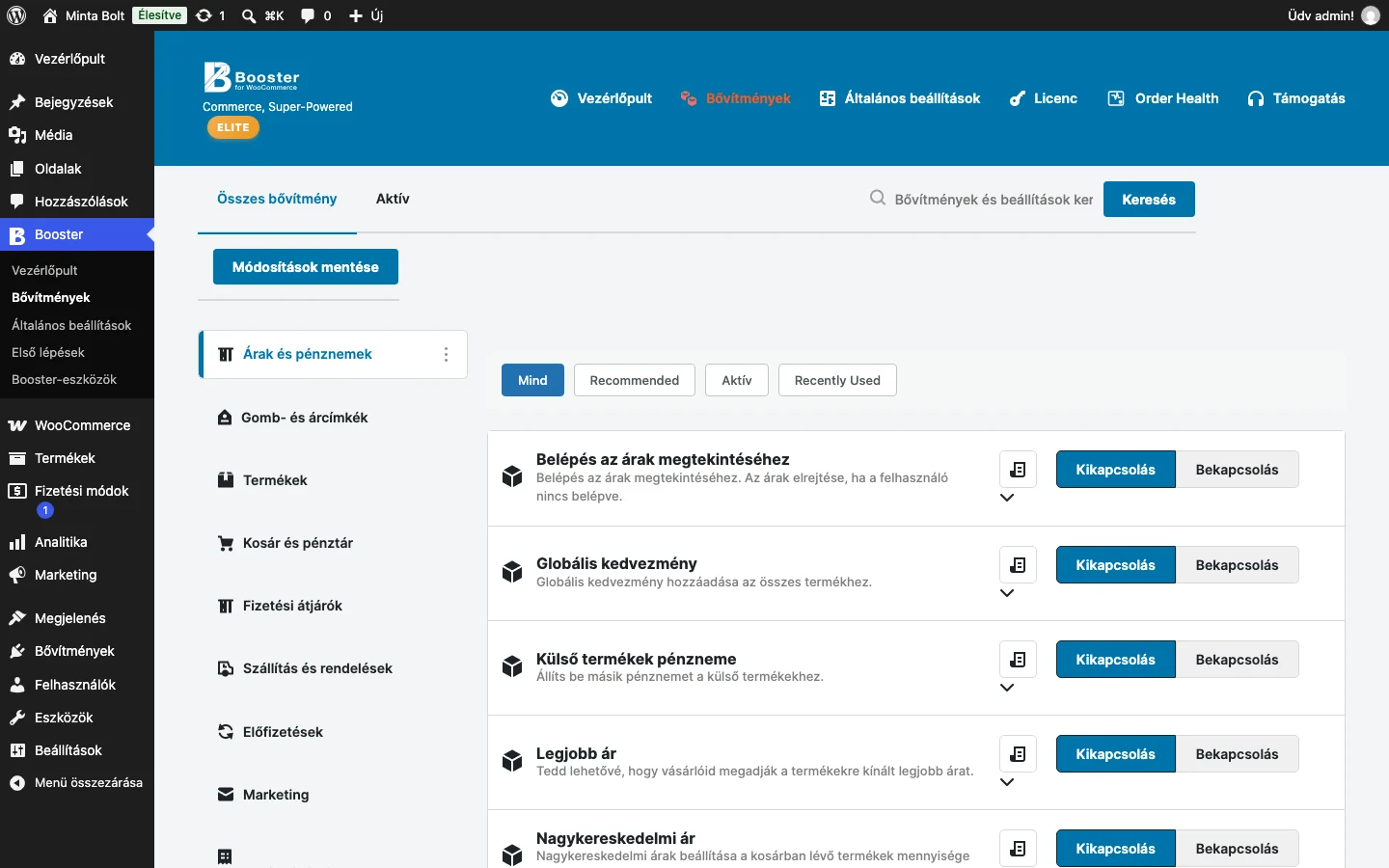
A képen a Bekapcsolás és Kikapcsolás gombok láthatók minden modul mellett; a módosítások a Módosítások mentése gomb megnyomása után lépnek érvénybe.
Készült: