

 Magyarmagyar
Kívánságlista
Kívánságlista-gomb a terméklistákon és a termékoldalakon, a kívánságlista oldala és a megjelenés beállításai.
A Kívánságlista modullal a vásárlók egy helyen gyűjthetik a később megvásárolni kívánt termékeket. A termékek nem kerülnek a kosárba, hanem a listán maradnak, és bármikor gyorsan kosárba tehetők. A kívánságlistát bekapcsolhatod az egész boltra, vagy csak az egyes oldaltípusokra.
Bekapcsolás
Szekció neve “Bekapcsolás”- Nyisd meg a Booster → Bővítmények oldalt, és válaszd a Kosár és pénztár kategóriát.
- A Kívánságlista modulnál kattints a Bekapcsolás gombra.
- Kattints a Módosítások mentése gombra.
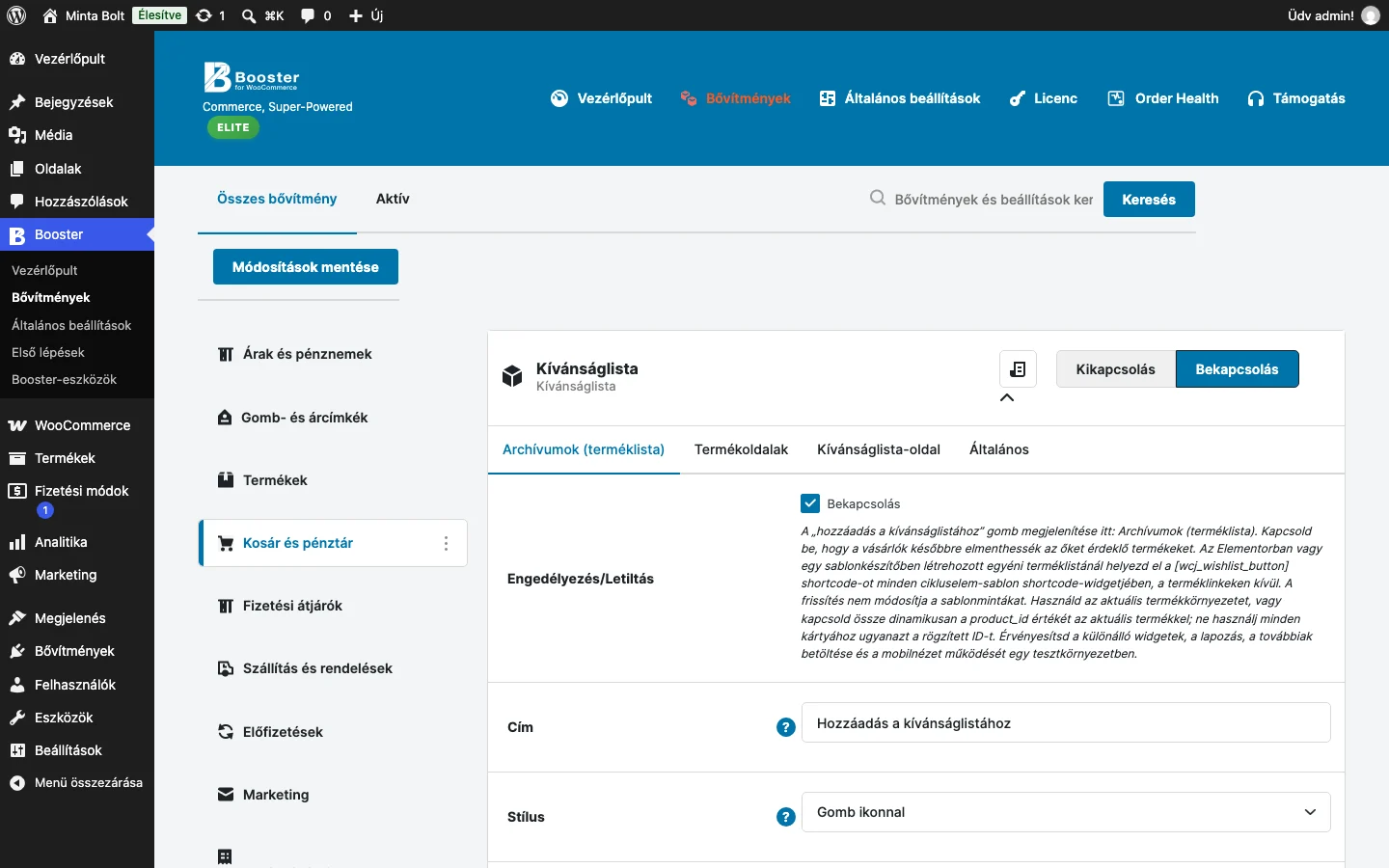
A modul fülei: Archívumok (terméklista), Termékoldalak, Kívánságlista-oldal és Általános.
Archívumok (terméklista)
Szekció neve “Archívumok (terméklista)”Ha bekapcsolod, a vásárlók közvetlenül a kategória- és terméklista oldalakról is hozzáadhatnak egy terméket a kívánságlistához, nem kell megnyitniuk a termékoldalt. A funkció szöveges linkként vagy gombként jelenhet meg minden terméknél.
- Az Archívumok (terméklista) fülön jelöld be az Engedélyezés/Letiltás beállítást.
- Állítsd be a mezőket az alábbi táblázat szerint.
- Kattints a Módosítások mentése gombra.
| Beállítás | Mit csinál |
|---|---|
| Cím | A kívánságlista-link szövege (alapból Hozzáadás a kívánságlistához). |
| Stílus | A link megjelenése: szöveges link vagy gomb (alapból Gomb ikonnal). |
| Pozíció | A link helye: a kosárba tétel gomb előtt, a terméknév előtt vagy a terméknév után. |
| Pozíciósorrend | A link sorrendje (prioritása) a hely szerint. |
Az Elementorban a terméklistához készült saját sablonban a [wcj_wishlist_button] shortcode-ot is használhatod egy cikluselem-sablon shortcode-widgetjében, a terméklinkeken kívül. A modul szerint érdemes az aktuális termékkörnyezetet használni, vagy a product_id értékét dinamikusan összekapcsolni az aktuális termékkel, és nem minden kártyához ugyanazt az azonosítót rögzíteni.
Termékoldalak
Szekció neve “Termékoldalak”Ha bekapcsolod, a vásárló a termékoldalon, a részletek megtekintése után adhatja hozzá a terméket a kívánságlistához.
- A Termékoldalak fülön jelöld be az Engedélyezés/Letiltás beállítást.
- Állítsd be a mezőket: a Cím, a Stílus (szöveges link vagy gomb), a pozíció és a pozíciósorrend ugyanaz, mint fent. A termékoldalon a pozíció többféle lehet: a kosárba tétel gomb vagy űrlap előtt és után, a terméknév előtt és után, valamint a termék összefoglalójának előtte, belseje és utána.
- Görgess az oldal aljára, és kattints a Módosítások mentése gombra.
A funkció ezután minden termékoldalon megjelenik.
Kívánságlista-oldal
Szekció neve “Kívánságlista-oldal”A Kívánságlista-oldal fülön megadhatod a bolt kívánságlista-oldalának URL-jét. Ezután:
- Hozz létre egy oldalt a megadott URL-szel (slug).
- Írd bele a
[wcj_wishlist]shortcode-ot. - Frissítsd az oldalt.
A vásárlók által a kívánságlistához adott termékek ezen az oldalon jelennek meg.
Általános
Szekció neve “Általános”Az Általános fülön a színeket és az üzenetek megjelenítését állíthatod:
- a Font Awesome ikon CSS-ének hozzáadása vagy eltávolítása,
- a „Hozzáadás a kívánságlistához” ikon színe,
- a „Hozzáadva a kívánságlistához” ikon színe,
- a kívánságlistához adás és eltávolítás üzenetének ki- és beúsztatása.
Készült: