

 Magyarmagyar
Rendelési számok
Folyamatos, azonosító alapú vagy álvéletlen rendelési számok, egyéni előtag és utótag, szélesség, keresés, követés és a rendelések újraszámozása.
A WordPress adatbázisában minden elem (rendelés, bejegyzés, kép, oldal) egyedi, automatikusan növekvő azonosítót kap, ezért a rendelési számok nem folytonosak. A Rendelési számok modullal a bolt rendeléseinek számozását magad szabályozhatod: sorrendi számozást, a rendelés azonosítója szerinti számozást vagy álvéletlen számokat használhatsz, és szerkesztheted is a számokat.
A modul új és meglévő boltban is használható. Beállíthatsz egyéni előtagot és utótagot, a rendelés dátumát előtagként vagy utótagként, a szám szélességét, a rendelés követését és az adminban való keresést egyéni szám szerint, valamint a rendelési szám szerkeszthetőségét.
Ha a rendelések számát új webhelyre költöztetéskor meg szeretnéd őrizni, a régi webhelyen (A) is használd a számozó modult, mielőtt a rendeléseket exportálod az új webhelyre (B).
Bekapcsolás
Szekció neve “Bekapcsolás”- Nyisd meg a Booster → Bővítmények oldalt, és válaszd a Szállítás és rendelések kategóriát.
- A Rendelési számok modulnál kattints a Bekapcsolás gombra.
- Kattints a Módosítások mentése gombra.
Rendelési számok
Szekció neve “Rendelési számok”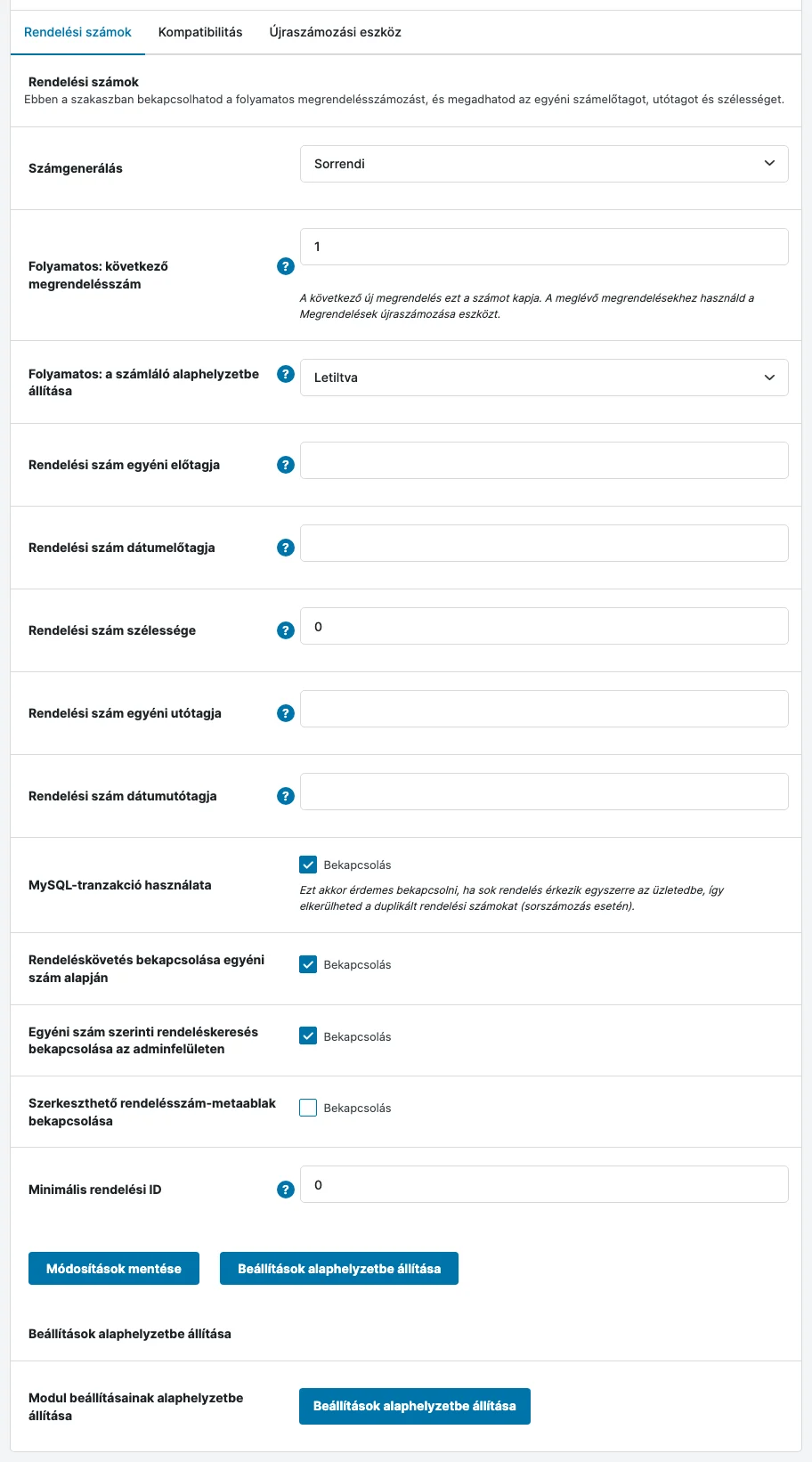
A Rendelési számok fülön a számozás minden jellemzője megadható.
- A Számgenerálás listában válaszd ki a módszert:
- Sorrendi: a számok sorrendben követik egymást, a Folyamatos: következő megrendelésszám mezőben megadott értéktől kezdve.
- Rendelés ID: a számot a rendelés azonosítója adja.
- Pszeudovéletlen (hash, legfeljebb 10 számjegy): a számot egy véletlenszerű számokat előállító algoritmus adja.
- Sorrendi számozásnál a Folyamatos: következő megrendelésszám mezőben add meg, mi legyen a következő új rendelés száma. A meglévő rendelésekhez használd a Megrendelések újraszámozása eszközt.
- A Folyamatos: a számláló alaphelyzetbe állítása listában megadhatod, milyen gyakran induljon újra a számozás: Letiltva, Napi, Havi vagy Éves. Ha a sorrendi számozás nincs bekapcsolva, a beállítás nem számít.
- Állítsd be az előtagot, utótagot, a dátumot és a szélességet (lásd lent), valamint a további kapcsolókat.
- Kattints a Módosítások mentése gombra.
| Beállítás | Mit csinál |
|---|---|
| Rendelési szám egyéni előtagja | Minden rendelési szám elé kerülő érték. A meglévő rendelésekre is érvényes. |
| Rendelési szám dátumelőtagja | A rendelés dátumának formátuma, amely a szám elé kerül. Az érték a PHP date függvénynek adódik át, így a legtöbb PHP-dátumformátum használható (például Y-m-d- vagy mdy). A \ jel kivétel: azt a rendszer kihagyja a dátumformátumból. |
| Rendelési szám szélessége | A szám minimális szélessége az előtag nélkül. Ha a szám rövidebb, a rendszer balról nullákkal tölti fel. A meglévő rendelésekre is érvényes. |
| Rendelési szám egyéni utótagja | Minden rendelési szám után kerülő érték. |
| Rendelési szám dátumutótagja | A rendelés dátumának formátuma, amely a szám után kerül (ugyanazok a szabályok, mint a dátumelőtagnál). |
| MySQL-tranzakció használata | Ezt akkor érdemes bekapcsolni, ha sok rendelés érkezik egyszerre, így elkerülhető a duplikált sorszám. |
| Rendeléskövetés bekapcsolása egyéni szám alapján | A rendelések követhetők az egyéni számmal. |
| Egyéni szám szerinti rendeléskeresés bekapcsolása az adminfelületen | Az adminfelületen az egyéni számmal is kereshetsz a rendelések között. |
| Szerkeszthető rendelésszám-metaablak bekapcsolása | A rendelés szerkesztőoldalán szerkeszthető a rendelési szám metadoboza. |
| Minimális rendelési ID | Az az azonosító, amelytől kezdve a rendelések számozást kapnak. Ha a meglévő rendelések számozását ki szeretnéd hagyni, itt adhatod meg a kezdő azonosítót. A 0 minden rendelés számozását bekapcsolja. |
Kompatibilitás
Szekció neve “Kompatibilitás”A Kompatibilitás fülön a WPNotif mellett a Bekapcsolás négyzet bejelölésével a modul a WPNotif: WordPress SMS & WhatsApp Notifications bővítménnyel együtt is helyesen működik (a {{wc-tracking-link}} változót javítja).
Újraszámozási eszköz
Szekció neve “Újraszámozási eszköz”A rendelések utólagos újraszámozásához két lépés kell: először a beállítások, utána maga az eszköz.
-
Nyisd meg az Újraszámozási eszköz fület.
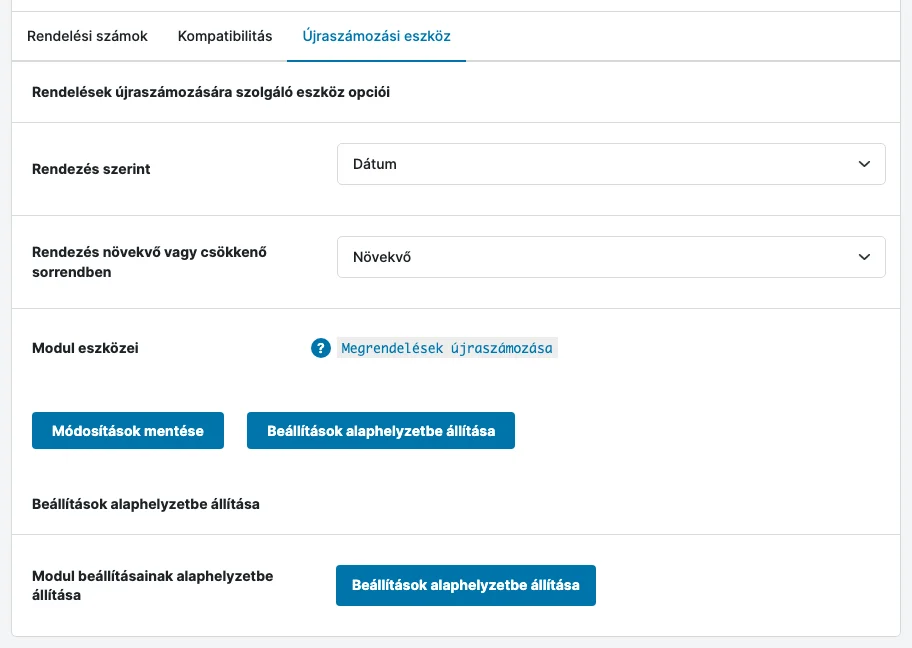
A képen a rendezés alapja és iránya látszik, valamint a Modul eszközei sorban az eszköz hivatkozása.
-
A Rendezés szerint listában válaszd ki a sorrend alapját: ID, Dátum, Utolsó módosítás dátuma vagy Véletlen.
-
A Rendezés növekvő vagy csökkenő sorrendben listában válaszd ki az irányt: Növekvő vagy Csökkenő.
-
Kattints a Módosítások mentése gombra.
-
Ellenőrizd, hogy a Rendelési számok modul be van kapcsolva.
-
Nyisd meg a modul eszközét: a Modul eszközei sorban kattints a Megrendelések újraszámozása hivatkozásra, vagy nyisd meg a Booster → Booster-eszközök oldalon a Megrendelések újraszámozása fület.
-
Kattints a Megrendelések újraszámozása gombra.
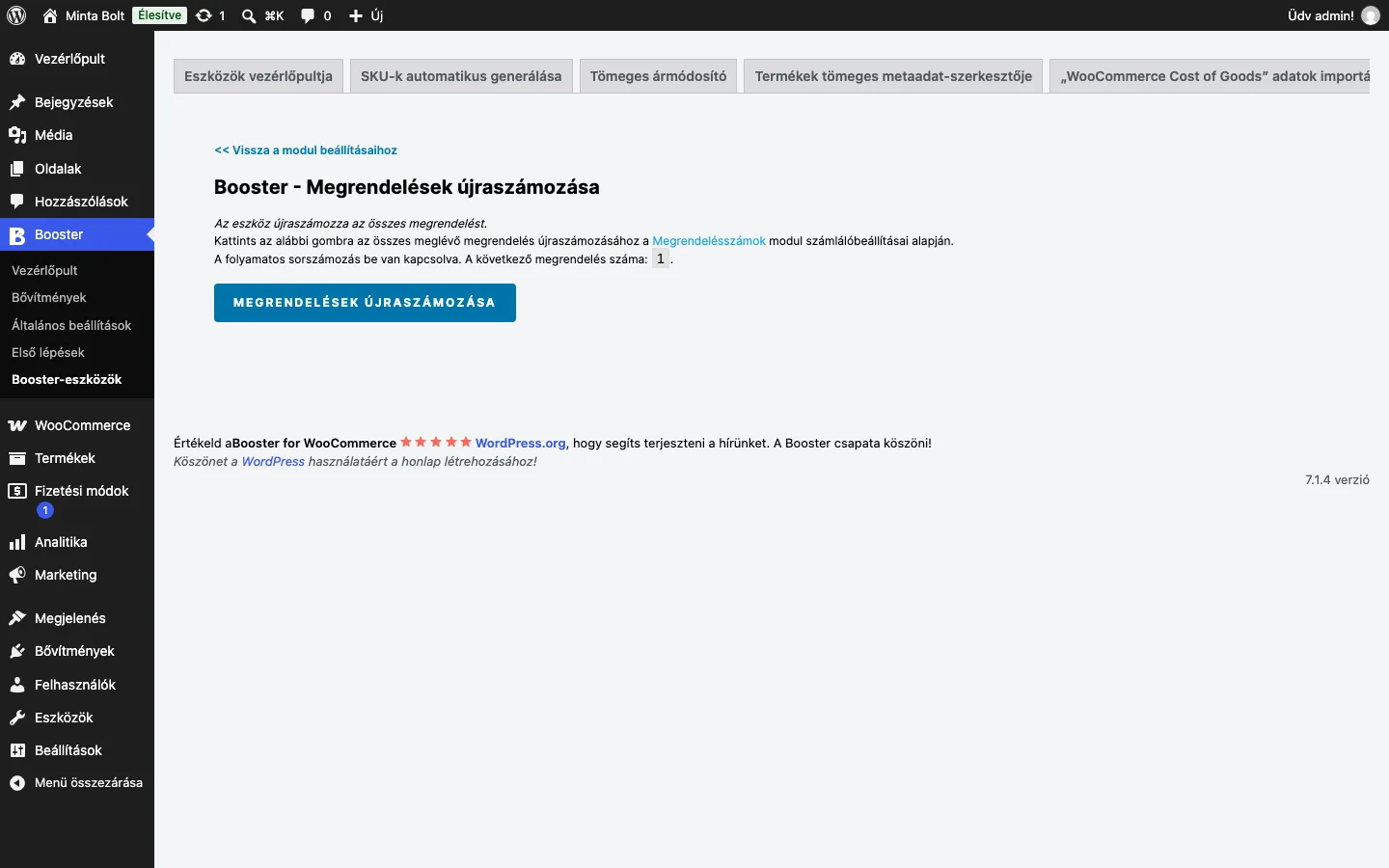
Az eszköz a rendelésszámláló beállításaitól kezdve újraszámozza az összes meglévő rendelést. A képen az eszköz látszik a következő megrendelés számával.
Példa
Szekció neve “Példa”Tegyük fel, hogy a boltban 1-től 184-ig vannak rendelések, és egy offline akció miatt 300-tól szeretnéd folytatni a számozást.
- A Számgenerálás értéke legyen Sorrendi.
- A Folyamatos: következő megrendelésszám mezőbe írd be: 300.
- Mentsd a módosításokat.
- A Booster → Booster-eszközök → Megrendelések újraszámozása oldalon kattints a Megrendelések újraszámozása gombra.
A rendelések ezután az új számozás szerint kapnak számot.
Készült: