

 Magyarmagyar
PDF-dokumentumok megjelenítése és egyebek
A dokumentumok oszlopa, gombjai és hivatkozásai az admin rendeléslistán, a köszönőoldalon és a Fiókom oldalon, valamint a PDF-fájl neve.
A Megjelenítés és egyebek modullal dokumentumtípusonként beállíthatod, hol és hogyan érhető el a PDF az adminisztrátoroknak és a vásárlóknak. A típusok külön füleken vannak: Számla, Pro forma számla, Csomagjegyzék, Jóváíró számla és az egyéni dokumentumok.
Beállítás
Szekció neve “Beállítás”- Nyisd meg a Booster → Bővítmények oldalt, és válaszd a PDF-számlázás és csomagjegyzékek kategóriát.
- Kapcsold be a Megjelenítés és egyebek modult, majd nyisd meg a beállításait.
- Válaszd ki azt a fület, amelyik dokumentumtípust módosítani szeretnéd.
- Állítsd be a lenti mezőket.
- Kattints a Módosítások mentése gombra.
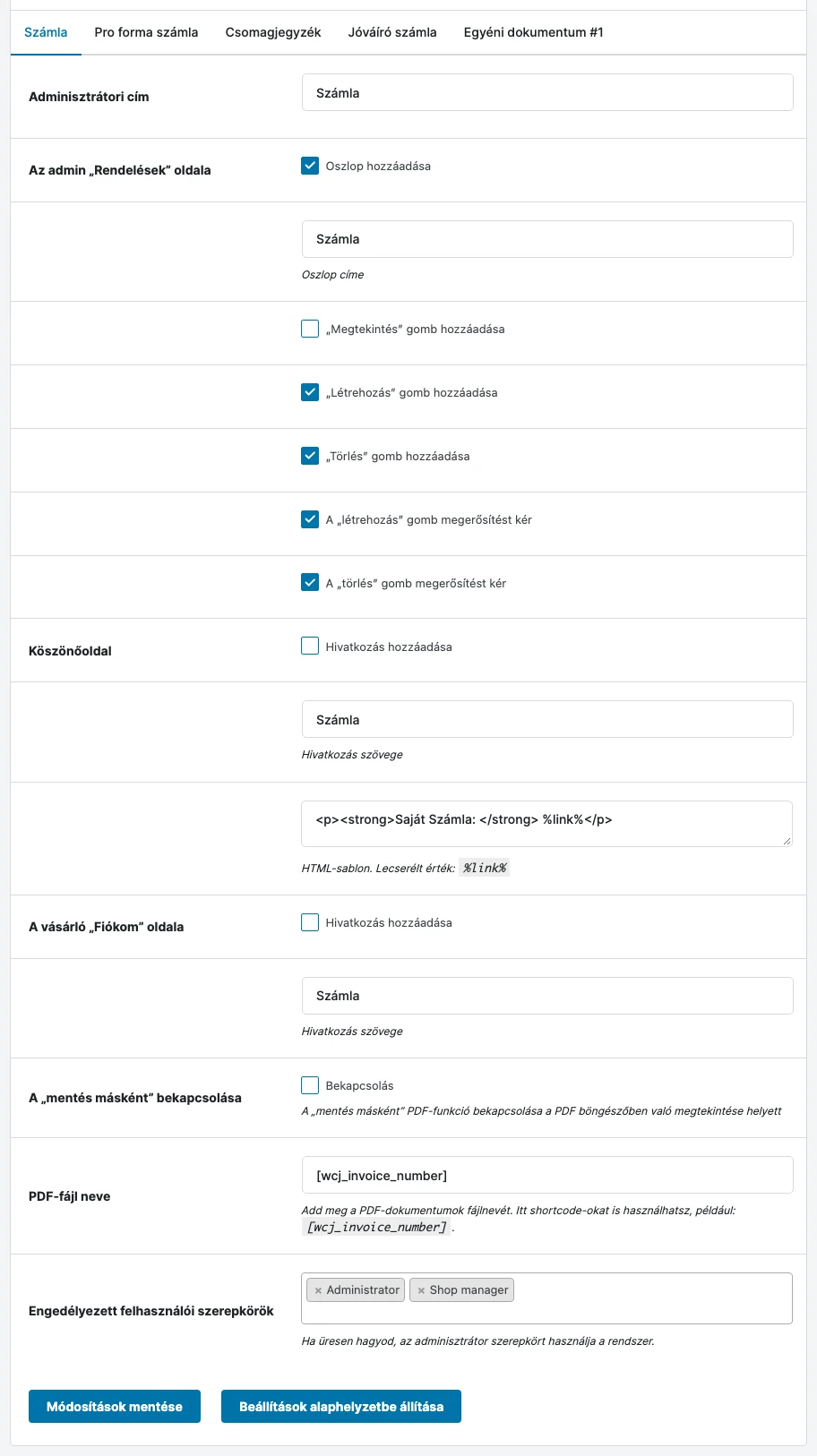
A képen a Számla fül teljes beállításlistája látszik az alapértelmezett értékekkel.
Adminisztrátori cím
Szekció neve “Adminisztrátori cím”Az Adminisztrátori cím mezőben megadhatod a dokumentum nevét, ahogy az az adminisztrátoroknak (és az általad megadott belső felhasználóknak) megjelenik.
Az admin „Rendelések” oldala
Szekció neve “Az admin „Rendelések” oldala”Itt azt állítod be, hogyan jelenjen meg a dokumentum a rendelések listáján az adminfelületen.
| Beállítás | Mit csinál |
|---|---|
| Oszlop hozzáadása | A rendeléslistához új oszlop kerül a dokumentumnak. |
| Oszlop címe | Az oszlop fejléce. |
| „Megtekintés” gomb hozzáadása | Megtekintés gomb az oszlopban (csak az adminisztrátoroknak látszik). |
| „Létrehozás” gomb hozzáadása | Létrehozás gomb az oszlopban. |
| „Törlés” gomb hozzáadása | Törlés gomb az oszlopban. |
| A „létrehozás” gomb megerősítést kér | A létrehozás előtt megerősítést kér. |
| A „törlés” gomb megerősítést kér | A törlés előtt megerősítést kér. |
Köszönőoldal
Szekció neve “Köszönőoldal”A Hivatkozás hozzáadása négyzettel a dokumentumra mutató hivatkozást tehetsz a vásárló köszönőoldalára. A Hivatkozás szövege mezőben megadhatod a szöveget, a HTML-sablon mezőben pedig a hivatkozás környező HTML-jét. A sablonban kötelezően szerepeljen a %link% változó, ennek a helyére kerül a hivatkozás. Az alapértelmezett sablon: <p><strong>Saját Számla: </strong> %link%</p>.
A vásárló „Fiókom” oldala
Szekció neve “A vásárló „Fiókom” oldala”Ha a Hivatkozás hozzáadása négyzetet bejelölöd, a vásárló a Fiókom oldalon is eléri a dokumentumot. A Hivatkozás szövege mezőben megváltoztathatod a szöveget.
Mentés másként és fájlnév
Szekció neve “Mentés másként és fájlnév”| Beállítás | Mit csinál |
|---|---|
| A „mentés másként” bekapcsolása | A vásárló a PDF-et nem a böngészőben nézi meg, hanem letöltheti (mentés másként). |
| PDF-fájl neve | A PDF-fájl neve. Shortcode-okat is használhatsz, például [wcj_invoice_number]. |
| Engedélyezett felhasználói szerepkörök | Azok a szerepkörök, amelyek ezeknél a beállításoknál adminisztrátornak számítanak. Ha üresen hagyod, csak az adminisztrátor szerepkör számít annak. |
A mező alapértéke az Administrator és a Shop manager szerepkör.
Készült: