

 Magyarmagyar
Termékképek
A termékképek és bélyegképek elrejtése, cseréje egyéni HTML-re vagy helyőrző képre, globálisan és termékenként.
A Termékképek modullal elrejtheted a termékképeket és a bélyegképeket a termékoldalakon és az archívumoldalakon (bolt, kategóriák), vagy egyéni HTML-tartalommal helyettesítheted őket. Megadhatsz egy egyéni helyőrző képet is a boltod minden termékéhez. A beállítások globálisak, de termékenként is felülírhatók, így különböző termékekhez más-más helyettesítő tartalmat adhatsz.
A modullal:
- elrejtheted a termékképeket vagy a bélyegképeket;
- szöveget vagy HTML-t jeleníthetsz meg a képek helyén;
- egyéni képet állíthatsz be a fő kép helyettesítésére (például „Képekért vedd fel velünk a kapcsolatot” szöveggel).
A HTML-tartalmat fogadó mezőkben a Booster termék-shortcode-jai is használhatók.
Bekapcsolás
Szekció neve “Bekapcsolás”- Nyisd meg a Booster → Bővítmények oldalt, és válaszd a Termékek kategóriát.
- A Termékképek modulnál kattints a Bekapcsolás gombra.
- Kattints a Módosítások mentése gombra.
Termékkép és bélyegképek
Szekció neve “Termékkép és bélyegképek”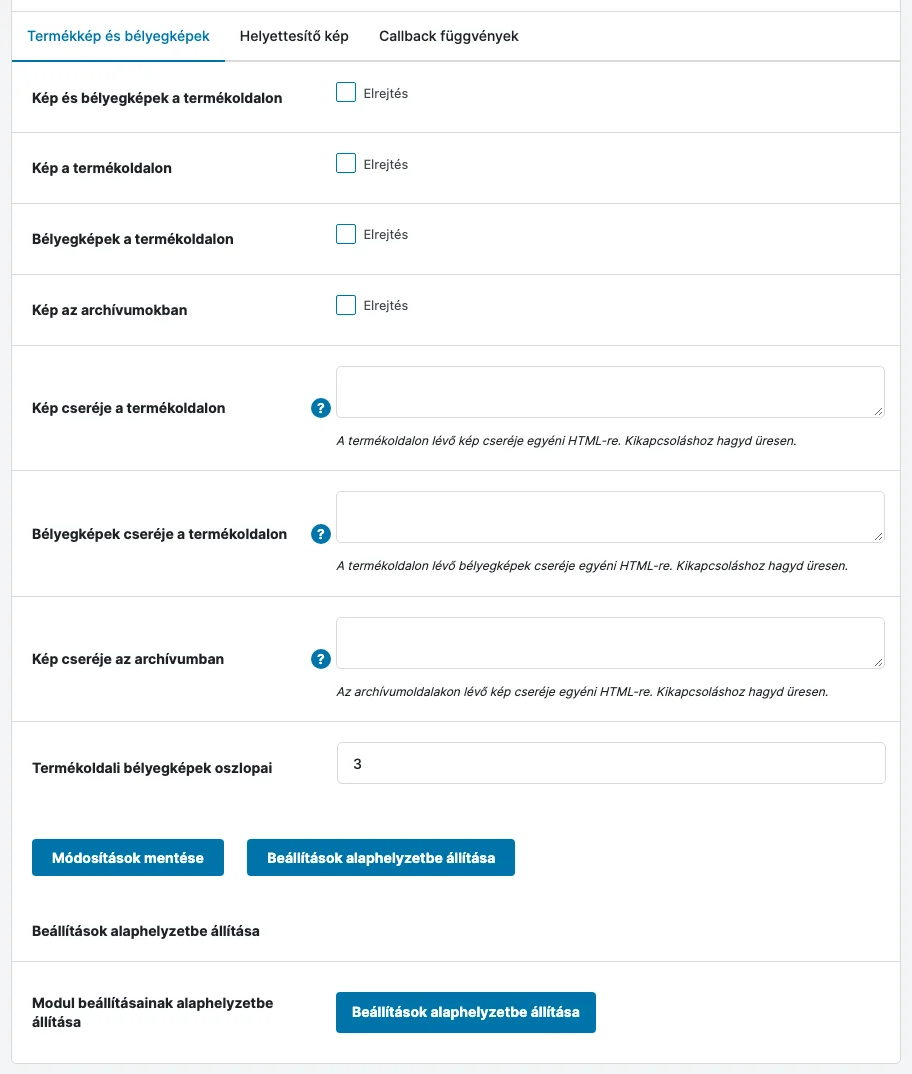
| Beállítás | Mit csinál |
|---|---|
| Kép és bélyegképek a termékoldalon | Elrejti a képet és a bélyegképeket a termékoldalon. |
| Kép a termékoldalon | Csak a fő képet rejti el a termékoldalon. |
| Bélyegképek a termékoldalon | Csak a bélyegképeket rejti el a termékoldalon. |
| Kép az archívumokban | Elrejti a képet az archívumoldalakon. |
| Kép cseréje a termékoldalon | A termékoldali kép helyére kerülő egyéni HTML. Kikapcsoláshoz hagyd üresen. |
| Bélyegképek cseréje a termékoldalon | A termékoldali bélyegképek helyére kerülő egyéni HTML. Kikapcsoláshoz hagyd üresen. |
| Kép cseréje az archívumban | Az archívumoldali kép helyére kerülő egyéni HTML. Kikapcsoláshoz hagyd üresen. |
| Termékoldali bélyegképek oszlopai | Hány oszlopban jelenjenek meg a bélyegképek soronként, amikor el vannak rejtve (alapérték: 3). |
Például az archívumon a képek helyére egy „Gyors kapcsolat” szöveget is tehetsz, így a termékkártyán kép helyett ez látszik.
Helyettesítő kép
Szekció neve “Helyettesítő kép”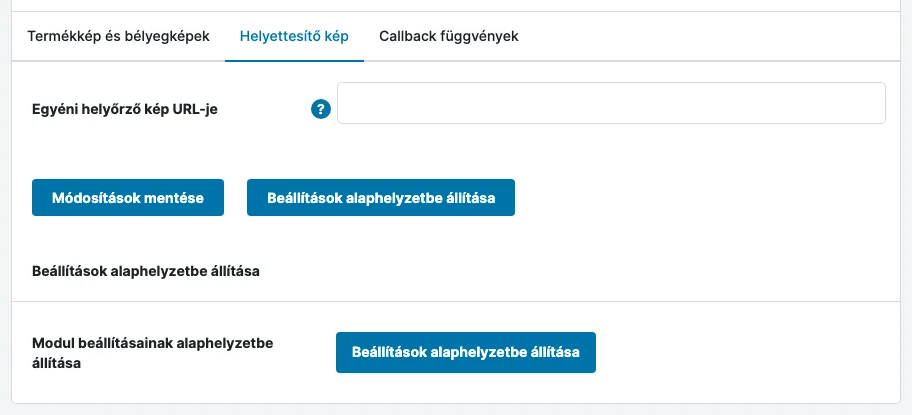
Az Egyéni helyőrző kép URL-je mezőbe beírhatsz egy kép URL-jét. A modul beállításai szerint érintett termékképeket ez a kép váltja fel a teljes boltban. Hasznos, ha minden terméknél ugyanazt a képet szeretnéd mutatni, például egy „A termékképekért vedd fel velünk a kapcsolatot” feliratú képet.
Callback függvények
Szekció neve “Callback függvények”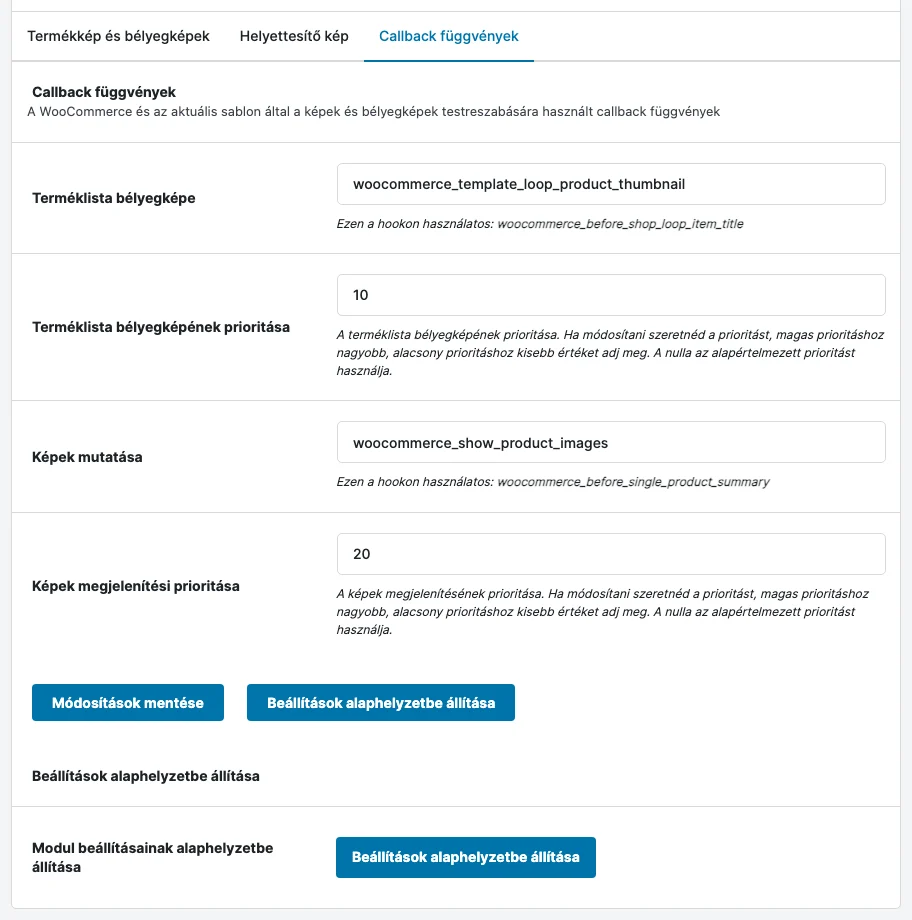
Ha a bolt egyéni hookokat használ a termékképek körül, itt módosíthatod a WooCommerce és az aktuális sablon által a képek és bélyegképek kirajzolására használt callback függvényeket:
| Beállítás | Alapérték |
|---|---|
| Terméklista bélyegképe | woocommerce_template_loop_product_thumbnail (a woocommerce_before_shop_loop_item_title hookon) |
| Terméklista bélyegképének prioritása | 10 |
| Képek mutatása | woocommerce_show_product_images (a woocommerce_before_single_product_summary hookon) |
| Képek megjelenítési prioritása | 20 |
Magas prioritáshoz nagyobb, alacsony prioritáshoz kisebb értéket adj meg.
Képek termékenként
Szekció neve “Képek termékenként”A modul bekapcsolása után minden termék szerkesztőoldalán megjelenik a Booster: Product Images metadoboz. Itt termékenként:
- megadhatod a termékoldali képek helyére kerülő HTML-tartalmat;
- megadhatod az archívumoldali bélyegképek helyére kerülő HTML-tartalmat;
- eldöntheted, hogy a képek és bélyegképek megjelenjenek-e a termékoldalon, és a képek az archívumban.
Ezzel például egy terméknél „Gyors kapcsolat” szöveget jeleníthetsz meg a kép helyén, miközben a többi terméknél a kép marad.
Alaphelyzet
Szekció neve “Alaphelyzet”A Beállítások alaphelyzetbe állítása gomb visszaállítja a Termékképek modul láthatósági és egyéb beállításait az alapértelmezettre.
Készült: