

 Magyarmagyar
Termékbeviteli mezők
Egyéni beviteli mezők a termékoldalon globálisan és termékenként: mezőtípusok, beállítások, megjelenés, e-mail és rendelésnézet.
A Termékbeviteli mezők modullal egyéni mezőket jeleníthetsz meg a termékoldalon, amelyeket a vásárló még azelőtt kitölthet, hogy a terméket a kosárba tenné. Így megadhat plusz információt: például ajándékcsomagolást kérhet, üzenetet írhat az ajándékhoz, feltölthet egy fájlt a rá nyomtatandó képpel, vagy megadhatja a kívánt szállítási dátumot. Az admin helykitöltő szöveggel is segítheti a kitöltést (például „Kérjük, adj meg több részletet”).
A mezők hozzáadhatók minden termékhez egyszerre (globálisan) vagy termékenként külön.
Mezőtípusok
Szekció neve “Mezőtípusok”| Típus | Mire jó |
|---|---|
| Szöveg | Rövid kérések, utasítások. |
| Szövegterület | Hosszabb üzenet, testreszabási vagy szállítási kérés. |
| Szám | Számformátumú adat. |
| Jelölőnégyzet | Kiegészítő tételek vagy szolgáltatások kiválasztása. |
| Fájl | Fájl feltöltése, például a termékre nyomtatandó kép. |
| Dátumválasztó | Dátum megadása, például a kért szállítási nap. |
| Hétválasztó | Hét kiválasztása. |
| Időválasztó | Időpont megadása, például a kívánt szállítási idő. |
| Legördülő lista | Egy opció kiválasztása listából. |
| Rádiógomb | Több lehetőség közül egy kiválasztása. |
| Jelszó | Titkos kód, például belépőkód. |
| Ország | Ország kiválasztása. |
| Érvényes e-mail-cím megadása. | |
| Telefon | Telefonszám megadása. |
Bekapcsolás
Szekció neve “Bekapcsolás”- Nyisd meg a Booster → Bővítmények oldalt, és válaszd a Termékek kategóriát.
- A Termékbeviteli mezők modulnál kattints a Bekapcsolás gombra.
- Kattints a Módosítások mentése gombra.
A modul hat fülön állítható: Termékenkénti opciók, Globális opciók, Megjelenítési opciók a webhely felületén, E-mail-opciók, Rendelésnézeti opciók az adminfelületen és Speciális beállítások.
Termékenkénti mezők
Szekció neve “Termékenkénti mezők”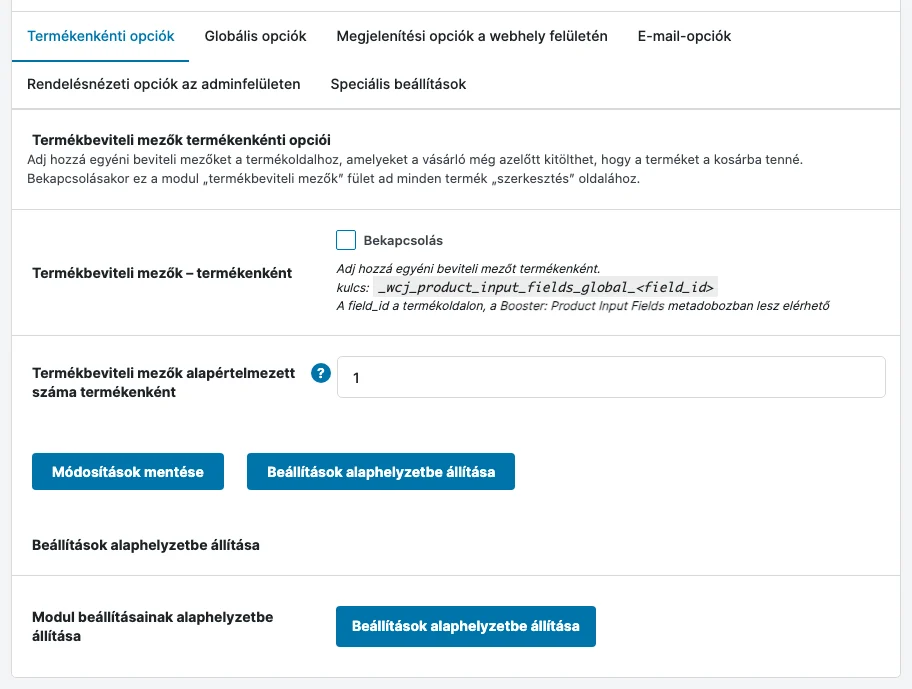
- Kapcsold be a Termékbeviteli mezők - termékenként beállítást.
- A Termékbeviteli mezők alapértelmezett száma termékenként mezőben add meg, hány mezőt kapjon alapból minden termék.
- Mentsd a módosításokat.
Ezután minden termék szerkesztőoldalán megjelenik a Booster: Termékbeviteli mezők fül. A mezők kulcsa _wcj_product_input_fields_global_<field_id> formájú, a field_id a metadobozban látható.
Példa: fájlfeltöltés egy egyedi mintás pólóhoz.
- Nyisd meg szerkesztésre a terméket (Termékek → Szerkesztés).
- A Booster: Termékbeviteli mezők fülön kapcsold be a mezőt.
- Válaszd a Fájl típust, adj címet és helykitöltő szöveget.
- Jelöld be a Kötelező jelölőnégyzetet, hogy a vásárló csak fájlfeltöltés után tehesse kosárba a terméket.
- Add meg az elfogadott fájltípusokat (például
.jpg,.jpeg,.png) és a legnagyobb fájlméretet. - Kattints a Frissítés gombra.
Globális mezők
Szekció neve “Globális mezők”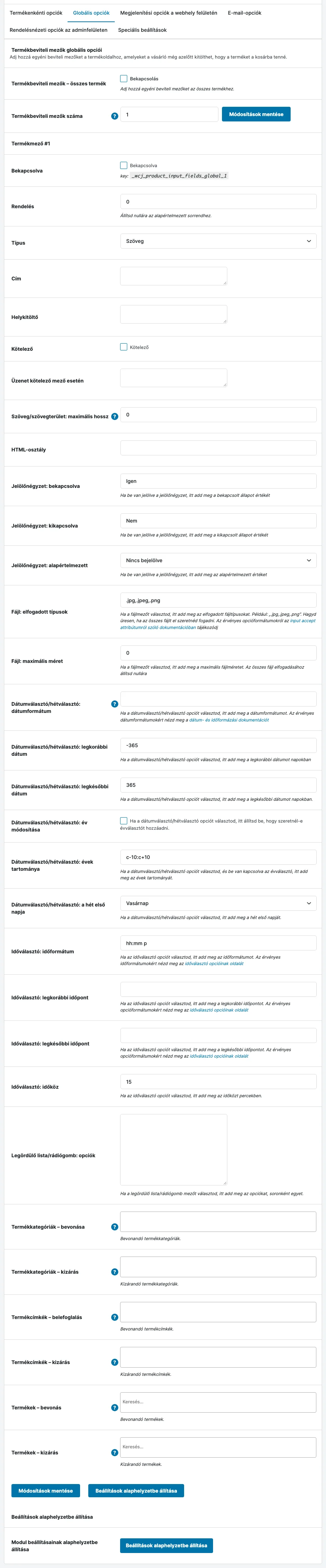
- Kapcsold be a Termékbeviteli mezők - összes termék beállítást.
- A Termékbeviteli mezők száma mezőben add meg, hány mezőt szeretnél, és kattints a Módosítások mentése gombra, hogy megjelenjenek a mezők beállításai.
- Minden mezőnél (Termékmező #1 és így tovább) kapcsold be a mezőt, és állítsd be az alábbiakat.
Például egy ajándékozási üzenet mezőhöz válaszd a Szövegterület típust, és adj címet és helykitöltő szöveget.
| Beállítás | Mit csinál |
|---|---|
| Bekapcsolva | A mező használata. |
| Rendelés | A mezők sorrendje (nulla az alapérték). |
| Típus | A mező típusa (lásd fent). |
| Cím | A mező felirata. |
| Helykitöltő | A kitöltés előtt a mezőben látszó szöveg. |
| Kötelező | A mező kitöltése kötelező. |
| Üzenet kötelező mező esetén | A hibaüzenet, ha a vásárló nem tölti ki. |
| Szöveg/szövegterület: maximális hossz | A bevihető karakterek legnagyobb száma (nulla: nincs korlát). |
| HTML-osztály | Saját osztály a formázáshoz. |
| Jelölőnégyzet: bekapcsolva / kikapcsolva / alapértelmezett | A bekapcsolt és kikapcsolt állapot szövege (alapértelmezett: „Igen” és „Nem”), és hogy alapból be van-e jelölve. |
| Fájl: elfogadott típusok | A feltölthető fájltípusok, vesszővel elválasztva (például .jpg,.jpeg,.png). Üresen hagyva minden fájl elfogadott. |
| Fájl: maximális méret | A legnagyobb fájlméret (nulla: korlát nélkül). |
| Dátumválasztó/hétválasztó: dátumformátum | A dátum formátuma. |
| Dátumválasztó/hétválasztó: legkorábbi dátum / legkésőbbi dátum | A kiválasztható tartomány napokban a mai naphoz képest (alapérték: -365 és 365). |
| Dátumválasztó/hétválasztó: év módosítása | Évválasztó hozzáadása. |
| Dátumválasztó/hétválasztó: évek tartománya | Az évválasztó tartománya, például c-10:c+10 (alapérték). |
| Dátumválasztó/hétválasztó: a hét első napja | Alapérték: vasárnap. |
| Időválasztó: időformátum | Az idő formátuma (alapérték: hh:mm p). |
| Időválasztó: legkorábbi időpont / legkésőbbi időpont | A választható időpontok határai. |
| Időválasztó: időköz | A választható időpontok közti időköz percben (alapérték: 15). |
| Legördülő lista/rádiógomb: opciók | Az opciók, soronként egy. |
| Termékkategóriák - bevonása / kizárás | A mező csak az itt megadott kategóriák termékein jelenik meg, illetve ezeken nem. |
| Termékcímkék - belefoglalás / kizárás | Ugyanez címkék szerint. |
| Termékek - bevonás / kizárás | Ugyanez konkrét termékek szerint. |
Megjelenítési opciók a webhely felületén
Szekció neve “Megjelenítési opciók a webhely felületén”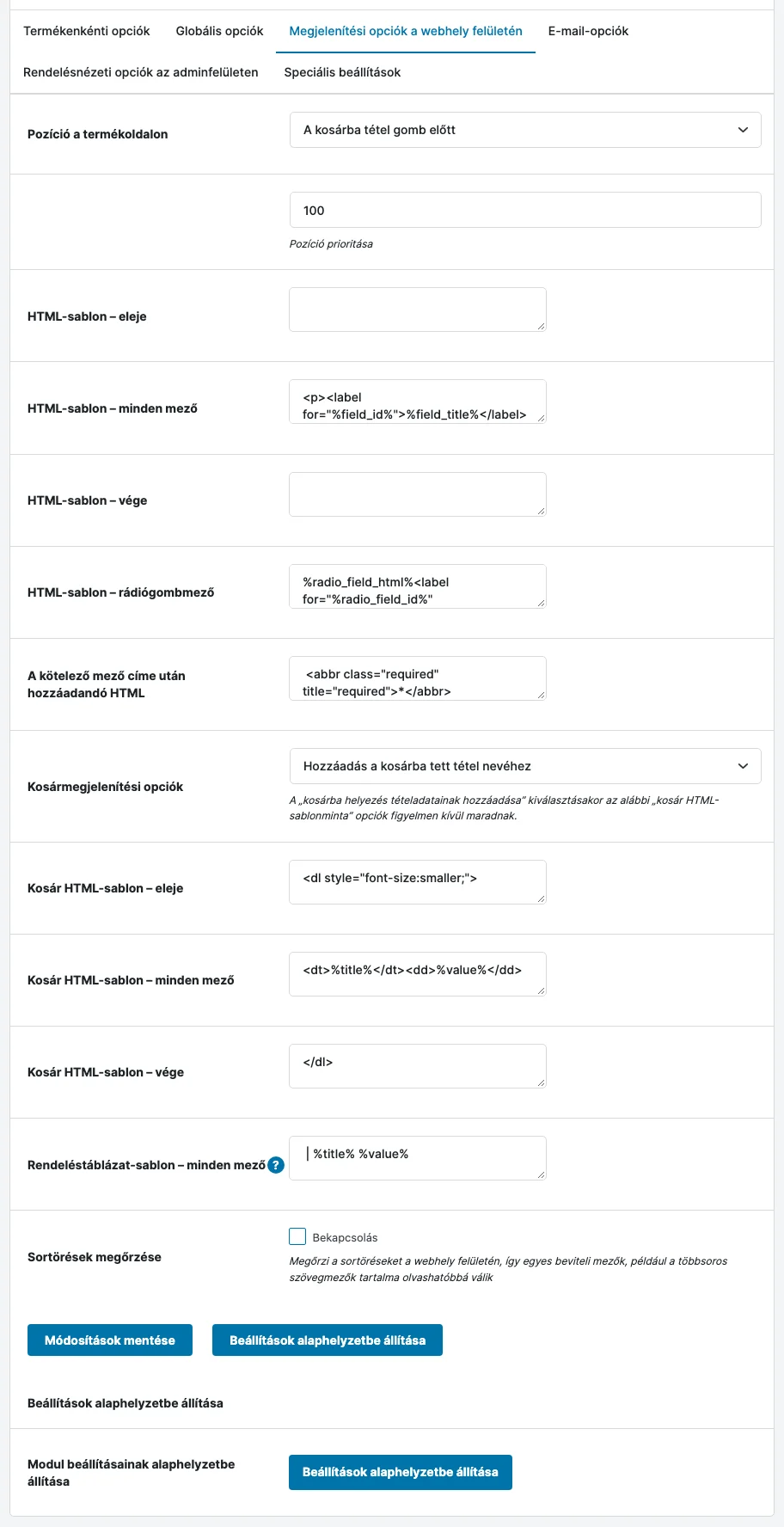
| Beállítás | Mit csinál |
|---|---|
| Pozíció a termékoldalon | Hol jelenjenek meg a mezők (alapérték: A kosárba tétel gomb előtt), és a pozíció prioritása (alapérték: 100). |
| HTML-sablon - eleje, minden mező, vége, rádiógombmező | A mezők kódját adó sablonok. A mezőnkénti sablonban használható értékek például a %field_id% és a %field_title%. |
| A kötelező mező címe után hozzáadandó HTML | Alapból egy csillag (*) a kötelező mezőkhöz. |
| Kosármegjelenítési opciók | Hogyan jelenjen meg a mező értéke a kosárban (alapérték: Hozzáadás a kosárba tett tétel nevéhez). A Kosár HTML-sablon - eleje, minden mező és vége csak akkor érvényesül, ha nem ezt az opciót választod. |
| Rendeléstáblázat-sablon - minden mező | A mező megjelenése a rendelés táblázatában. |
| Sortörések megőrzése | A sortöréseket megőrzi a webhely felületén, így például a többsoros szövegmezők tartalma olvashatóbb. |
E-mail-opciók
Szekció neve “E-mail-opciók”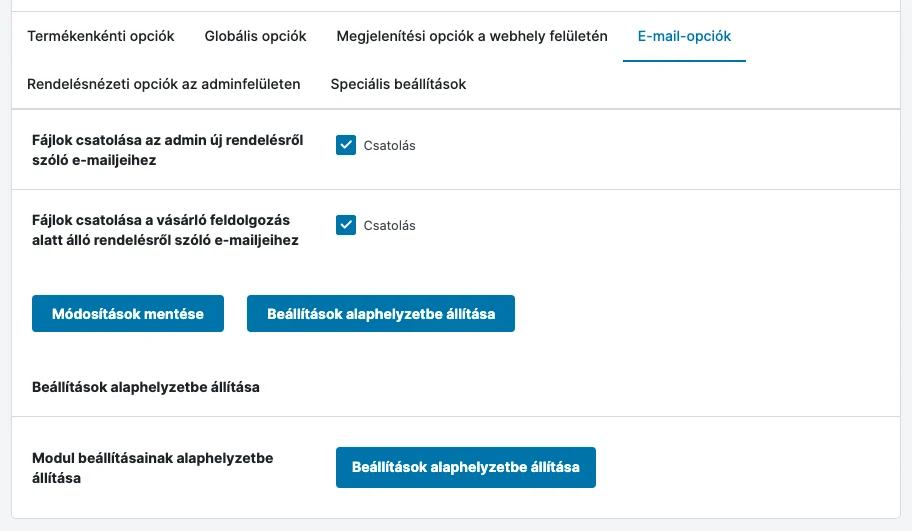
- Fájlok csatolása az admin új rendelésről szóló e-mailjeihez: a feltöltött fájlok csatolva érkeznek az adminnak szóló új rendelés e-mailhez.
- Fájlok csatolása a vásárló feldolgozás alatt álló rendelésről szóló e-mailjéhez: ugyanez a vásárlónak küldött e-mailhez.
Rendelésnézeti opciók az adminfelületen
Szekció neve “Rendelésnézeti opciók az adminfelületen”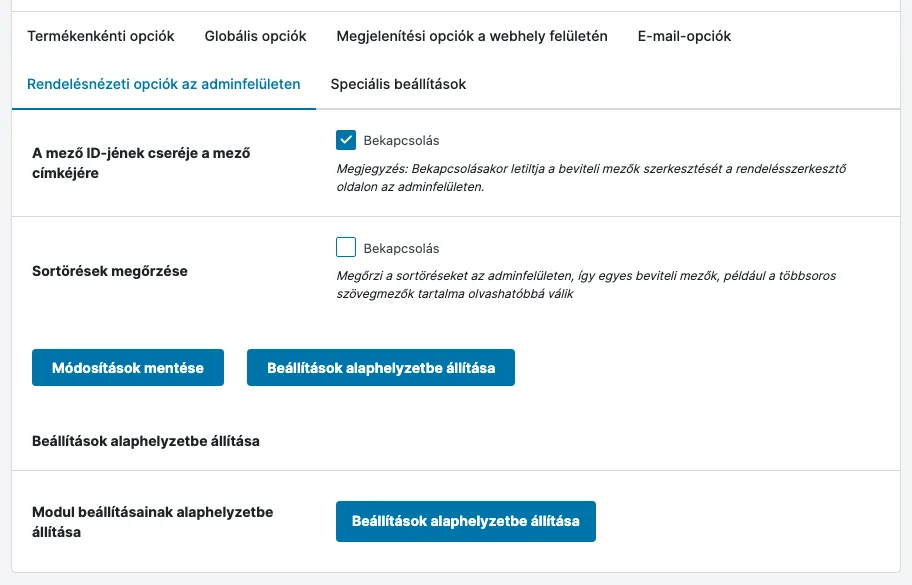
- A mező ID-jének cseréje a mező címkéjére: az adminban a mező azonosítója helyett a címkéje látszik. Bekapcsolva letiltja a beviteli mezők szerkesztését a rendelésszerkesztő oldalon.
- Sortörések megőrzése: a sortöréseket megőrzi az adminfelületen is.
Speciális beállítások
Szekció neve “Speciális beállítások”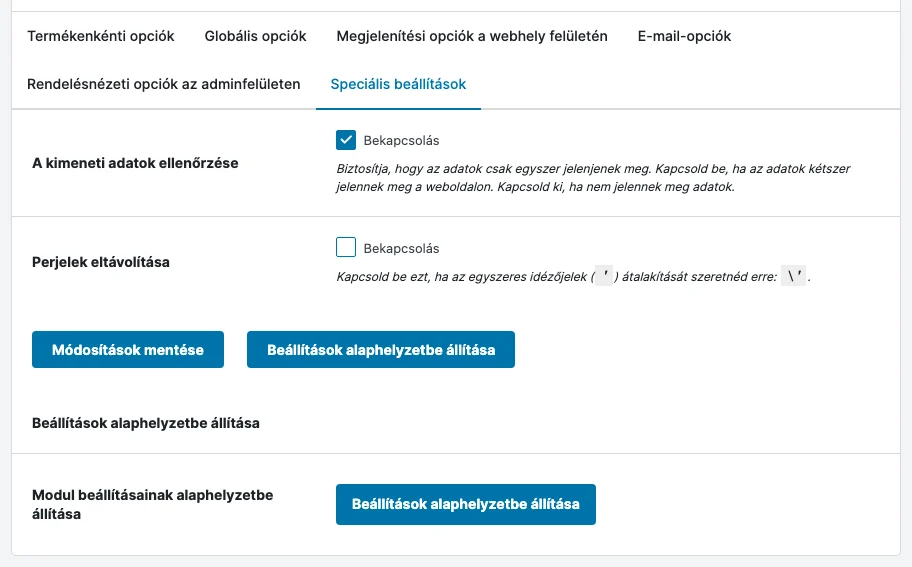
- A kimeneti adatok ellenőrzése: biztosítja, hogy az adatok csak egyszer jelenjenek meg. Kapcsold be, ha az adatok kétszer jelennek meg a weboldalon; kapcsold ki, ha nem jelennek meg adatok.
- Perjelek eltávolítása: az egyszeres idézőjelek átalakítását szünteti meg erre:
\'.
Alaphelyzet
Szekció neve “Alaphelyzet”A Beállítások alaphelyzetbe állítása gomb visszaállítja a modul alapértelmezett beállításait.
Készült: