

 Magyarmagyar
Rendezés
További rendezési módok (név, SKU, készlet), az alapértelmezettek átnevezése, elrejtése és átrendezése, az összes rendezés eltávolítása.
A Rendezés modullal a bolt- és kategóriaoldalak rendezési legördülő listáját szabhatod testre. A vásárlók könnyebben megtalálják, amit keresnek, ha jó rendezési módok közül választhatnak.
Amit a modul tud:
- három új rendezési módot ad (név, SKU és készletmennyiség szerint, növekvő és csökkenő sorrendben);
- átrendezi a lista elemeit;
- átnevezi vagy elrejti a WooCommerce alapértelmezett rendezéseit;
- az összes rendezést eltávolítja a bolt felületéről;
- visszaállítja a WooCommerce alapértelmezett rendezését, ha a sablon felülírta.
Bekapcsolás
Szekció neve “Bekapcsolás”- Nyisd meg a Booster → Bővítmények oldalt, és válaszd a Termékek kategóriát.
- A Rendezés modulnál kattints a Bekapcsolás gombra.
- Kattints a Módosítások mentése gombra.
A modul öt fülön állítható: Egyéni rendezés, Rendezési módok átrendezése, Alapértelmezett rendezés, Összes rendezési mód eltávolítása és Alapértelmezett rendezés visszaállítása.
Egyéni rendezés
Szekció neve “Egyéni rendezés”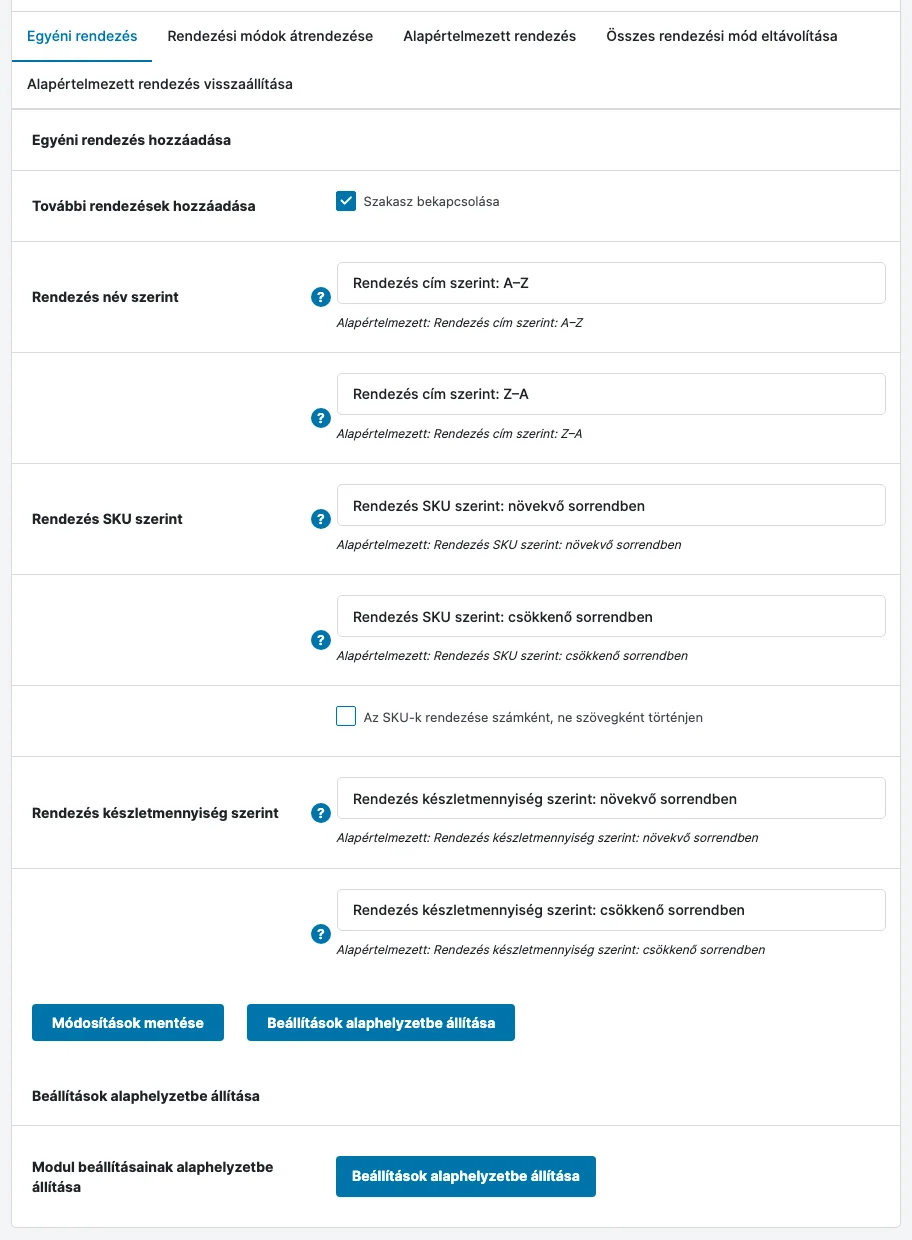
Kapcsold be a További rendezések hozzáadása szakaszt, hogy a kategóriaoldalakon, a keresési találatok között és az archívumokban is megjelenjenek az új rendezési módok. Mindegyik módhoz két feliratot adhatsz meg: egyet a növekvő, egyet a csökkenő irányhoz, hogy a vásárló értse, mit jelent.
| Beállítás | Mit csinál | Alapérték |
|---|---|---|
| Rendezés név szerint | Két felirat: a növekvő és a csökkenő rendezéshez. | „Rendezés cím szerint: A-Z” és „Rendezés cím szerint: Z-A” |
| Rendezés SKU szerint | Két felirat a növekvő és csökkenő rendezéshez. Az SKU alapból szövegként rendeződik, az Az SKU-k rendezése számként, ne szövegként történjen jelölőnégyzettel számként rendezheted. | „Rendezés SKU szerint: növekvő sorrendben” és „csökkenő sorrendben” |
| Rendezés készletmennyiség szerint | Két felirat a növekvő és csökkenő rendezéshez, a raktáron lévő mennyiség szerint. | „Rendezés készletmennyiség szerint: növekvő sorrendben” és „csökkenő sorrendben” |
Rendezési módok átrendezése
Szekció neve “Rendezési módok átrendezése”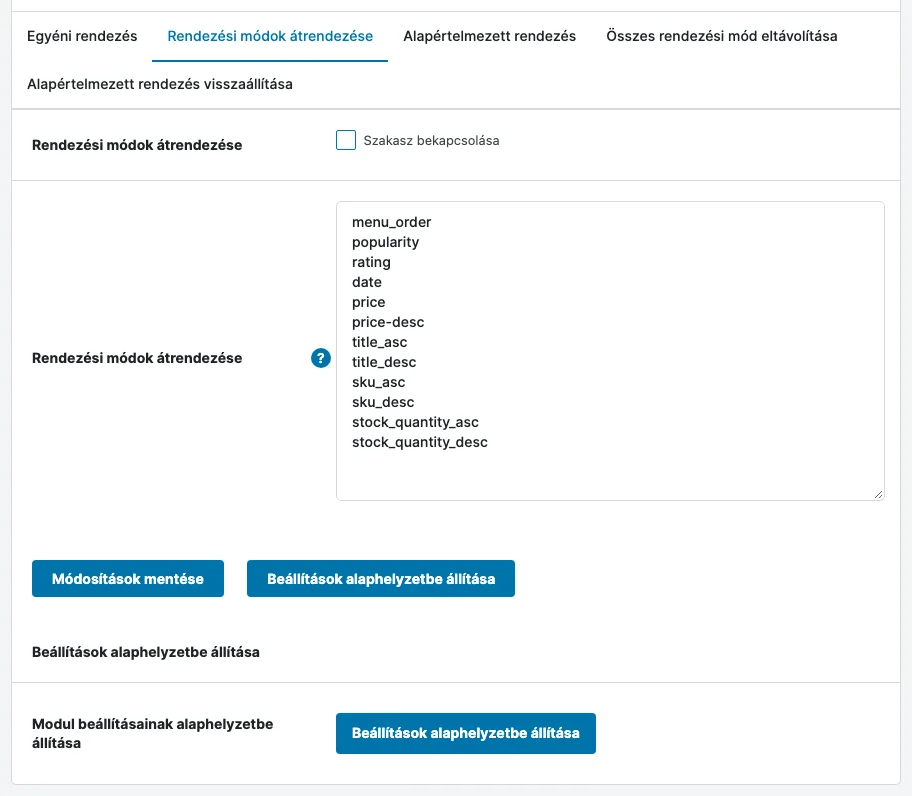
A WooCommerce alapból ebben a sorrendben mutatja a rendezési módokat (a kódnevek a mezőben így szerepelnek):
| Kód | Rendezés |
|---|---|
menu_order |
Alapértelmezett rendezés |
popularity |
Népszerűség szerint |
rating |
Értékelés szerint |
date |
Közzététel dátuma szerint |
price |
Ár szerint, növekvő |
price-desc |
Ár szerint, csökkenő |
title_asc |
Cím szerint, növekvő |
title_desc |
Cím szerint, csökkenő |
sku_asc |
SKU szerint, növekvő (szövegként vagy számként, a beállítás szerint) |
sku_desc |
SKU szerint, csökkenő |
stock_quantity_asc |
Készletmennyiség szerint, növekvő |
stock_quantity_desc |
Készletmennyiség szerint, csökkenő |
A sorrend módosításához:
- Kapcsold be a Rendezési módok átrendezése szakaszt.
- A Rendezési módok átrendezése mezőben írd át a kódok sorrendjét.
- Mentsd a módosításokat.
Ha kitörlöd valamelyik kódot a listából, a rendezési mód nem tűnik el: a lista végére kerül, az alapértelmezett sorrendben. Az eltávolításhoz a lenti beállításokat használd.
Alapértelmezett rendezés
Szekció neve “Alapértelmezett rendezés”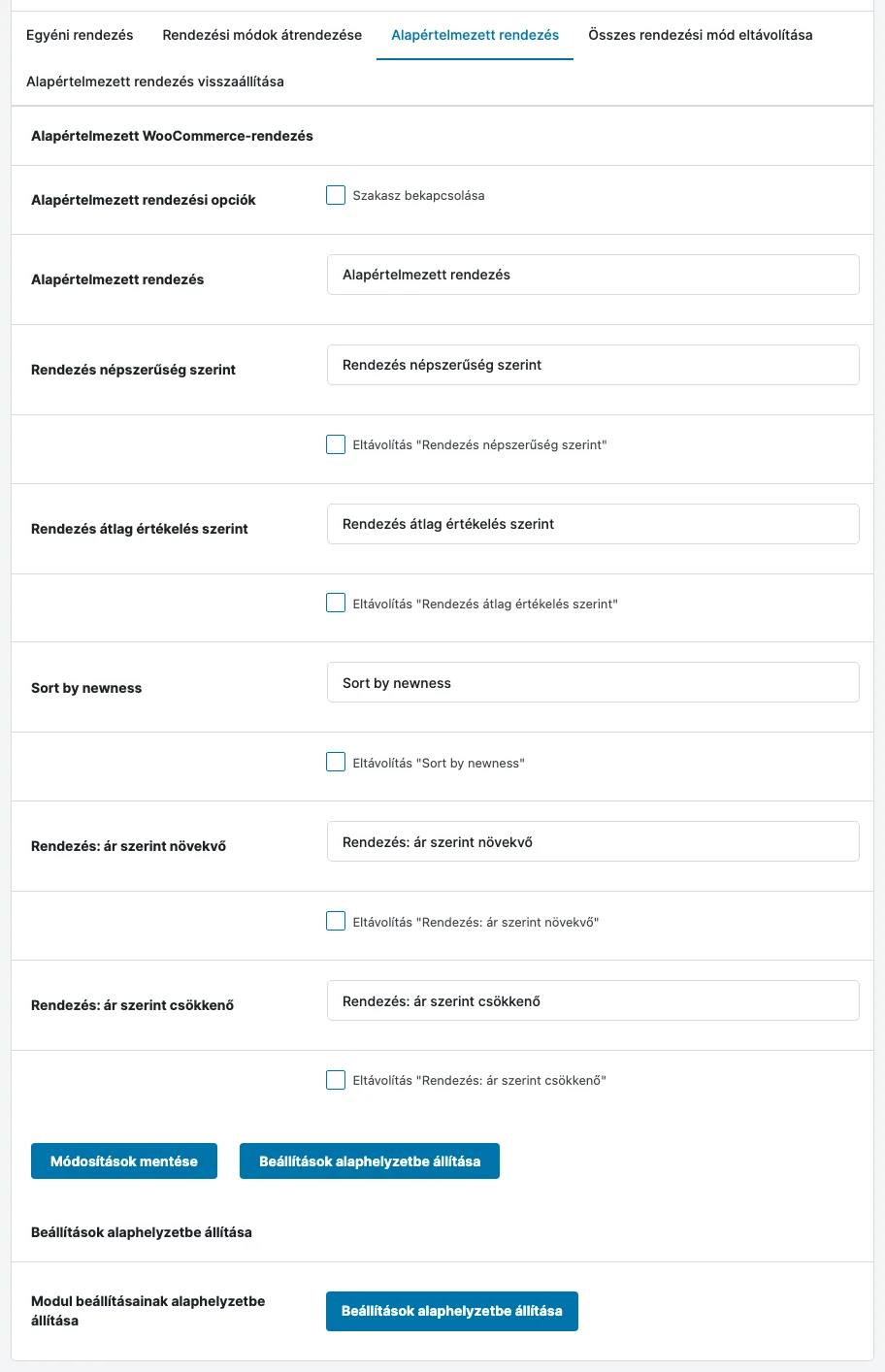
Itt átnevezheted vagy elrejtheted a WooCommerce alapértelmezett rendezési módjait. Először kapcsold be az Alapértelmezett rendezési opciók szakaszt. Utána:
- az Alapértelmezett rendezés mezőben átírhatod az alapértelmezett rendezés feliratát;
- a Rendezés népszerűség szerint, Rendezés átlag értékelés szerint, Sort by newness (az újdonság szerinti rendezés), Rendezés: ár szerint növekvő és Rendezés: ár szerint csökkenő mezőkkel átnevezheted az adott módot;
- a mezők alatti Eltávolítás jelölőnégyzettel elrejtheted az adott módot a vásárlók elől.
Összes rendezési mód eltávolítása
Szekció neve “Összes rendezési mód eltávolítása”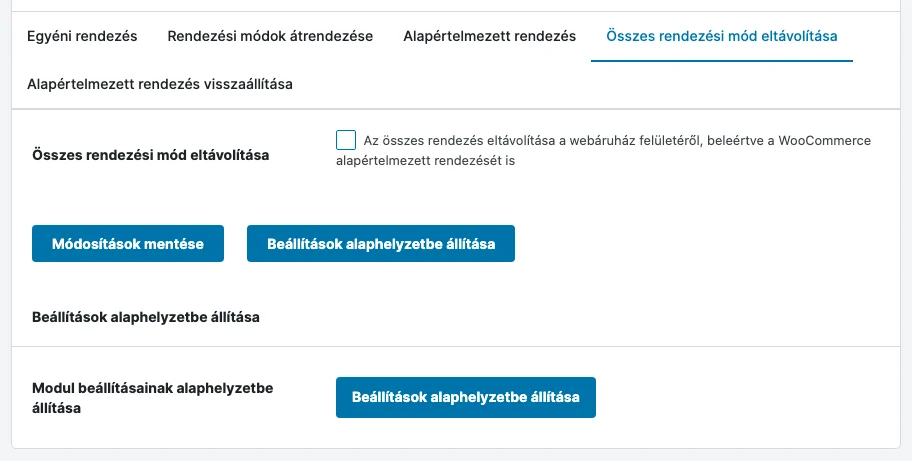
Ha bejelölöd az Összes rendezési mód eltávolítása jelölőnégyzetet, a rendezési legördülő lista teljesen eltűnik a bolt felületéről, az alapértelmezett és az egyéni rendezések is. Egyszerű, letisztult katalógust kapsz.
Alapértelmezett rendezés visszaállítása
Szekció neve “Alapértelmezett rendezés visszaállítása”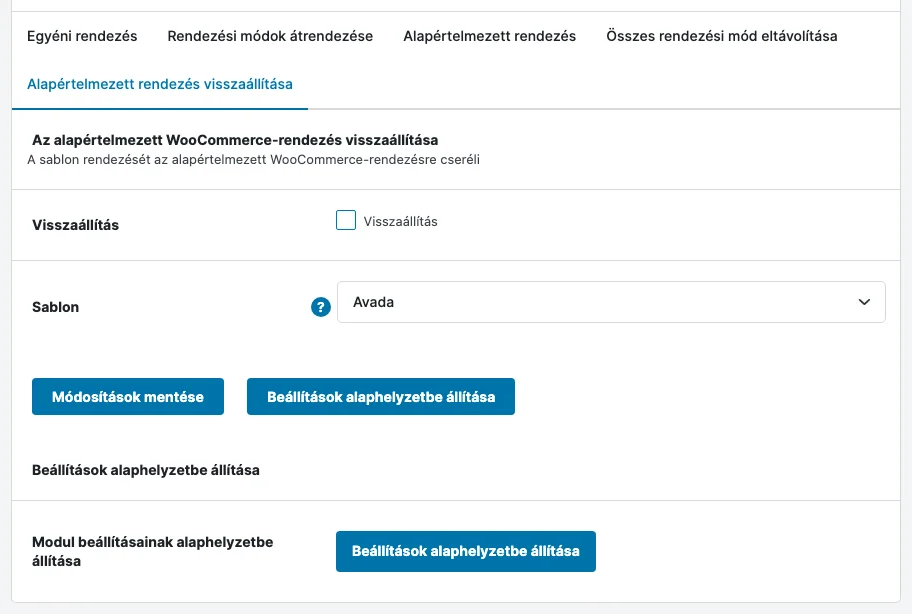
Ha a sablonod felülírja a WooCommerce rendezési listáját, itt visszaállíthatod az alapértelmezettet: jelöld be a Visszaállítás jelölőnégyzetet, és a Sablon listában válaszd ki a használt sablont.
Alaphelyzet
Szekció neve “Alaphelyzet”A Beállítások alaphelyzetbe állítása gomb visszaállítja a modul alapértelmezett beállításait.
Készült: