

 Magyarmagyar
Admin termékek listája
Egyéni oszlopok hozzáadása a WooCommerce termékek listájához, és az oszlopok sorrendjének átállítása.
Az Admin termékek listája modul a Termékek → Összes termék lista oszlopait bővíti. Így a termékek fontos adatait (például a készletállapotot vagy a változatokat) egy pillantással látod, nem kell megnyitnod hozzá minden termék oldalát.
A modul két dologra jó:
- egyéni oszlopokat adhatsz a termékek listájához;
- átrendezheted a lista oszlopait.
Az egyéni oszlop tartalma lehet bármelyik Booster termék-shortcode, HTML-tartalom vagy egy fix érték.
Bekapcsolás
Szekció neve “Bekapcsolás”- Nyisd meg a Booster → Bővítmények oldalt, és válaszd a Termékek kategóriát.
- Az Admin termékek listája modulnál kattints a Bekapcsolás gombra.
- Kattints a Módosítások mentése gombra.
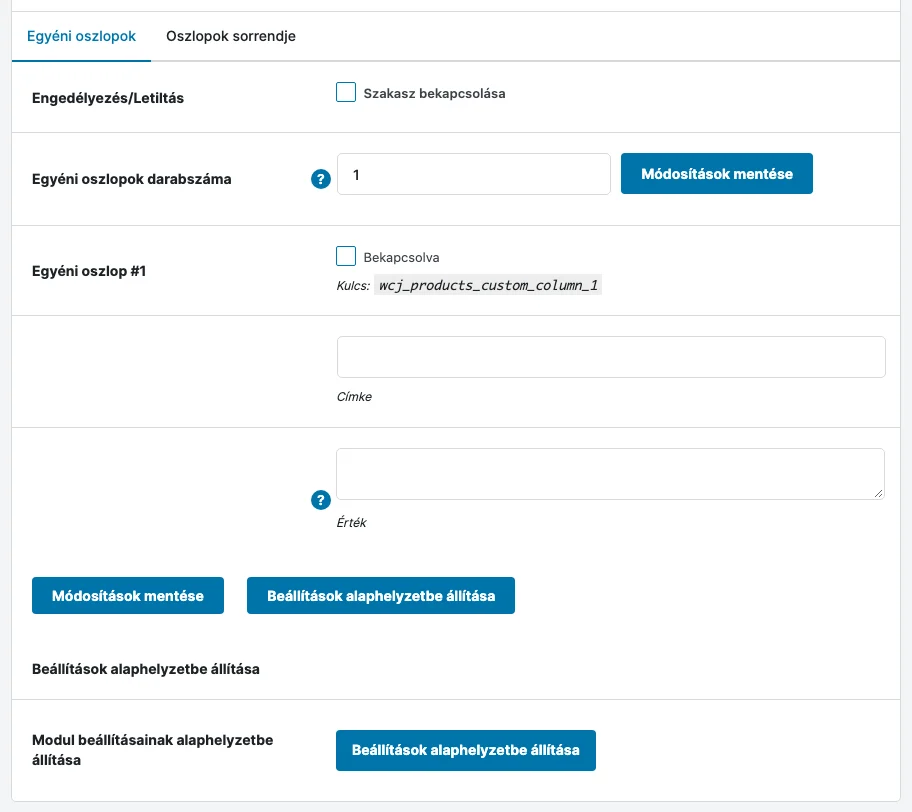
A képen az Egyéni oszlopok fül látszik: itt kapcsolod be a szakaszt, itt adod meg az oszlopok számát, és itt állítod be az egyes oszlopokat.
Egyéni oszlop hozzáadása
Szekció neve “Egyéni oszlop hozzáadása”- Az Egyéni oszlopok fülön jelöld be a Szakasz bekapcsolása jelölőnégyzetet.
- Az Egyéni oszlopok darabszáma mezőbe írd be, hány oszlopot szeretnél (két oszlophoz például: 2).
- Kattints a Módosítások mentése gombra. Az oldal ettől kezdve oszloponként külön beállításokat mutat.
- Az Egyéni oszlop #1 (és a következők) alatt jelöld be a Bekapcsolva jelölőnégyzetet.
- A Címke mezőbe írd be az oszlop fejlécét, ahogyan a termékek listájában látszani fog.
- Az Érték mezőbe írd be az oszlop tartalmát: Booster termék-shortcode-ot, HTML-t vagy fix szöveget.
- Ismételd meg a többi oszlopnál, majd kattints a Módosítások mentése gombra.
Minden oszlophoz tartozik egy Kulcs is (például wcj_products_custom_column_1). Erre az oszlopok sorrendjének beállításánál lesz szükséged.
Példák arra, mit tehetsz egy oszlopba:
- egy „Készletállapot” oszlop, amely a termék raktárkészlet-állapotát mutatja;
- egy „Változatok” oszlop, amely a változó termékek változatait sorolja fel.
Az oszlopok sorrendjének átállítása
Szekció neve “Az oszlopok sorrendjének átállítása”Az Oszlopok sorrendje fül a termékek listájának oszlopait rendezi át.
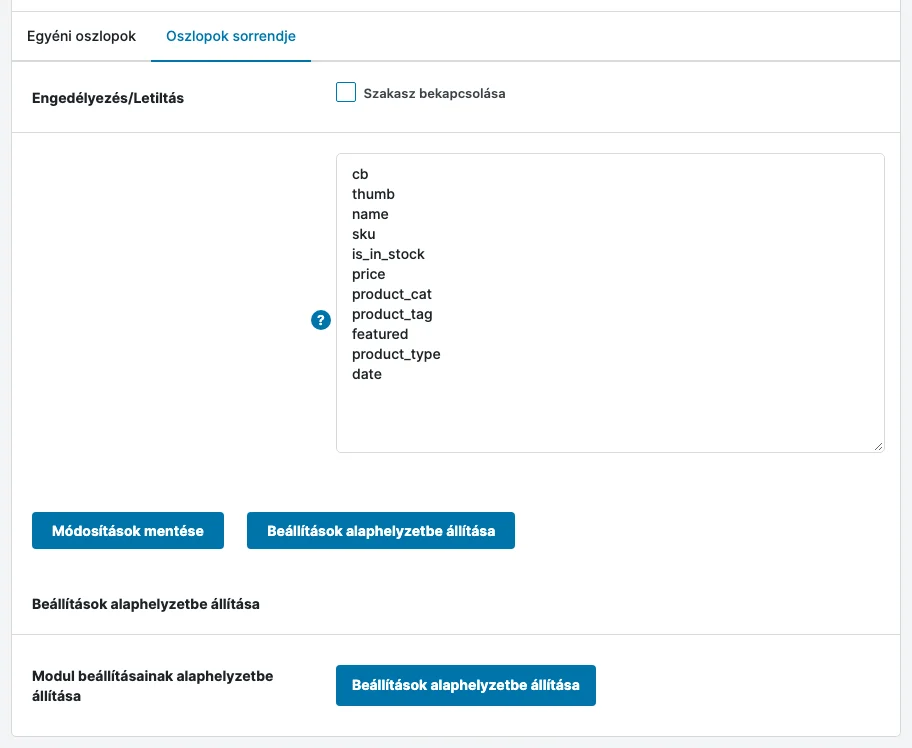
- Nyisd meg az Oszlopok sorrendje fület.
- Jelöld be a Szakasz bekapcsolása jelölőnégyzetet.
- A szövegmezőben soronként egy oszlopkulcs áll. Az alapértelmezett lista:
cb,thumb,name,sku,is_in_stock,price,product_cat,product_tag,featured,product_type,date. Írd át a sorokat a kívánt sorrendre. - Ha az egyéni oszlopodat egy adott helyre szeretnéd tenni, másold be a kulcsát (például
wcj_products_custom_column_1) a listába a kívánt pozícióra. A kulcsot az Egyéni oszlopok fülön, az oszlop beállításai alatt találod. - Kattints a Módosítások mentése gombra.
Két dologra figyelj:
- Az egyéni oszlopok, amelyeknek nem adtál meg helyet a sorrendben, a lista végére kerülnek.
- Ha kitörölsz egy oszlopkulcsot a listából, az oszlop nem tűnik el a termékek listájáról, hanem a lista végére kerül.
Alaphelyzet
Szekció neve “Alaphelyzet”A Beállítások alaphelyzetbe állítása gombbal a modul minden beállítása visszaáll az alapértelmezettre.
Készült: