

 Magyarmagyar
Termékár képlet alapján
A termékárak automatikus kiszámítása képlettel és paraméterekkel az egész boltra, kategóriákra vagy termékenként.
A Termékár képlet alapján modullal a termékárat egy képletből számolja ki a bolt. A képletben paramétereket (P1, P2, P3 …) használhatsz, így az árat vagy egy kedvezményt egyetlen szám átírásával módosíthatod az egész boltban.
Példa: ha a képlet x*P1, a P1 értéke pedig 0.9, akkor minden termék ára a megadott ár 90%-a, vagyis 10% boltszintű kedvezmény. Később elég a P1 értékét átírni egy másik kedvezményhez vagy felárhoz.
A képletet alkalmazhatod:
- a bolt összes termékére,
- az összes termékre néhány kategória kivételével,
- csak egy vagy több kategória termékeire.
A képletben használható elemek: számok, a négy alapművelet jelei, zárójelek, tetszőleges számú paraméter és a termék ára.
Bekapcsolás
Szekció neve “Bekapcsolás”- Nyisd meg a Booster → Bővítmények oldalt, és válaszd az Árak és pénznemek kategóriát.
- A Termékár képlet alapján modulnál kattints a Bekapcsolás gombra.
- Kattints a Módosítások mentése gombra.
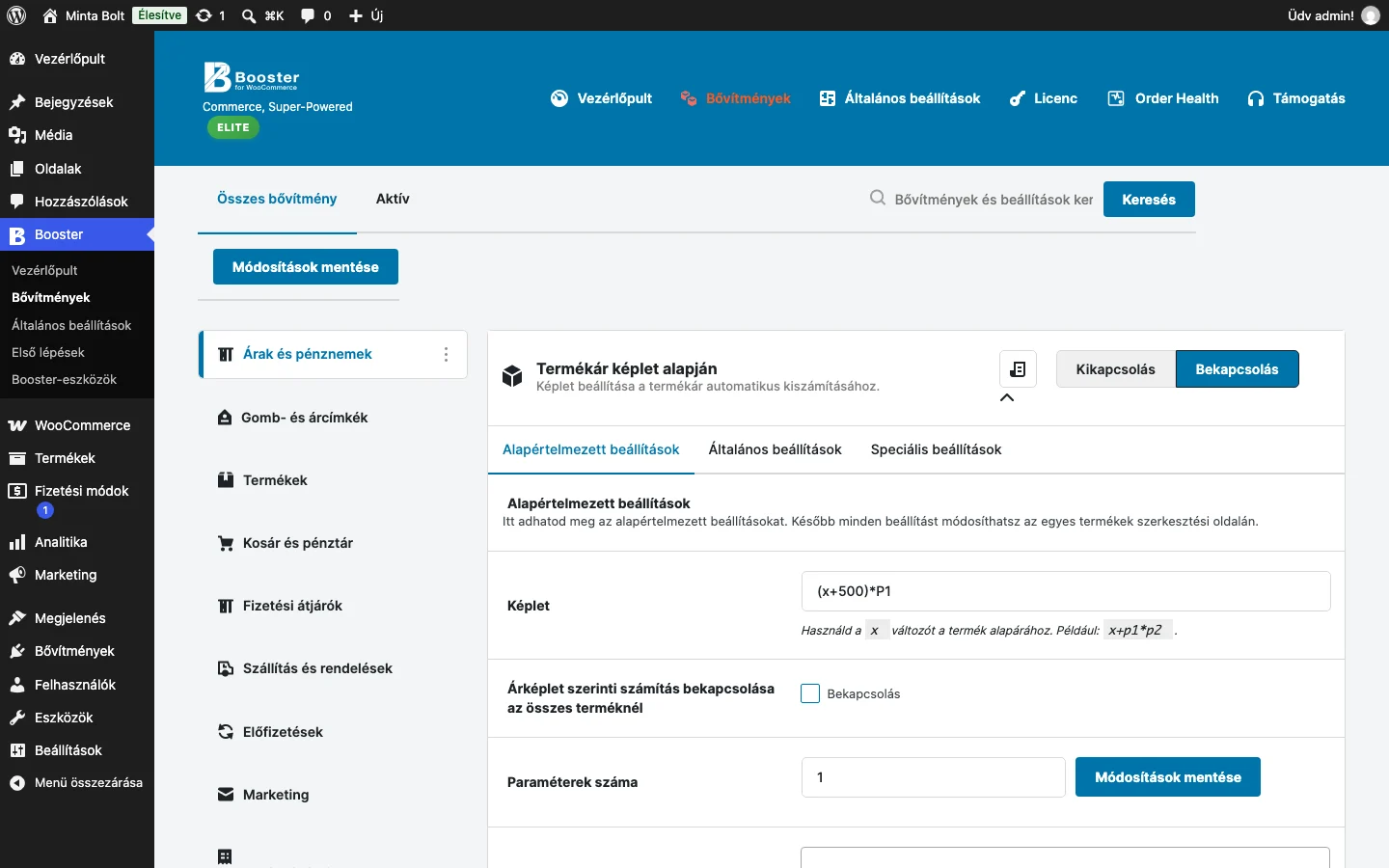
A képen a Képlet mező látszik: itt írod meg az árszámítás szabályát. A modul fülei: Alapértelmezett beállítások, Általános beállítások, Speciális beállítások és Beállítások alaphelyzetbe állítása.
Alapértelmezett beállítások
Szekció neve “Alapértelmezett beállítások”| Beállítás | Mit csinál |
|---|---|
| Képlet | Az árszámítás képlete. Az x a termék alapára, a p1, p2 … a paraméterek. Példa: (x+1)*0.90. |
| Árképlet szerinti számítás bekapcsolása az összes terméknél | Ha bejelölöd, a képlet az egész boltra érvényes. |
| Paraméterek száma | Hány paramétert használsz a képletben. A szám megadása és a mentés után megjelennek a p1, p2 … mezők, ide írd a számértékeket. |
| Termékkategóriák kiválasztása | A kategóriák, amelyekre a képlet vonatkozik, vagy amelyeket kizársz. |
| A kiválasztott kategóriák opciói | Eldönti, hogy a kiválasztott kategóriák bekerülnek a képletes számításba, vagy kimaradnak belőle. |
A paraméterek mezőibe számot írj, ne más változó shortcode-ját.
Általános beállítások
Szekció neve “Általános beállítások”| Beállítás | Mit csinál |
|---|---|
| Kerekítés | A kiszámított ár kerekítése: nincs kerekítés, kerekítés, felfelé vagy lefelé kerekítés. Alapérték: nincs kerekítés. |
| Kerekítés pontossága (tizedesjegyek) | Hány tizedesjegyre kerekítsen. |
| Kompatibilis a WooCommerce Booking bővítménnyel | Kapcsold be, ha a WooCommerce Booking használata miatt hibásan működik a képlet. |
| Promóciós árazási probléma | A foglalásnál jelentkező akciós ár hibájának javítására szolgál. |
| Admin hatókör kikapcsolása | Ha be van jelölve, a számított ár csak a vásárlói oldalon érvényes. Az adminfelületen futó bővítmények (például a beszerzési árat kezelők) így nem a kiszámított árat használják. |
| Termék gyorsszerkesztésének kikapcsolása az adminfelületen | Megakadályozza, hogy a gyorsszerkesztésben megadott ár érvényesüljön. |
Speciális beállítások
Szekció neve “Speciális beállítások”- Árszűrők prioritása: ha a modul nem működik a WooCommerce árszűrőivel, adj meg nagyobb számot.
- Kiszámított termékárak mentése: kapcsold be, ha másik bővítménnyel ütközik a modul.
Beállítások alaphelyzetbe állítása
Szekció neve “Beállítások alaphelyzetbe állítása”A Modul beállításainak alaphelyzetbe állítása gombbal a modul globális beállításai visszaállnak. Ha a Termékek alaphelyzetbe állítása opciót is bekapcsolod, a termékenkénti képletek is törlődnek.
Képlet termékenként
Szekció neve “Képlet termékenként”Ha egy terméknek más képlet vagy más paraméterérték kell:
- Kapcsold be a modult a termék kategóriájára, vagy az egész boltra.
- Nyisd meg a terméket szerkesztésre.
- A termékleírás alatt keresd meg a Booster: Termékár képlet alapján dobozt.
- A Bekapcsolva mezőt állítsd Igen értékre.
- A Számítás listában válaszd ki, hogy a globális képletet használja-e, vagy az Az alábbi értékek használata opciót.
- Szükség esetén írd át a Képlet mezőt.
- Módosítsd a Paraméterek darabszáma mezőt, mentsd az oldalt, és töltsd ki a megjelenő paramétermezőket.
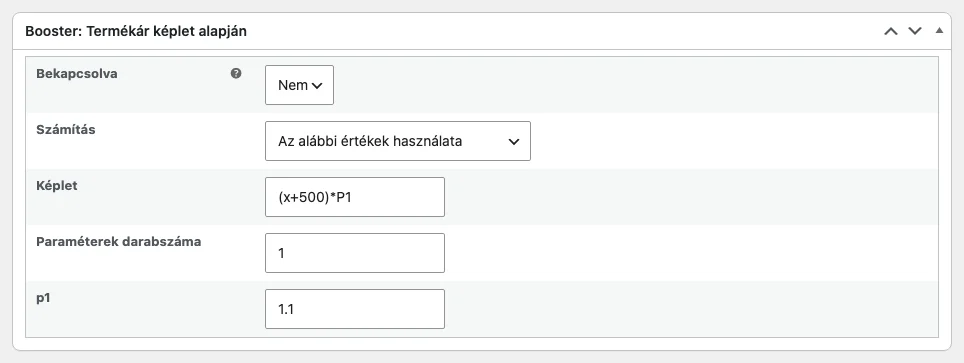
A képen a Számítás, Képlet és a p1 mező látszik: ezekkel adhatsz a terméknek saját képletet vagy saját paraméterértéket.
Példa
Szekció neve “Példa”- Termékár: 100 (ez az
x), - Képlet:
(x+10)*P1, - P1 = 1,5.
A kiszámított ár: (100+10)*1,5 = 165.
Készült: