

 Magyarmagyar
Rendelések
Rendelések automatikus befejezése, rendelési pénznem módosítása, navigáció az adminban, szerkeszthető állapotok, ország IP-cím alapján, letöltési jogosultságok tömeges újragenerálása.
A Rendelések modul a megrendelések kezelését segíti: automatikusan befejezheted a rendeléseket, módosíthatod a rendelések pénznemét, előző/következő rendelésre léphetsz az admin szerkesztőoldalán, megadhatod, mely állapotú rendelések szerkeszthetők, megnézheted, melyik országból érkezett a rendelés, és újragenerálhatod a letöltési jogosultságokat.
Bekapcsolás
Szekció neve “Bekapcsolás”- Nyisd meg a Booster → Bővítmények oldalt, és válaszd a Szállítás és rendelések kategóriát.
- A Rendelések modulnál kattints a Bekapcsolás gombra.
- Kattints a Módosítások mentése gombra.
A modul beállításai fülekben vannak: Pénznem, Navigáció, Szerkeszthető, Automatikus befejezés, Ország IP-cím alapján és Tömeges újragenerálás.
Pénznem: rendelési pénznem az adminfelületen
Szekció neve “Pénznem: rendelési pénznem az adminfelületen”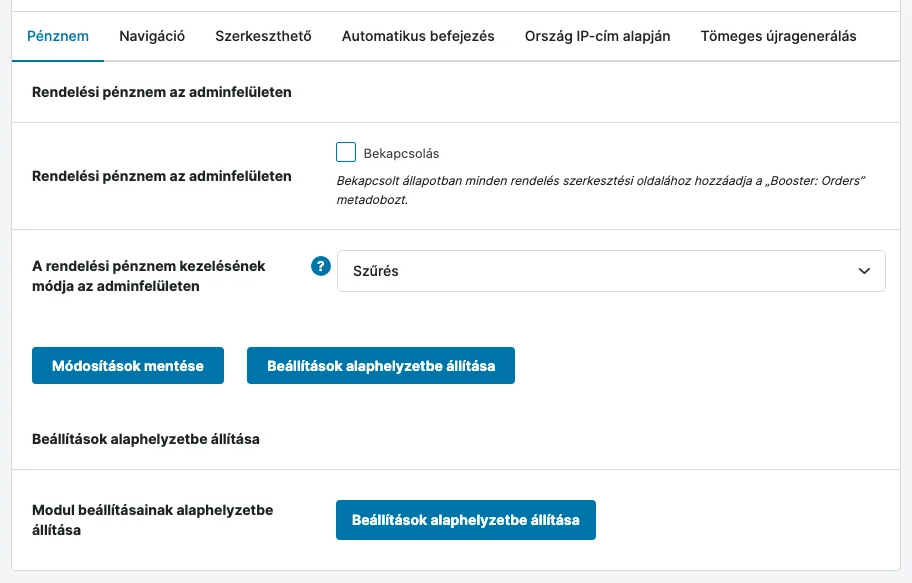
A Pénznem fülön a meglévő rendelések pénznemét módosíthatod. Ez akkor hasznos, ha a rendeléseket kézzel, az adminfelületen hozod létre.
- Jelöld be a Rendelési pénznem az adminfelületen mellett a Bekapcsolás négyzetet. Ezután minden rendelés szerkesztőoldalán megjelenik a Booster: Rendelések metadoboz.
- Válaszd ki az A rendelési pénznem kezelésének módja az adminfelületen listából a módszert:
- Szűrés: a módosítás csak addig érvényes, amíg ez a szakasz be van kapcsolva.
- Közvetlenül az adatbázisba: a módosítás végleges, akkor is megmarad, ha a Rendelések modult később kikapcsolod.
- Mentsd a módosításokat.
Navigáció az adminfelületen
Szekció neve “Navigáció az adminfelületen”A Navigáció fülön a Rendelésnavigáció az adminfelületen mellett a Bekapcsolás négyzet hatására a rendelés szerkesztőoldalán megjelenik egy metadoboz Előző rendelés és Következő rendelés hivatkozásokkal.
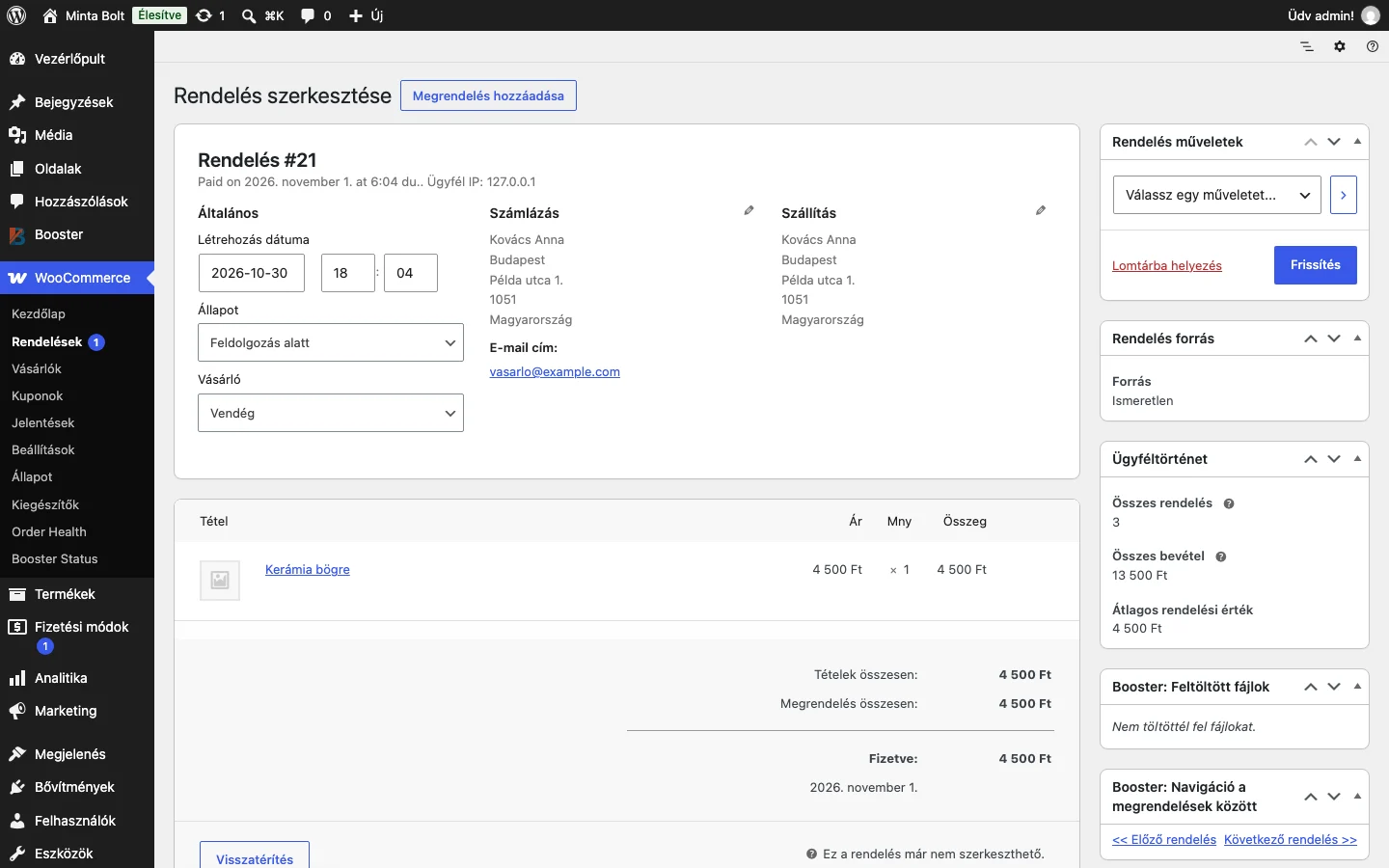
A kép jobb oldalán látszik a Booster: Navigáció a megrendelések között metadoboz az << Előző rendelés és a Következő rendelés >> hivatkozással.
Szerkeszthető rendelések
Szekció neve “Szerkeszthető rendelések”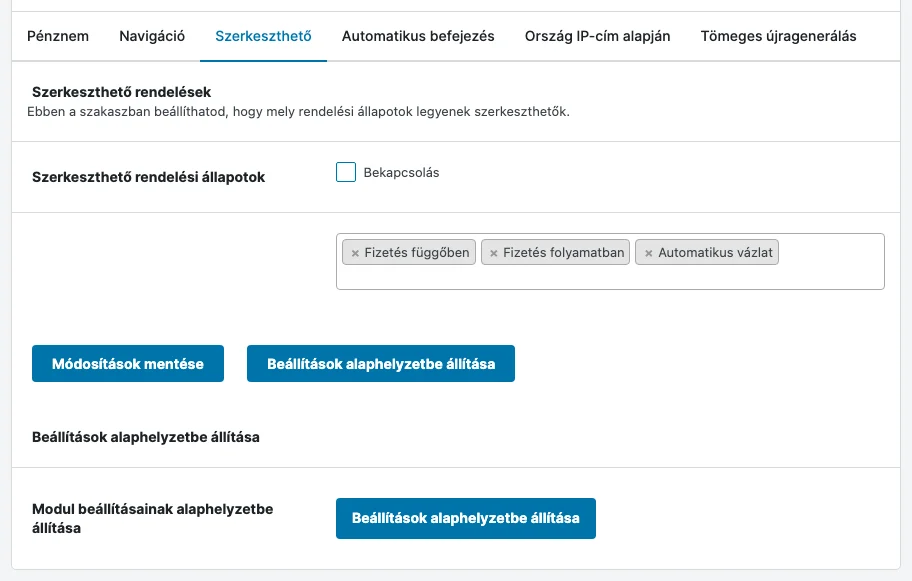
A Szerkeszthető fülön megadhatod, mely állapotú rendelések szerkeszthetők.
- Jelöld be a Szerkeszthető rendelési állapotok mellett a Bekapcsolás négyzetet.
- Válaszd ki a listából azokat az állapotokat, amelyeknél a rendelés szerkeszthető legyen (például Fizetés függőben, Feldolgozás alatt, Fizetés folyamatban, Teljesítve).
- Mentsd a módosításokat, vagy lépj tovább a többi fülre.
Automatikus befejezés
Szekció neve “Automatikus befejezés”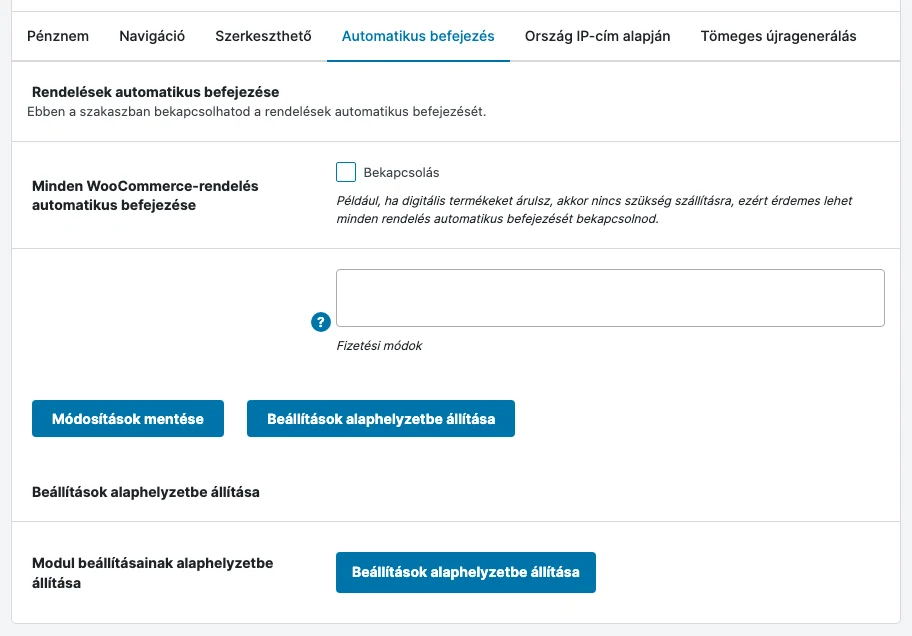
Az Automatikus befejezés fülön beállíthatod, hogy az új rendelések állapota automatikusan Teljesítve legyen. Ez például digitális termékeknél hasznos, ahol nincs fizikai szállítás.
- Jelöld be a Minden WooCommerce-rendelés automatikus befejezése mellett a Bekapcsolás négyzetet.
- A listában válaszd ki azokat a fizetési módokat, amelyeknél a rendelést automatikusan be kell fejezni. Ha a listát üresen hagyod, minden rendelés automatikusan befejeződik.
- Mentsd a módosításokat.
Ország IP-cím alapján
Szekció neve “Ország IP-cím alapján”Az Ország IP-cím alapján fülön az IP-cím alapján meghatározott ország metadobozának hozzáadása mellett a Hozzáadás négyzet bejelölésével a rendelés szerkesztőoldalán egy metadoboz mutatja, melyik országból (IP-címről) érkezett a rendelés.
Letöltési jogosultságok tömeges újragenerálása
Szekció neve “Letöltési jogosultságok tömeges újragenerálása”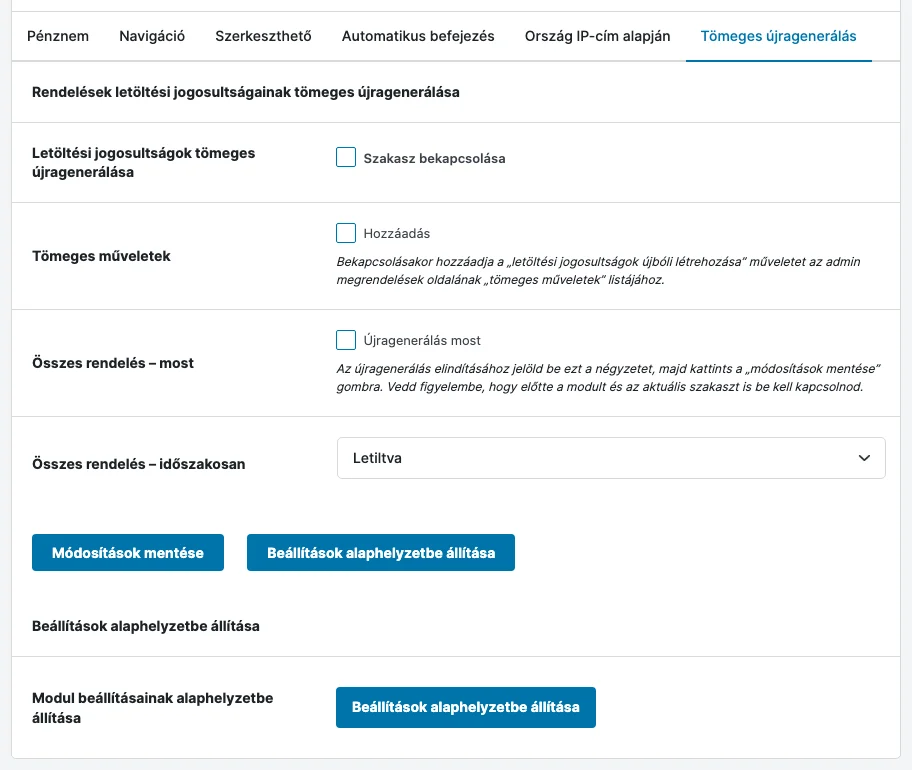
A Tömeges újragenerálás fülön több rendelés letöltési jogosultságát generálhatod újra egyszerre.
- Jelöld be a Letöltési jogosultságok tömeges újragenerálása mellett a Szakasz bekapcsolása négyzetet.
- A Tömeges műveletek mellett a Hozzáadás négyzettel a Letöltési jogosultságok újragenerálása művelet bekerül a rendelések listájának Tömeges műveletek menüjébe.
- Az Összes rendelés (most) sorban az Újragenerálás most négyzet bejelölésével a mentés után azonnal elindul az újragenerálás. Ehhez a modulnak és ennek a szakasznak is be kell lennie kapcsolva.
- Az Összes rendelés (időszakosan) listából ütemezhető az újragenerálás: Letiltva, Újragenerálás 5 percenként, 15 percenként, 30 percenként, óránként, naponta kétszer, naponta vagy hetente.
- Mentsd a módosításokat.
Készült: