

 Magyarmagyar
Árak és pénznemek országonként
A pénznem és az ár automatikus kiválasztása a vásárló országa szerint: észlelés, felülbírálás, kerekítés, országcsoportok és árfolyamok.
Az Árak és pénznemek országonként modul a vásárló országa alapján automatikusan kiválasztja az üzlet pénznemét, a vásárló pedig kézzel is megváltoztathatja. A modul a termékoldalon túl a pénztárnál is dolgozhat: a számlázási vagy a szállítási ország alapján felülbírálhatja a pénznemet, vagy a pénztárnál visszaállíthatja az alapértelmezett pénznemet.
Amit a modul tud:
- az ország észlelése IP-cím alapján és/vagy a vásárló választása szerint,
- a vásárló szállítási vagy számlázási országának használata a pénznemhez,
- a pénznem visszaállítása az alapértelmezettre a pénztárnál,
- az alapértelmezett számlázási ország automatikus beállítása a pénztárnál,
- az árak kerekítése az átváltás után,
- „szép árak” (például 9,99) képzése a kerekített árból levont kis összeggel,
- az országonkénti ár beállítása az egész boltra és termékenként,
- országzászlók a választólistában,
- a keresőrobotok kizárása az országonkénti árakból,
- országcsoportok automatikus létrehozása az összes ország és pénznem, illetve a PayPal által támogatott országok szerint,
- automatikus vagy kézi árfolyam.
A modul együtt tud működni a termék gyorsszerkesztésével (adminoknak), az árszűrő widgettel, az ár szerinti rendezéssel, az ingyenes szállítással, a WooCommerce-kuponokkal, a Woo Discount Rules és a WooCommerce Points and Rewards bővítménnyel.
Bekapcsolás
Szekció neve “Bekapcsolás”- Nyisd meg a Booster → Bővítmények oldalt, és válaszd az Árak és pénznemek kategóriát.
- Az Árak és pénznemek országonként modulnál kattints a Bekapcsolás gombra.
- Kattints a Módosítások mentése gombra.
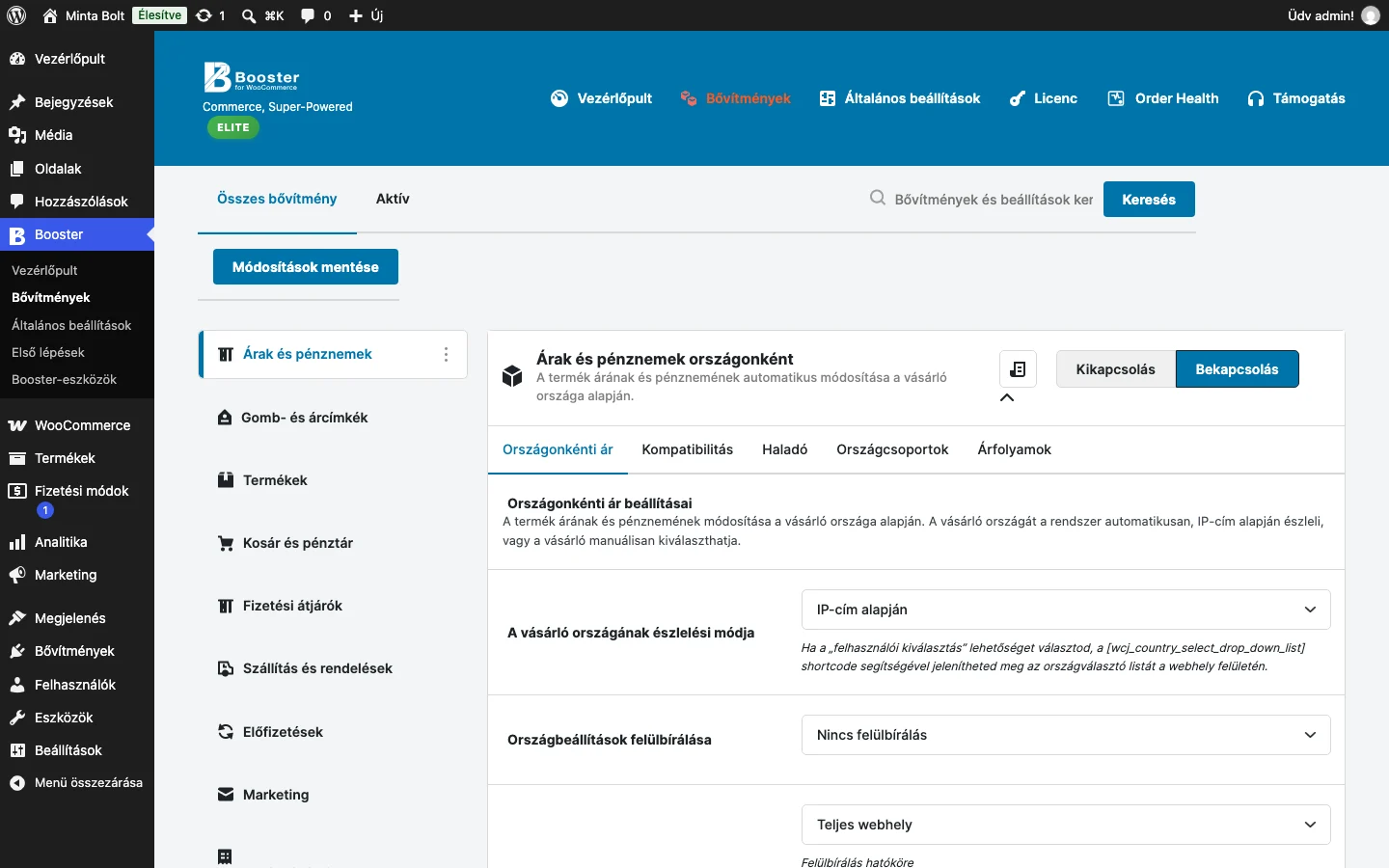
A modul fülei: Országonkénti ár, Kompatibilitás, Haladó, Országcsoportok és Árfolyamok.
Országonkénti ár beállításai
Szekció neve “Országonkénti ár beállításai”A vásárló országának észlelési módja
Szekció neve “A vásárló országának észlelési módja”Választhatsz: IP-cím alapján, felhasználói kiválasztás szerint, vagy „IP-cím alapján, majd felhasználói kiválasztás”. Az utóbbinál az IP-ből előre kiválasztott országot a vásárló megváltoztathatja.
A felhasználói kiválasztáshoz országlistát kell megjelenítened a webhelyen, a következő shortcode-dal:
[wcj_country_select_drop_down_list]Országbeállítások felülbírálása
Szekció neve “Országbeállítások felülbírálása”Itt dönthetsz arról, hogy az ország értékét a Teljes webhely vagy csak a pénztár oldalon bírálja-e felül:
- Nincs felülbírálás: nincs felülbírálás.
- A számlázási ország felülbírálja a vásárló országát: a termékek árát a számlázási országhoz tartozó pénznemben mutatja.
- A szállítási ország felülbírálja a vásárló országát: a szállítási országhoz tartozó pénznemben.
Ha a felülbírálást olyan vásárlókra használod, akik már vásároltak nálad, a funkció az egész webhelyen érvényes lesz.
További beállítások
Szekció neve “További beállítások”| Beállítás | Mit csinál |
|---|---|
| Pénznem visszaállítása az alapértelmezettre a pénztárnál | Bármelyik pénznem látszik is az oldalakon, a fizetés csak az üzlet alapértelmezett pénznemében történik. Akkor jó, ha csak egy pénznemben tudsz számlázni. |
| Alapértelmezett számlázási ország automatikus beállítása a pénztárnál | A vásárló a számlázási országának pénznemében fizet. Akkor hasznos, ha a vásárlónak kevés fizetési lehetősége van és van számlázási előzménye. |
| Árkerekítés | Nincs kerekítés, kerekítés, felfelé kerekítés (plafon) vagy lefelé kerekítés (padló). |
| Esztétikus árak képzése | Egy kis összeget von le a kerekített árból, így lesz például 99, 99,99, 7,99 vagy 79,99. Add meg a kis összeget: az ár = kerekített átváltott ár − (szorzó × 0,01). |
| Országonkénti ár termékenként | Bekapcsolva a termékekhez külön országonkénti ár adható. Lásd lent. |
| Országzászlók hozzáadása a legördülő listához | A wcj_country_select_drop_down_list shortcode-dal létrehozott listában és az országválasztó widgetben zászlók jelennek meg. |
| Országonkénti ár kikapcsolása a keresőrobotoknál | A keresők a termék eredeti árát látják. Ha nincs bejelölve, az országonkénti ár jelenik meg. |
Országonkénti ár termékenként
Szekció neve “Országonkénti ár termékenként”Az eddigi beállítások az egész boltra érvényesek. Ha egy termékre külön szeretnél árat adni, kapcsold be az Országonkénti ár termékenként beállítást, és add meg:
- Pozíció a termékoldalon (szerkesztő): az országonkénti ár beállításai a Termékadatok → Általános részben soron belül jelennek meg, vagy külön metadobozban.
- Felhasználói szerepkör szerinti láthatóság: válaszd ki a szerepköröket, amelyekre a termékenkénti beállítás érvényes. Ha üresen hagyod, minden szerepkörre érvényes.
A termékenkénti ár megadása:
- Nyisd meg a terméket szerkesztésre.
- Minden országcsoporthoz add meg a normál árat, az akciós árat, és hogy az ár legyen-e üres (ha egyedi ajánlatot adnál a vásárlói megkeresésre rögzített ár helyett).
- Frissítsd a terméket, majd töltsd újra a termékoldalt.
Az országcsoportok létrehozása lent, az Országcsoportok résznél olvasható.
Kompatibilitás
Szekció neve “Kompatibilitás”| Beállítás | Mit csinál |
|---|---|
| Termék gyorsszerkesztésének kikapcsolása az adminfelületen | Az admin gyorsszerkesztése nem frissíti az árat, így az országonkénti termékárak változatlanok maradnak. |
| Árszűrő widget és ár szerinti rendezés támogatása | A szűrőwidget és a rendezés az országonkénti ár szerint számol. |
| Ingyenes szállítás | Ellenőrzi, hogy a WooCommerce saját ingyenes szállítása érvényes-e a termékre, és átváltja a minimális összeget. |
| WooCommerce-kuponok | A kosárra vonatkozó kupon pénznemét a vásárló országa határozza meg. |
| Woo Discount Rules | A bővítménnyel való együttműködéshez. Ha nem működik, kapcsold be a WooCommerce → Beállítások → Termékek oldalon a kosárba helyezés utáni átirányítást a kosároldalra. |
| WooCommerce Points and Rewards | A bővítménnyel való együttműködéshez. |
Haladó
Szekció neve “Haladó”- Árszűrők prioritása: növeld, ha az árszűrőkhöz egy másik alapértelmezett módszer is használatban van, de az országonkénti árat szeretnéd előre venni.
- A felhasználó IP-címének észlelési módszere: WooCommerce vagy Booster.
- Árformázási módszer:
get_price()(az aktív ár) vagywc_get_price_to_display()(az adókijelzési beállítás szerint adóval vagy anélkül). - Kiszámított termékárak mentése: kapcsold be, ha egy másik bővítménnyel kompatibilitási gond van.
- Országcsoport ID mentése: az országcsoportokat több azonosító alatt menti. Az Országbeállítások felülbírálása beállítással együtt hibásan működhet, ilyenkor kapcsold ki.
Országcsoportok
Szekció neve “Országcsoportok”Az országcsoport országok és egy pénznem összessége.
- Az Országok kijelölése beállítással válaszd ki, hogyan jelenjenek meg az országok a csoportok létrehozásakor: vesszővel elválasztott lista (országkódokkal), kiválasztómező vagy többszörös kijelölés.
- A Csoportok automatikus létrehozása résznél egy kattintással létrehozhatsz csoportokat az Összes ország és pénznem szerint, vagy a Csak a PayPal által támogatott pénznemek szerint.
- Ha más módon szeretnél csoportokat, a Beállítások alaphelyzetbe állítása egyszerre törli az összes csoportot.
- A Csoportok száma mezőben add meg, hány csoportot szeretnél, és mentsd a módosításokat.
- Minden csoporthoz (Csoport #1 és a többi) válaszd ki az országokat (egyet vagy többet), a pénznemet, és ha szeretnéd, szerkeszd a csoport nevét (ezt csak az adminisztrátorok látják).
- Mentsd a módosításokat.
Árfolyamok
Szekció neve “Árfolyamok”Minden országcsoporthoz árfolyamot adhatsz meg. Először válaszd ki a módszert az Árfolyamfrissítések listában: kézzel, vagy automatikusan a pénznemek árfolyamait kezelő modullal.
- Kézi módszernél te adod meg az árfolyamokat.
- Automatikus módszernél a mezők melletti átváltási gombok az aktuális árfolyamot töltik be.
Az árfolyamok lekérési gyakoriságát a Pénznemváltási árfolyamok modul beállításaiban adhatod meg.
Az Ár üresen hagyása beállítással egy országcsoportnál elrejtheted az árat a termékoldalakon, így egyedi ajánlatot adhatsz.
Készült: