

 Magyarmagyar
Termékváltozat-minták
Színes, képes vagy gombos minták a legördülő listák helyett a változó termékeknél.
A Termékváltozat-minták modul a változó termékek attribútumainak legördülő listája helyett színes, képes vagy gombos mintákat jelenít meg. Így a vásárlók jobban látják a változatokat (például a színeket és a méreteket), és könnyebben választanak. Fejlesztői munka nélkül beállítható, és a bolt megjelenéséhez igazítható.
Bekapcsolás
Szekció neve “Bekapcsolás”- Nyisd meg a Booster → Bővítmények oldalt, és válaszd a Termékek kategóriát.
- A Termékváltozat-minták modulnál kattints a Bekapcsolás gombra.
- Kattints a Módosítások mentése gombra.
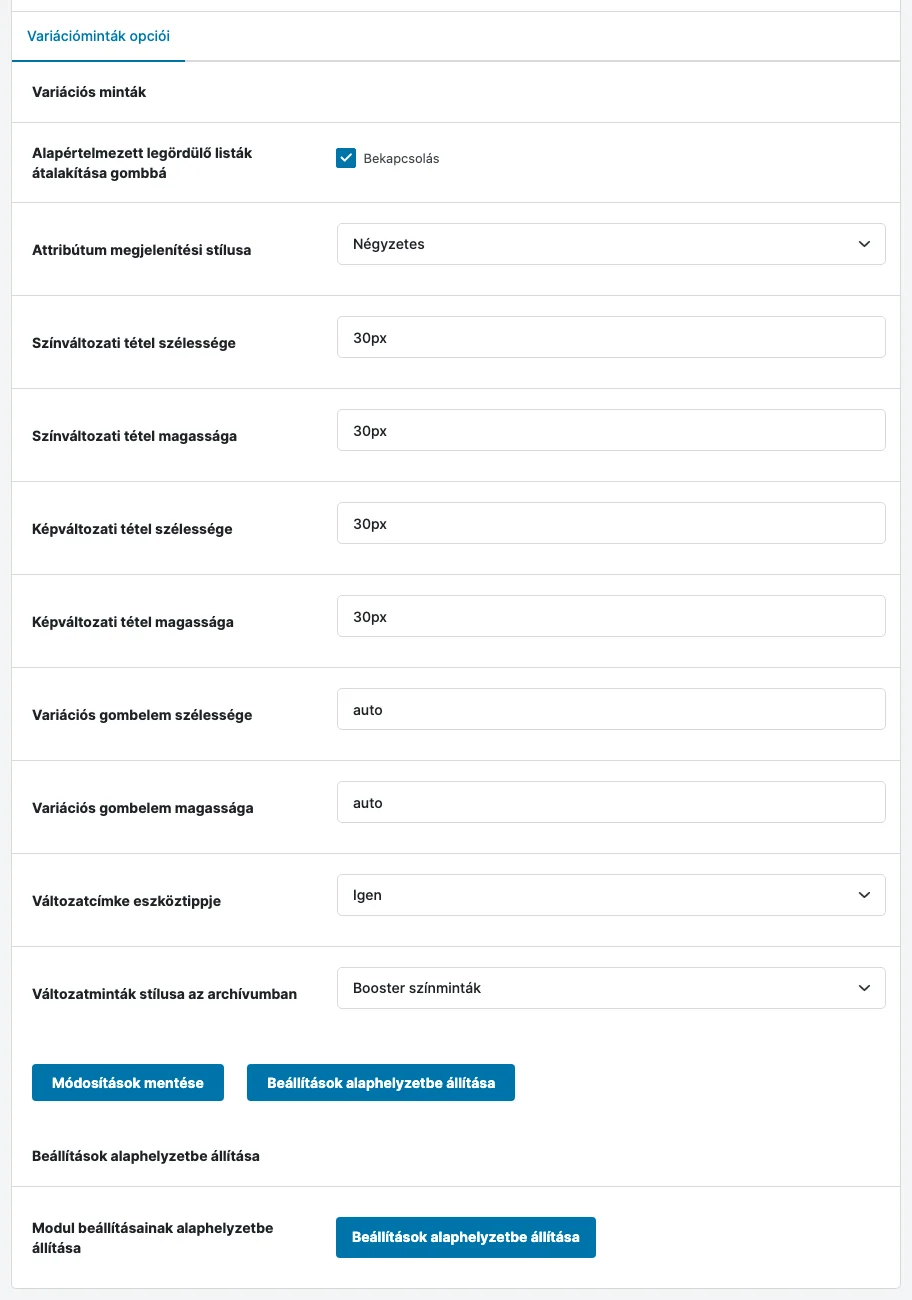
A megjelenés beállítása
Szekció neve “A megjelenés beállítása”A modul Variációminták opciói fülén:
| Beállítás | Mit csinál |
|---|---|
| Alapértelmezett legördülő listák átalakítása gombbá | Ha be van kapcsolva, a legördülő listák helyett gombok jelennek meg, ott is, ahol az attribútumhoz nincs minta típus megadva. |
| Attribútum megjelenítési stílusa | Lekerekített (kör vagy ovális minták) vagy Négyzetes (négyzet vagy téglalap alakú minták). |
| Színváltozati tétel szélessége, magassága | A színminták mérete. |
| Képváltozati tétel szélessége, magassága | A képminták mérete. |
| Variációs gombelem szélessége, magassága | A gombminták mérete. |
| Változatcímke eszköztippje | Igen: a mintára állva a változat neve látszik. |
| Változatminták stílusa az archívumban | Booster színminták vagy WooCommerce alapértelmezése a bolt- és kategóriaoldalakon. |
A méretmezők minden CSS-ben érvényes értéket elfogadnak, például 25px, 5em, auto.
A minta típusának kiválasztása attribútumonként
Szekció neve “A minta típusának kiválasztása attribútumonként”A különböző attribútumok különböző mintatípust kaphatnak: például a „Szín” attribútum színmintát, a „Méret” gombot.
- Nyisd meg a Termékek → Attribútumok oldalt. Itt vehetsz fel új attribútumot, vagy szerkesztheted a meglévőket.
- Szerkeszd az attribútumot, és a Booster mintatípus mezőjében válaszd ki a Szín, Kép vagy Gomb típust.
- Az attribútum értékeit (a változatokat) az attribútum nevére kattintva adhatod hozzá. Minden értéknél add meg a nevet, a slugot, a szín, a kép vagy a gomb adatát és a leírást, majd kattints a Frissítés gombra.
Ha a minták nem jelennek meg
Szekció neve “Ha a minták nem jelennek meg”A minták csak változó termékeknél működnek. Ellenőrizd a termék beállításait:
- Nyisd meg a változó termék szerkesztőoldalát, és a Termékadatok doboz Tulajdonságok (attribútumok) fülét.
- Add hozzá az attribútumot és az értékeit.
- Jelöld be a Változatokhoz használatos és a Látható a termék oldalán jelölőnégyzetet.
- Kattints az attribútumok mentésére, majd a termék Frissítés gombjára.
Alaphelyzet
Szekció neve “Alaphelyzet”A Beállítások alaphelyzetbe állítása gombbal a méretek és a többi beállítás visszaáll az alapértelmezettre.
Készült: