

 Magyarmagyar
Termékek tömeges metaadat-szerkesztője
Több vagy az összes termék metakulcsainak értékét módosíthatod egyszerre, vagy új metakulcsot adhatsz hozzájuk.
A Termékek tömeges metaadat-szerkesztője modullal egyszerre módosíthatod több (vagy az összes) termék metakulcsainak értékét. Hasznos, ha például át kell állítanod minden termék adóosztályát, vagy tíz termék árát kell egyszerre javítanod, és a WordPress gyorsszerkesztése vagy tömeges szerkesztése nem éri el az adott mezőt.
A WooCommerce-ben gyakran használt metakulcsok például: _sku, total_sales, _tax_status, _price, _regular_price, _sale_price, _stock. A modul ennél jóval több kulccsal is működik, és a változó termékek változatainak is külön értéket adhatsz. Új metakulcsot és értéket is hozzáadhatsz egyszerre több vagy az összes termékhez.
Figyelem: a modul tömeges adatmódosításra való, óvatosan használd. A módosított értékeket nem lehet visszavonni, ezért nagyobb változtatás előtt készíts biztonsági mentést.
Bekapcsolás
Szekció neve “Bekapcsolás”- Nyisd meg a Booster → Bővítmények oldalt, és válaszd a Termékek kategóriát.
- A Termékek tömeges metaadat-szerkesztője modulnál kattints a Bekapcsolás gombra.
- Kattints a Módosítások mentése gombra.
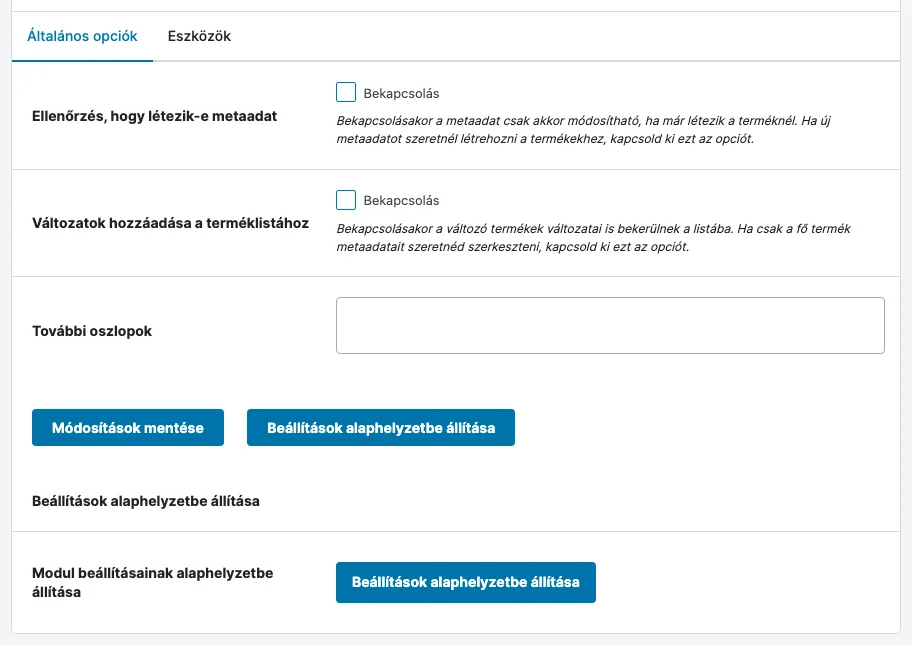
Általános opciók
Szekció neve “Általános opciók”| Beállítás | Mit csinál |
|---|---|
| Ellenőrzés, hogy létezik-e metaadat | Bekapcsolva a metaadat csak akkor módosítható, ha már létezik a terméknél. Ha új metaadatot szeretnél létrehozni a termékekhez, kapcsold ki. |
| Változatok hozzáadása a terméklistához | Bekapcsolva a változó termékek változatai külön sorként is bekerülnek az eszköz listájába. Ha csak a fő termék metaadatait szeretnéd szerkeszteni, kapcsold ki. |
| További oszlopok | Az eszköz táblázatának extra oszlopai: termékazonosító, termékállapot és metakulcsok. Ezek segítenek eligazodni a szerkesztésnél. |
A További oszlopok mezőben bekapcsolt Metakulcsok oszlopban minden terméknél megjelenik egy Összes megjelenítése gomb: erre kattintva látod azokat a metakulcsokat, amelyeknek az adott terméknél van értékük. Ez a lista csak az adott termék kulcsait mutatja, nem feltétlenül az összes kulcsot, ami a boltodban előfordulhat.
Az eszköz használata
Szekció neve “Az eszköz használata”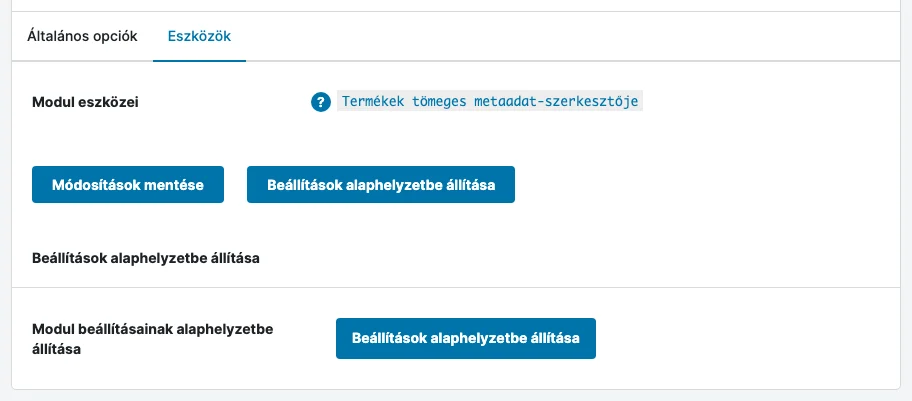
Az Eszközök fülön a Modul eszközei sorban találod a Termékek tömeges metaadat-szerkesztője linket. Mielőtt megnyitod, állítsd be az általános opciókat az előző szakasz szerint.
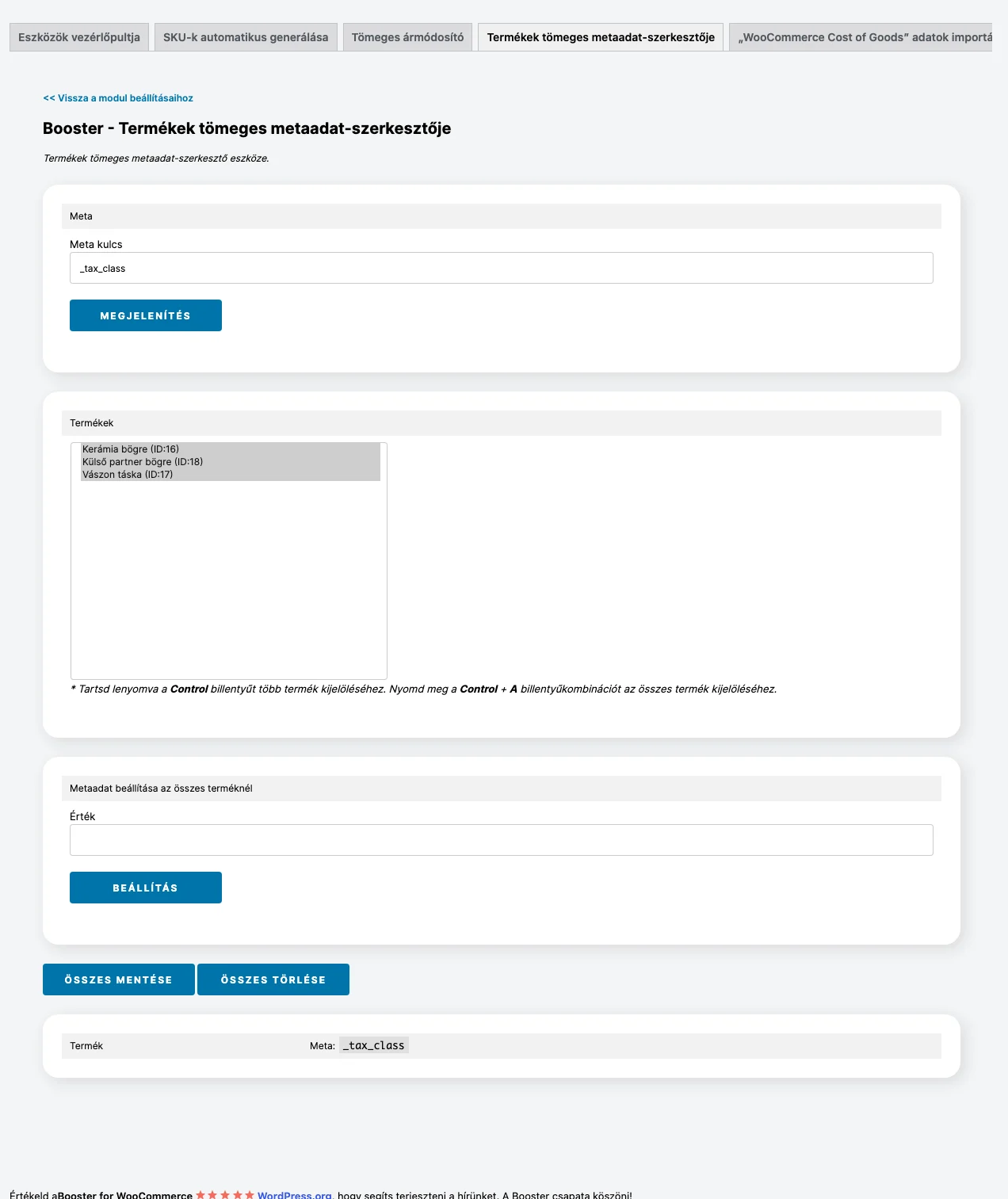
A képen a Meta kulcs mező, a Termékek lista és a Metaadat beállítása az összes terméknél doboz látszik.
- A Meta kulcs mezőbe írd be a módosítandó metakulcs nevét (például
_sku). Ha az Ellenőrzés, hogy létezik-e metaadat ki van kapcsolva, itt új, egyedi kulcsot is megadhatsz. - A Termékek listában válaszd ki azokat a termékeket, amelyeknek az értékét módosítani szeretnéd. Több terméket a Control billentyű lenyomva tartásával jelölhetsz, az összeset a Control + A kombinációval.
- Kattints a Megjelenítés gombra a kulcs alatt. Megjelenik a kiválasztott termékek táblázata a kulcs jelenlegi értékével.
- Add meg az új értékeket:
- ha ugyanazt az értéket szeretnéd minden termékhez, írd be az Érték mezőbe a Metaadat beállítása az összes terméknél dobozban, kattints a Beállítás gombra, és erősítsd meg a böngésző kérdését;
- ha termékenként különböző értéket adnál, írd be az értékeket a táblázat soraiba, és kattints az Összes mentése gombra;
- egyetlen terméket a sor végén lévő Mentés és Törlés gombokkal módosíthatsz vagy üríthetsz;
- az Összes törlése gomb az összes kiválasztott termék értékét törli.
Az értékmezők csak szöveget fogadnak el: shortcode, HTML vagy képlet nem használható. Érvénytelen bevitel esetén a termék metakulcsa üres vagy alapértelmezett értékű lesz.
Példa: adóosztály átállítása
Szekció neve “Példa: adóosztály átállítása”Tegyük fel, hogy minden termék _tax_class kulcsának értékét „reduced-rate”-re szeretnéd állítani. Az eszközben a Meta kulcs mezőbe a _tax_class kulcsot írod, kijelölöd az összes terméket, a Megjelenítés gombbal betöltöd őket, majd az Érték mezőbe beírod, hogy reduced-rate, és a Beállítás gombbal elmented. A termékek listájában ezután az összes termék ezzel az értékkel jelenik meg. (Ha egyéni oszlopot is szeretnél a termékek listájához, ahol látod az értéket, használd az Admin termékek listája modult.)
Alaphelyzet
Szekció neve “Alaphelyzet”A Beállítások alaphelyzetbe állítása gomb a modul beállításait állítja vissza az alapértelmezettre. A már módosított termékek metaadatait nem állítja vissza.
Készült: