

 Magyarmagyar
Egyéni fizetési módok
Tetszőleges számú saját fizetési mód felvétele a WooCommerce-hez, és az egyes módok beállításai.
Az Egyéni fizetési módok modullal annyi saját fizetési módot adhatsz a boltodhoz, amennyire szükséged van, így a vásárlók többféle módon fizethetnek. Minden egyéni módnak külön címe, leírása, útmutatója, ikonja, minimális rendelési összege, e-mailszövege, alapértelmezett rendelésállapota és saját visszatérési oldala (köszönőoldala) lehet. A modul virtuális (letölthető) termékekhez is használható.
Bekapcsolás
Szekció neve “Bekapcsolás”- Nyisd meg a Booster → Bővítmények oldalt, és válaszd a Fizetési átjárók kategóriát.
- Az Egyéni fizetési módok modulnál kattints a Bekapcsolás gombra.
- Kattints a Módosítások mentése gombra.
Az egyéni módok számának beállítása
Szekció neve “Az egyéni módok számának beállítása”A modul Fizetési módok opciói fülén add meg a Fizetési módok darabszáma értékét, és mentsd a módosításokat. A mentés után minden módhoz megjelenik egy Egyéni fizetési mód adminfelületi címe mező is (például Egyéni fizetési átjáró #1): ez a név csak az adminisztrációs felületen látszik, a fizetési módok listájában és a többi Booster-modul beállításainál.
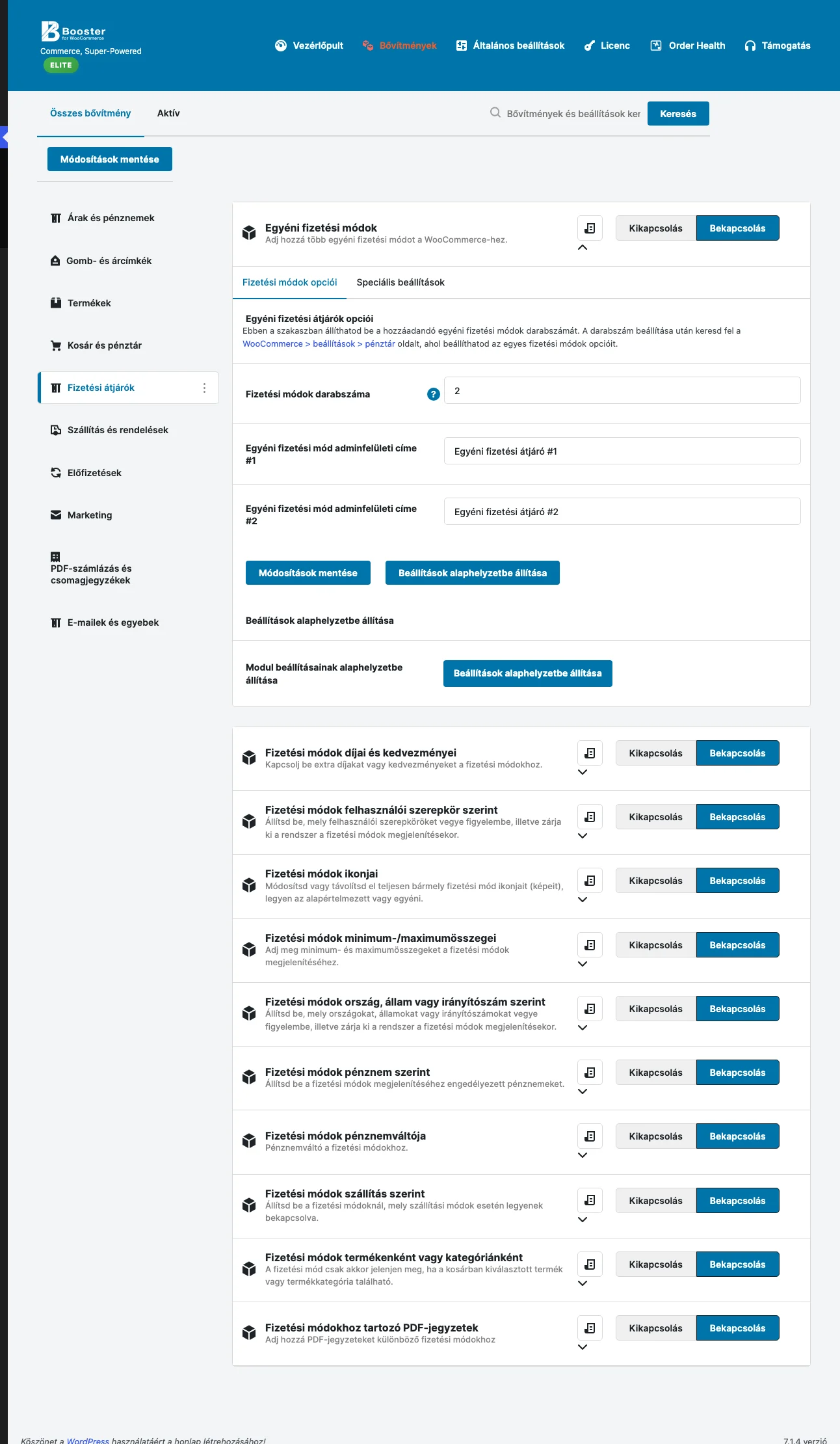
A Speciális beállítások fülön egy jelölőnégyzet adható meg: ha bekapcsolod, a rendelés adatait tartalmazó metadobozban az egyéni fizetési mód beviteli mezői mellett törlés gomb is megjelenik.
Az egyes módok beállítása
Szekció neve “Az egyes módok beállítása”A darabszám mentése után a módok a WooCommerce fizetési módjai között jelennek meg.
- Nyisd meg a WooCommerce → Beállítások → Fizetési módok oldalt.
- Kapcsold be a kívánt egyéni átjáró kapcsolóját, és mentsd a módosításokat.
- Kattints a Kezelés gombra az átjáró sorában.
- Töltsd ki a mezőket, majd kattints a Módosítások mentése gombra.
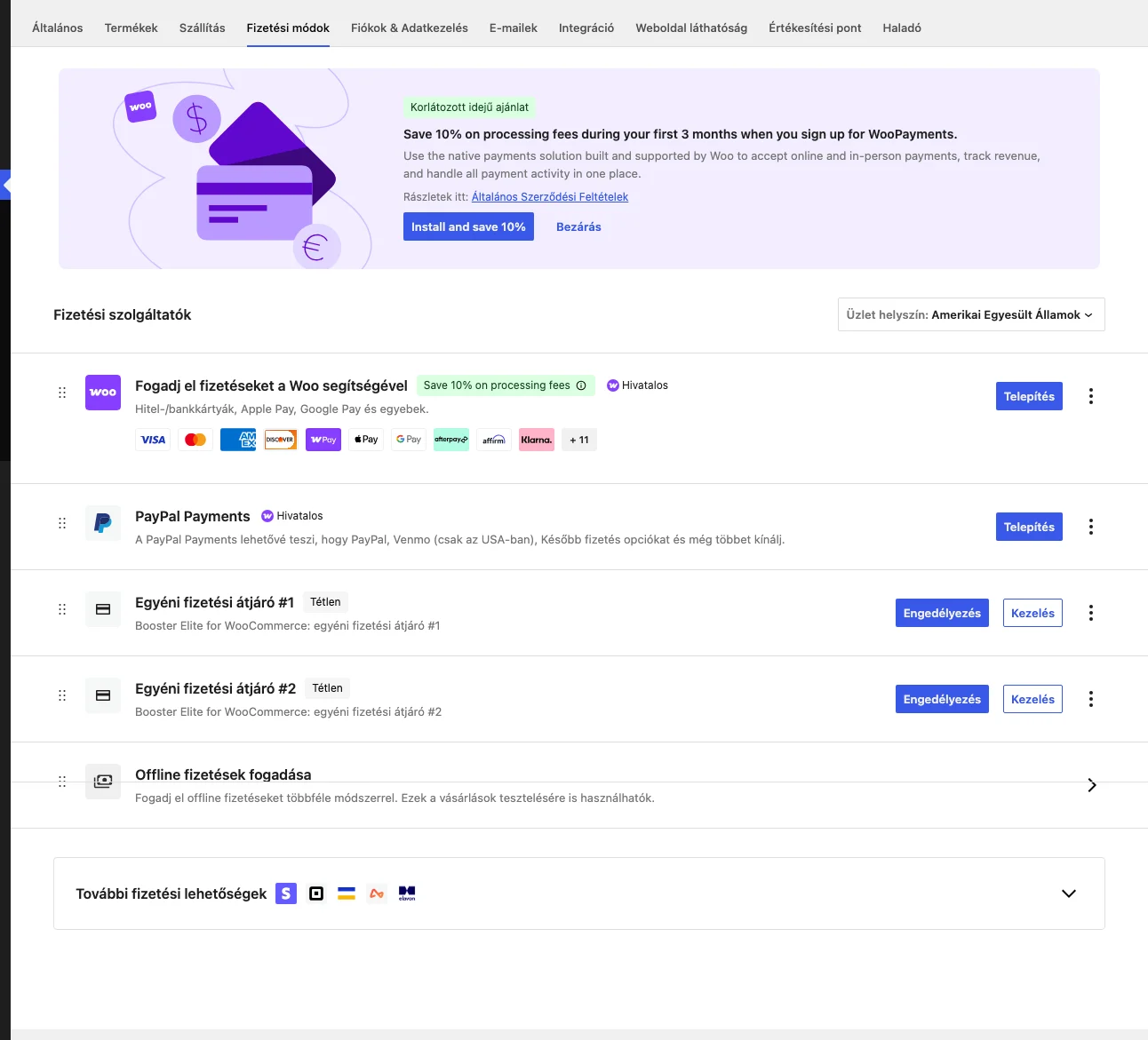
A lista tetején látható, angol nyelvű ajánló a WooCommerce saját üzenete, nem a Boosteré.
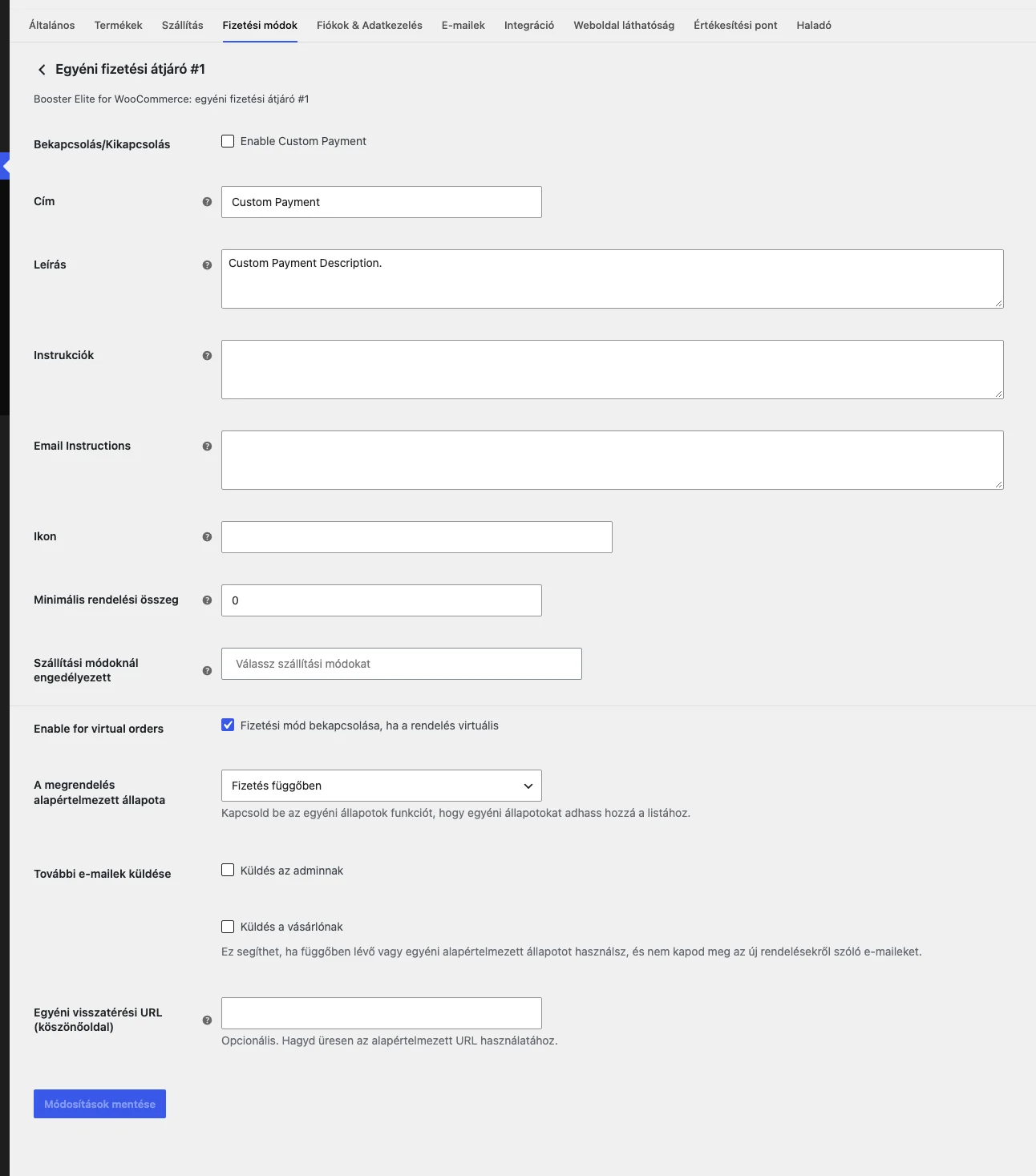
| Beállítás | Mit csinál |
|---|---|
| Bekapcsolás/Kikapcsolás | Be- vagy kikapcsolja a fizetési módot. |
| Cím | A fizetési mód neve, ahogy a vásárló látja. |
| Leírás | Rövid leírás a fizetési módról a pénztáron. |
| Instrukciók | Útmutató, amely a köszönőoldalon jelenik meg. |
| Email Instructions | Útmutató, amely belekerül a rendelés e-mailjeibe. |
| Ikon | A fizetési mód mellett megjelenő ikon URL-je. |
| Minimális rendelési összeg | A fizetési mód csak ennél nagyobb rendelési összegnél (a pénztári díjak nélkül) jelenik meg. |
| Szállítási módoknál engedélyezett | Egy vagy több szállítási mód, amelynél a fizetési mód elérhető. |
| Enable for virtual orders | Bekapcsolva a fizetési mód virtuális rendelésnél is elérhető. |
| A megrendelés alapértelmezett állapota | Ilyen állapotba kerül a rendelés az egyéni móddal való fizetés után. Egyéni állapotokat a rendelési állapotok modullal adhatsz a listához. |
| További e-mailek küldése | A Küldés az adminnak és a Küldés a vásárlónak jelölőnégyzettel további e-mail megy az új rendelésekről. Akkor kapcsold be, ha függőben lévő vagy egyéni alapállapotot használsz, és nem érkeznek meg az új rendelések e-mailjei. |
| Egyéni visszatérési URL (köszönőoldal) | Saját köszönőoldal címe. Ha üresen hagyod, az alapértelmezett oldal jelenik meg. |
Készült: