

 Magyarmagyar
Készlet
Egyéni készletüzenetek, osztályok és HTML a termékoldalon: raktáron, kevés van, nincs készleten, utánrendelhető; a készletmegjelenítés eltávolítása.
A Készlet modullal a termékoldalon megjelenő készletinformációt szabhatod testre. A vásárlók gyorsabban döntenek, ha a készletről hasznos, figyelemfelkeltő üzenetet kapnak, például „Már csak 3 darab van!”. Különböző szöveget állíthatsz be arra az esetre, ha a termék:
- raktáron van;
- kevés van belőle;
- nincs készleten;
- utánrendelhető;
- utánrendelhető, és a vásárlót tájékoztatod erről.
A készletmegjelenítést a termékoldalról teljesen el is távolíthatod.
Bekapcsolás
Szekció neve “Bekapcsolás”- Nyisd meg a Booster → Bővítmények oldalt, és válaszd a Termékek kategóriát.
- A Készlet modulnál kattints a Bekapcsolás gombra.
- Kattints a Módosítások mentése gombra.
A modul öt fülön állítható: Raktáron, Nincs készleten, Utánrendelhető, Egyéni készletállapot-HTML és További beállítások.
Minden szövegmezőben használhatsz egyszerű szöveget, HTML-t és Booster shortcode-okat. Így például megszólíthatod a vásárlót a keresztnevén. A %s érték a készletmennyiségre cserélődik.
Raktáron
Szekció neve “Raktáron”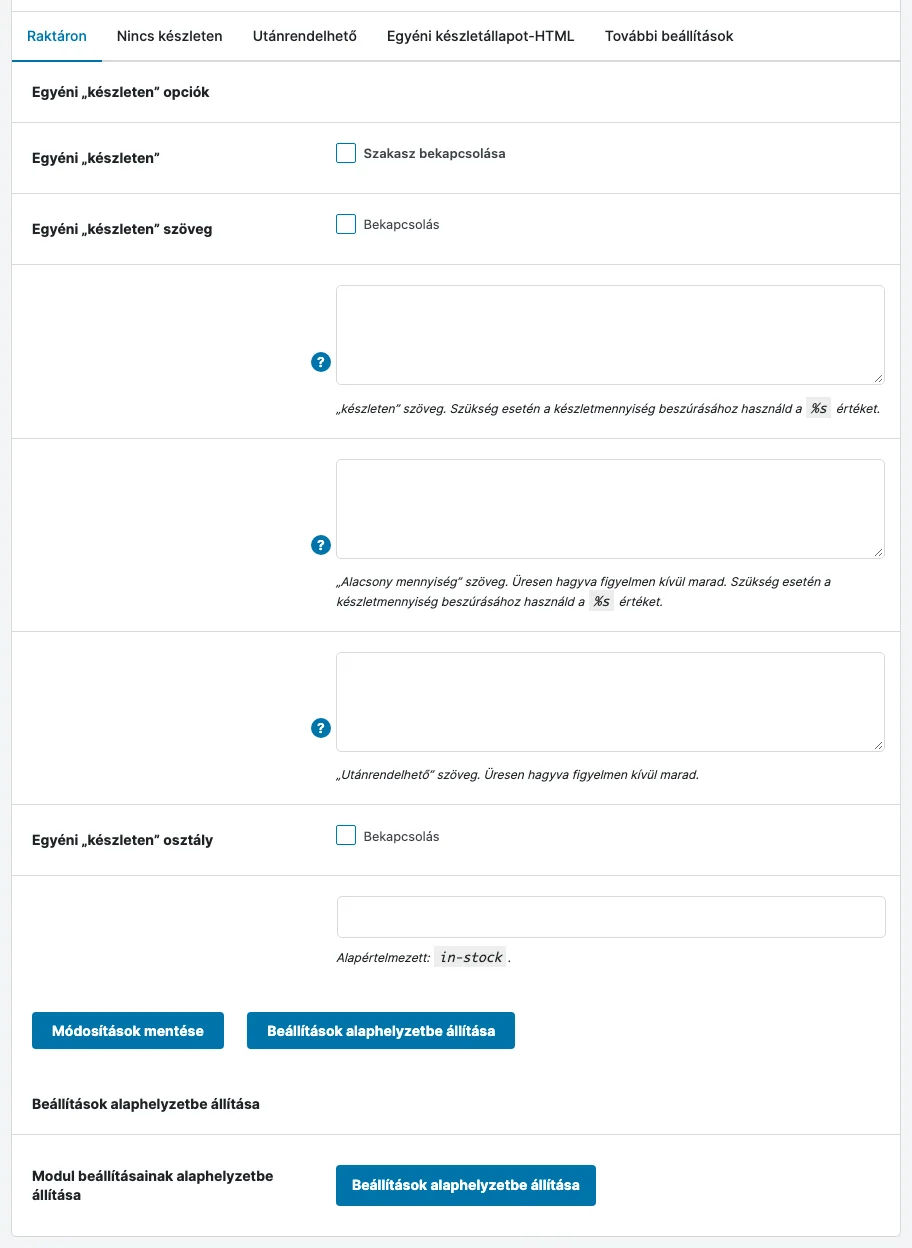
| Beállítás | Mit csinál |
|---|---|
| Egyéni „készleten” | A szakasz bekapcsolása. Enélkül a lent megadott szövegek nem érvényesülnek. |
| Egyéni „készleten” szöveg | Bekapcsolás után három szövegmező jelenik meg: a „készleten” szöveg (a készletmennyiség beszúrásához használd a %s értéket), az „Alacsony mennyiség” szöveg és az „Utánrendelhető” szöveg. Ha a mezőt üresen hagyod, a modul figyelmen kívül hagyja. |
| Egyéni „készleten” osztály | Saját HTML-osztályt adhatsz a készletüzenetnek, hogy másképp formázd. Az alapértelmezett osztály: in-stock. |
Az „Alacsony mennyiség” szöveg csak akkor működik, ha a WooCommerce → Beállítások → Termékek → Leltár oldalon a Készlet megjelenítési formátuma beállításnál a „Csak akkor mutassa a készleten lévő mennyiséget, ha kevés van” opciót választod.
Nincs készleten
Szekció neve “Nincs készleten”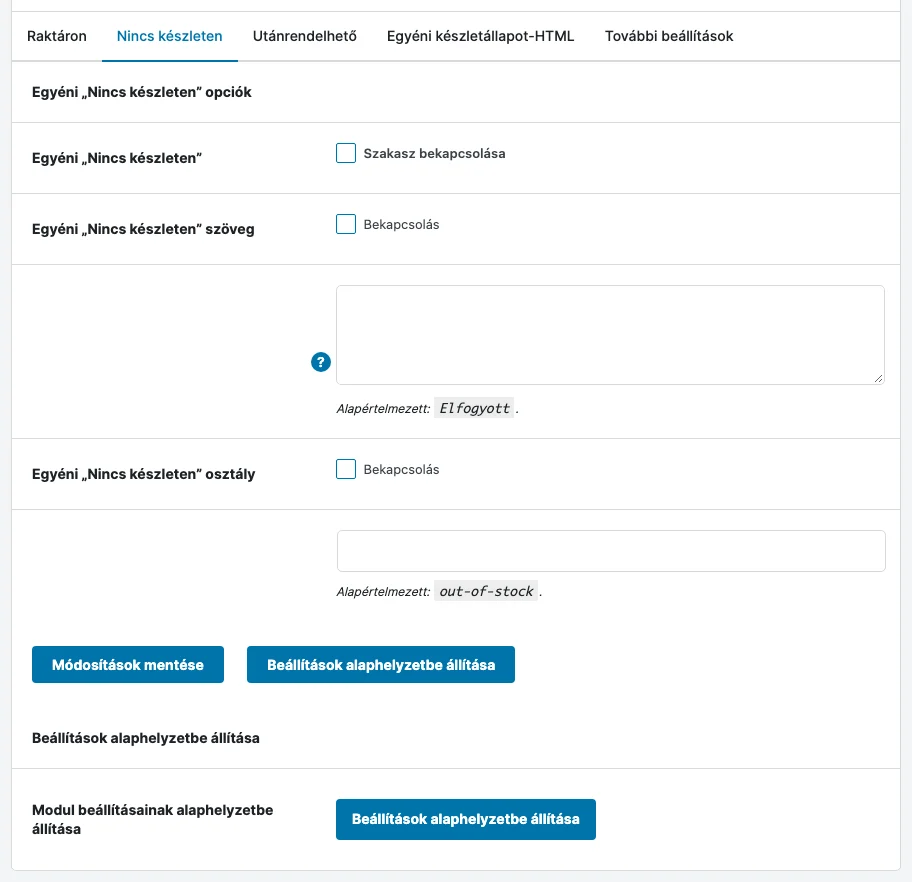
- Kapcsold be az Egyéni „Nincs készleten” szakaszt.
- Kapcsold be az Egyéni „Nincs készleten” szöveg beállítást, és írd be a megjelenítendő szöveget (alapértelmezett: „Elfogyott”). Hasznos lehet megírni, mikor lesz újra készleten a termék.
- Ha másképp szeretnéd formázni az üzenetet, kapcsold be az Egyéni „Nincs készleten” osztály beállítást, és add meg az osztályt (alapértelmezett:
out-of-stock).
Utánrendelhető
Szekció neve “Utánrendelhető”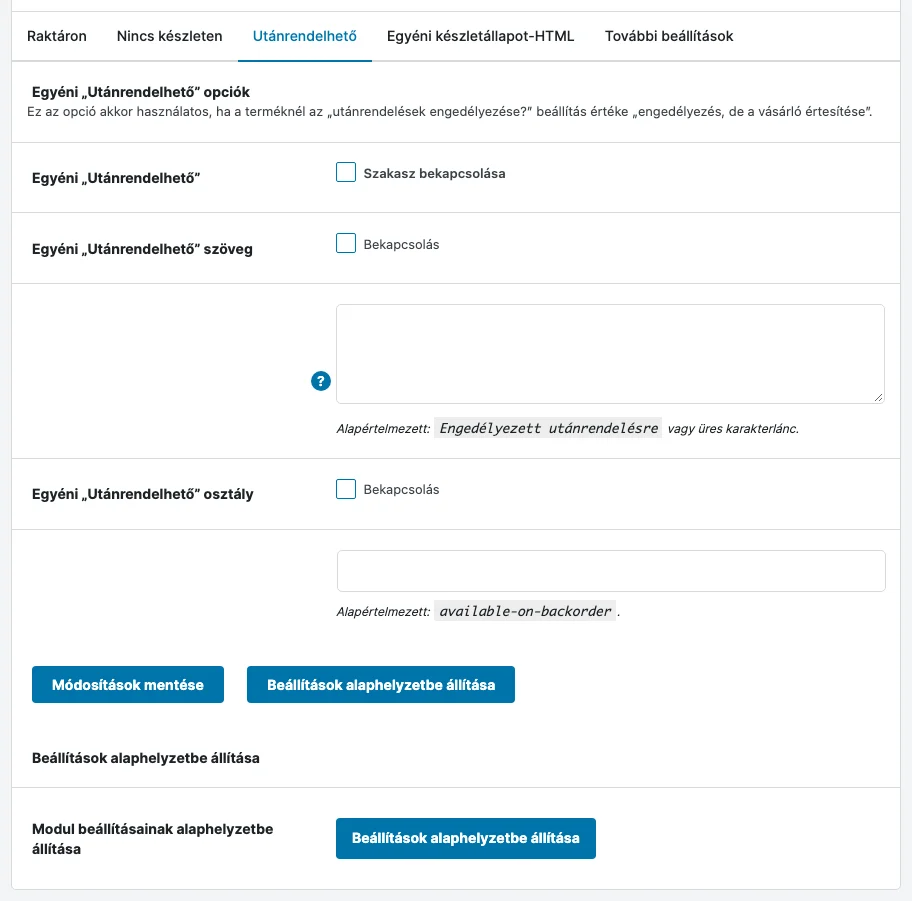
Ez az opció akkor használatos, ha a terméknél az „utánrendelések engedélyezése?” beállítás értéke „engedélyezés, de a vásárló értesítése”. Ilyenkor a termék akkor is rendelhető, ha a készlet elfogyott, és a vásárló megkapja a szöveget.
- Kapcsold be az Egyéni „Utánrendelhető” szakaszt.
- Kapcsold be az Egyéni „Utánrendelhető” szöveg beállítást, és írd be a szöveget (alapértelmezett: „Engedélyezett utánrendelésre”; használhatod a
%sértéket, shortcode-ot és HTML-t is). - Szükség esetén kapcsold be az Egyéni „Utánrendelhető” osztály beállítást (alapértelmezett:
available-on-backorder).
Egyéni készletállapot-HTML
Szekció neve “Egyéni készletállapot-HTML”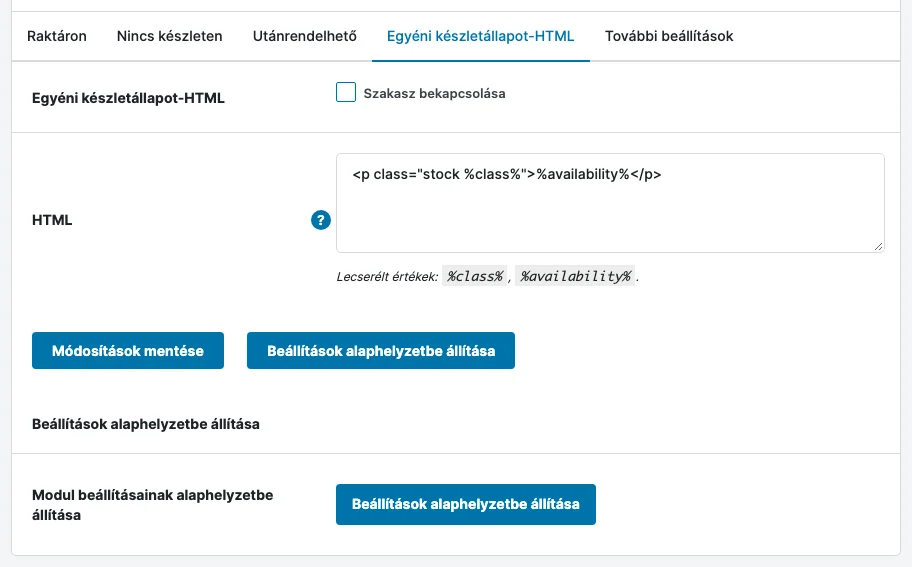
Ha a HTML-osztály nem elég, a készletüzenet teljes HTML-jét is megváltoztathatod a termékoldalon.
- Kapcsold be az Egyéni készletállapot-HTML szakaszt.
- A HTML mezőben szerkeszd a kódot. Alapértelmezetten ez áll benne:
<p class="stock %class%">%availability%</p>A mezőben két érték használható:
%class%: a fent megadott osztály (Egyéni „készleten” osztály, Egyéni „Utánrendelhető” osztály vagy Egyéni „Nincs készleten” osztály);%availability%: a megadott készletüzenet a készletmennyiséggel együtt.
További beállítások
Szekció neve “További beállítások”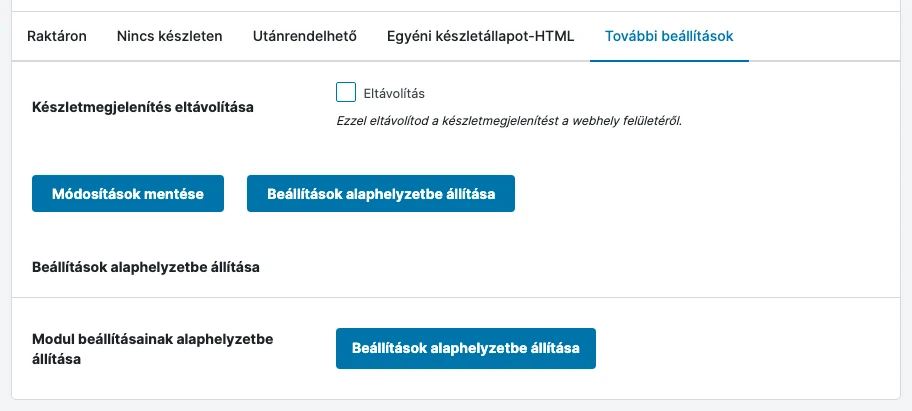
A Készletmegjelenítés eltávolítása jelölőnégyzettel (Eltávolítás) a készletinformáció teljesen eltűnik a webhely felületéről.
Alaphelyzet
Szekció neve “Alaphelyzet”A Beállítások alaphelyzetbe állítása gomb törli a megadott beállításokat, és visszaállítja az alapértékeket. Ez akkor hasznos, ha gyorsan vissza akarod állítani az eredeti üzeneteket.
Készült: