

 Magyarmagyar
PDF-számlázás: általános beállítások
A PDF-számlázás modul bekapcsolása, a dokumentumok létrehozásának időzítése és az egyéni dokumentumtípusok.
A PDF-számlázás modullal PDF-számlákat és csomagjegyzékeket készíthetsz a WooCommerce-rendelésekhez. Öt dokumentumtípust kezel: számla, pro forma számla, csomagjegyzék, jóváíró számla és egyéni dokumentumok. A dokumentumokat testre szabhatod: saját sablont, fejlécet, láblécet, számozási stílust, oldalbeállításokat és „fizetve” bélyegzőt is adhatsz nekik. Egy dokumentum létrehozható automatikusan egy rendelési állapotnál, vagy kézzel is.
A számlakészítés sok országban kötelező, a modul ezért a számlázáshoz szükséges beállítások többségét egy helyre gyűjti.
A modul bekapcsolása
Szekció neve “A modul bekapcsolása”- Nyisd meg a Booster → Bővítmények oldalt, és válaszd a PDF-számlázás és csomagjegyzékek kategóriát.
- A PDF-számlázás modulnál kattints a Bekapcsolás gombra.
- Kattints a Módosítások mentése gombra.
A modul beállításai három fülön vannak: Dokumentumopciók, Általános beállítások és Eszközök. A kategória további moduljai (számozás, stílus, e-mail-opciók, bélyegző, megjelenítés, haladó beállítások) külön be- és kikapcsolhatók. Ezek a fejezetei ennek a csoportnak.
Dokumentumopciók
Szekció neve “Dokumentumopciók”A Dokumentumopciók fülön dokumentumtípusonként megadhatod, mikor készüljön el az adott dokumentum. A következő típusok vannak: Számla, Pro forma számla, Csomagjegyzék, Jóváíró számla, valamint az egyéni dokumentumok.
Minden típusnál ezek közül választhatsz (egyet vagy többet):
- új rendelésnél,
- ha a rendelés Függőben lévő fizetés, Feldolgozás alatt, Tartásban, Teljesítve, Törölve, Visszatérítve, Sikertelen, Piszkozat vagy Részben visszatérítve állapotba kerül,
- kézzel.
Ha több állapotot jelölsz be, a dokumentum csak egyszer készül el: akkor, amikor a rendelés az első bejelölt állapotba kerül. Ha saját rendelési állapotot hoztál létre, számlát arra az állapotra is készíthetsz.
Minden típusnál van egy Ne hozd létre, ha a megrendelés összege nulla jelölőnégyzet. Jelöld be, ha nem szeretnél dokumentumot készíteni a nulla végösszegű (például ingyenes vagy teljesen kedvezményes) rendelésekhez.
Az alapértelmezett beállítás szerint új rendelésnél pro forma számla és csomagjegyzék készül, a számla a rendelés teljesítéséig késik, a jóváíró számla pedig a visszatérítéskor jön létre.
A módosítások után kattints a Módosítások mentése gombra.
Általános beállítások
Szekció neve “Általános beállítások”Az Általános beállítások fülön az egyéni dokumentumokat állíthatod be. Erre akkor van szükséged, ha a négy beépített típuson (számla, pro forma számla, csomagjegyzék, jóváíró számla) kívül más dokumentumot is csatolnál a rendelésekhez.
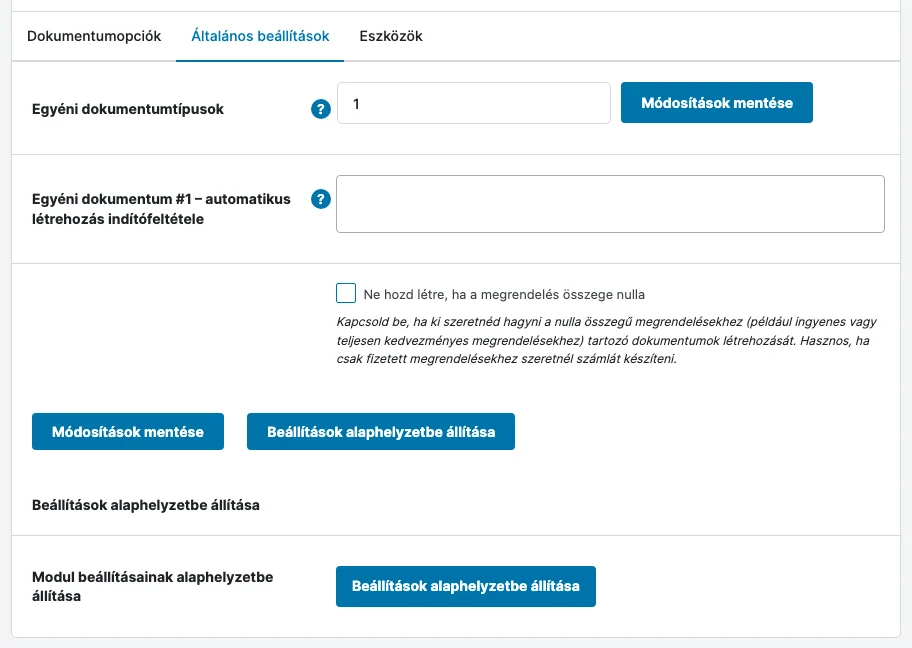
A képen az Egyéni dokumentumtípusok mező és az egyéni dokumentum létrehozási feltétele látszik.
- Az Egyéni dokumentumtípusok mezőbe írd be, hány egyéni dokumentumot szeretnél.
- Kattints a mező melletti Módosítások mentése gombra. Az új dokumentumok csak a mentés után jelennek meg a beállítóoldalakon.
- Az Egyéni dokumentum #1 automatikus létrehozásának indítófeltétele mezőben válaszd ki azokat a rendelési állapotokat, amelyeknél a dokumentum elkészül.
- Jelöld be a Ne hozd létre, ha a megrendelés összege nulla négyzetet, ha az üres rendelésekhez nem kell egyéni dokumentum.
- Kattints az oldal alján a Módosítások mentése gombra.
Az oldal alján a Modul beállításainak alaphelyzetbe állítása gombbal visszaállíthatod a modul összes beállítását.
Eszközök
Szekció neve “Eszközök”Az Eszközök fülön a Modul eszközei szakaszban két eszköz érhető el: a Számlák újraszámozása (lásd a számozásról szóló fejezetet) és a Számlajelentés. Itt van a számla előnézete is, így a sablon módosítása után rögtön látod az eredményt.
Készült: