

 Magyarmagyar
A pénztár alapmezői
A WooCommerce pénztár beépített mezőinek be- és kikapcsolása, kötelezővé tétele, címkéinek, helyőrzőinek és sorrendjének módosítása, kategóriák szerinti megjelenítés.
A A pénztár alapmezői modullal a pénztár beépített mezőit szabhatod testre. Be- és kikapcsolhatod őket, kötelezővé tehetsz mezőket, átírhatod a címkéket és a helyőrzőket, módosíthatod a sorrendjüket, és beállíthatod, hogy egy mező csak bizonyos termékkategóriák esetén jelenjen meg.
Bekapcsolás
Szekció neve “Bekapcsolás”- Nyisd meg a Booster → Bővítmények oldalt, és válaszd a Kosár és pénztár kategóriát.
- A A pénztár alapmezői modulnál kattints a Bekapcsolás gombra.
- Kattints a Módosítások mentése gombra.
A modul fülei: Általános beállítások és Mezőopciók.
Általános beállítások
Szekció neve “Általános beállítások”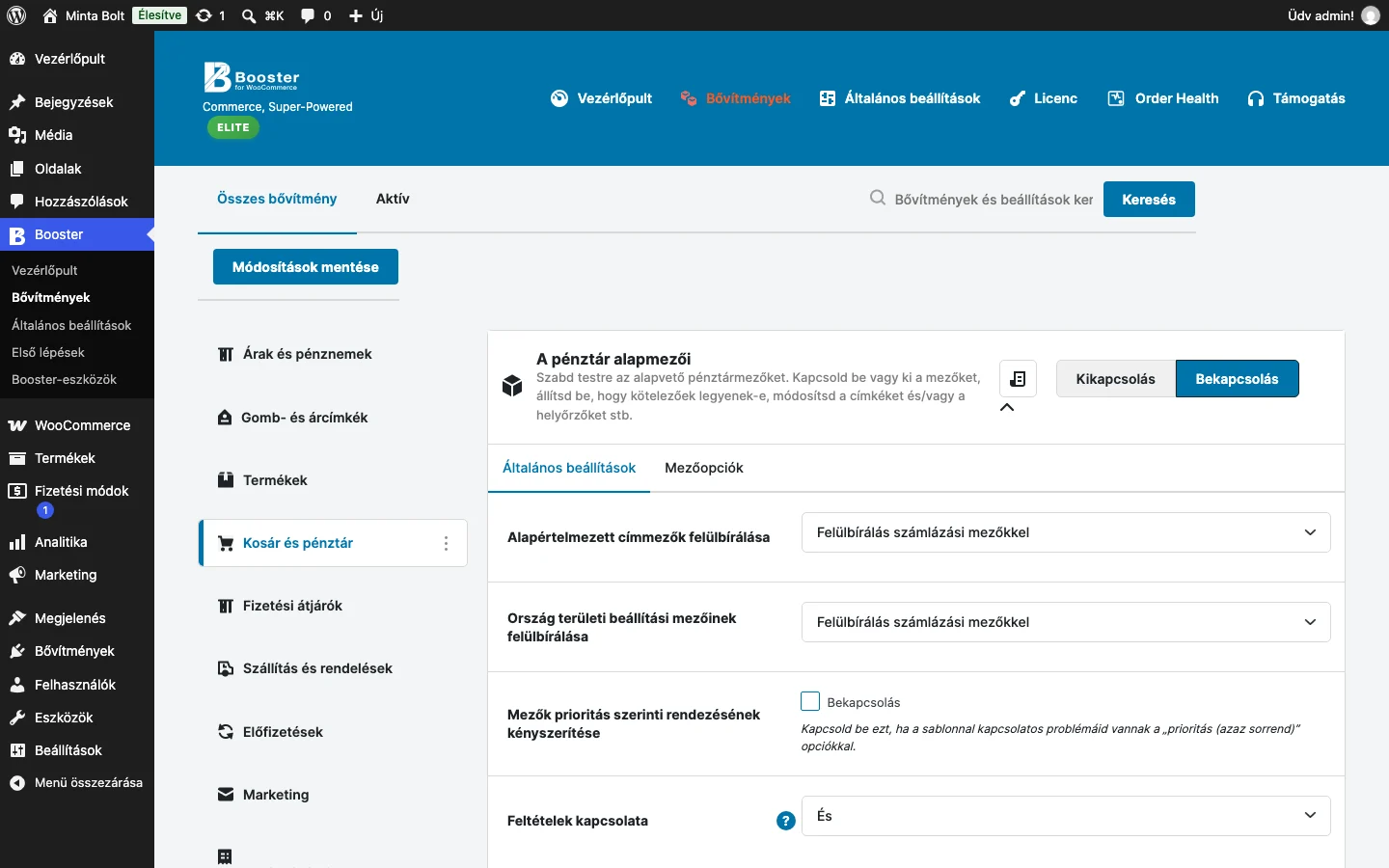
| Beállítás | Mit csinál |
|---|---|
| Alapértelmezett címmezők felülbírálása | Mivel írja felül a pénztár alapértelmezett címmezőit: Felülbírálás számlázási mezőkkel, Felülbírálás szállítási mezőkkel vagy Felülbírálás nélkül. |
| Ország területi beállításainak mezőinek felülbírálása | Ugyanez az ország területi beállítási mezőire (a képen Ország területi beállítási mezőinek felülbírálása). |
| Mezők prioritás szerinti rendezésének kényszerítése | Bekapcsolva a mezők a prioritásuk szerint rendeződnek. Akkor kapcsold be, ha a sablonod miatt a prioritás (sorrend) beállítások nem működnek. |
| Feltételek kapcsolata | A feltételek közötti logika: És, ha az összes feltételnek teljesülnie kell, Vagy, ha elég az egyik. |
Mezőopciók
Szekció neve “Mezőopciók”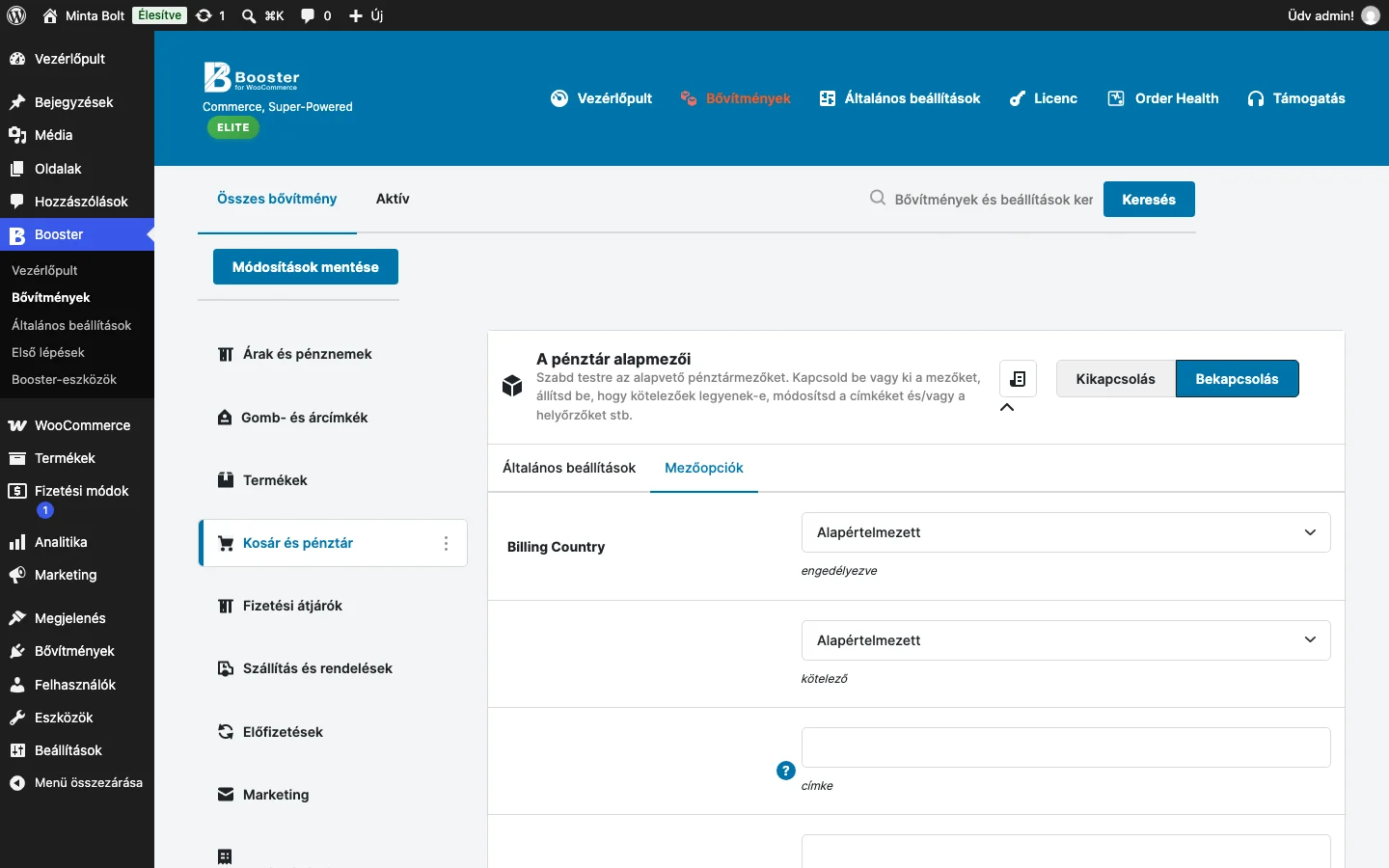
A Mezőopciók fülön minden alapmezőhöz külön beállítások tartoznak. Ezek a mezők szabhatók testre:
- számlázás: ország, keresztnév, vezetéknév, cég, 1. és 2. címsor, város, megye, irányítószám, e-mail, telefon,
- szállítás: ország, keresztnév, vezetéknév, cég, 1. és 2. címsor, város, megye, irányítószám,
- fiók: felhasználónév, jelszó, jelszó megerősítése,
- rendelési megjegyzések.
A mezőnevek ezen a fülön angolul látszanak (például „Billing Country”).
Minden mezőnél ezeket állíthatod:
| Beállítás | Mit csinál |
|---|---|
| engedélyezve | A mező állapota: alapértelmezett, engedélyezett vagy letiltott. |
| kötelező | Alapértelmezett, kötelező vagy nem kötelező. |
| címke | A mező címkéje. Üresen hagyva az alapértelmezett marad. |
| helyőrző | A mezőben halványan látszó minta. |
| leírás | Rövid magyarázat a mezőhöz. |
| osztály | A mező elhelyezését meghatározó HTML-osztály. |
| prioritás (sorrend) | A mező helye a sorrendben. |
| termékkategóriák beleértése | A mező csak akkor jelenik meg, ha a kosárban van legalább egy termék a megadott kategóriák valamelyikéből. |
| termékkategóriák kizárása | A mező rejtve marad, ha a kosárban van legalább egy termék a megadott kategóriákból. |
Példa: a számlázási keresztnév átnevezése
Szekció neve “Példa: a számlázási keresztnév átnevezése”Tegyük fel, hogy a számlázási „Keresztnév” mező neve legyen „Saját keresztnév”, és más helyőrzőt szeretnél hozzá.
- Nyisd meg a Booster → Bővítmények → Kosár és pénztár → A pénztár alapmezői modult.
- Lépj a Mezőopciók fülre.
- Keresd meg a Billing First Name mezőt, és írd be az új címkét és helyőrzőt.
- Kattints a Módosítások mentése gombra.
A vásárló a pénztáron már az új címkét és helyőrzőt látja.
Készült: