

 Magyarmagyar
Egyéni megrendelési állapotok
Saját rendelési állapotok létrehozása, szerkesztése és törlése, színek, műveletgombok és a vonatkozó beállítások.
Az Egyéni megrendelési állapotok modullal saját rendelési állapotokat adhatsz a WooCommerce-hez, és testreszabhatod őket. Így részletesebb információt rögzíthetsz a rendelésekről.
Bekapcsolás
Szekció neve “Bekapcsolás”- Nyisd meg a Booster → Bővítmények oldalt, és válaszd a Szállítás és rendelések kategóriát.
- Az Egyéni megrendelési állapotok modulnál kattints a Bekapcsolás gombra.
- Kattints a Módosítások mentése gombra.
Beállítások
Szekció neve “Beállítások”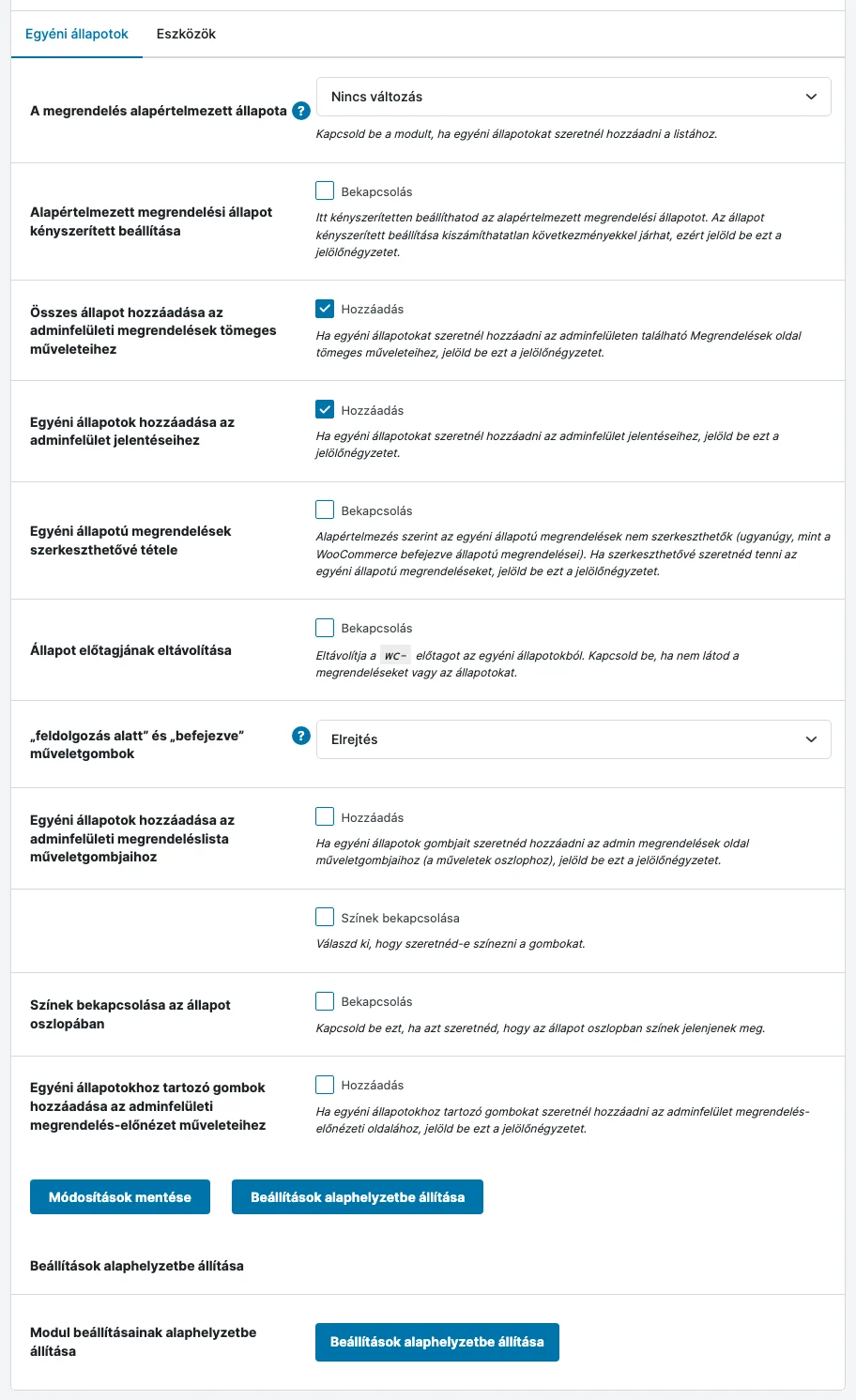
Az Egyéni állapotok fülön a következőket állíthatod be:
| Beállítás | Mit csinál |
|---|---|
| A megrendelés alapértelmezett állapota | A bolt minden rendelésének alapértelmezett állapota. Alapérték: Nincs változás. A fizetési módok az állapotot a rendelés létrehozásakor azonnal módosíthatják (például a banki átutalás Fizetés folyamatban állapotot állít be). |
| Alapértelmezett megrendelési állapot kényszerített beállítása | A Bekapcsolás négyzettel az alapértelmezett állapot erőltetett. Ez kiszámíthatatlan következményekkel járhat. |
| Összes állapot hozzáadása az adminfelületi megrendelések tömeges műveleteihez | A Hozzáadás négyzettel az összes állapot bekerül a rendeléslista Tömeges műveletek menüjébe. |
| Egyéni állapotok hozzáadása az adminfelület jelentéseihez | A Hozzáadás négyzettel az egyéni állapotok megjelennek a jelentésekben. |
| Egyéni állapotú megrendelések szerkeszthetővé tétele | A Bekapcsolás négyzettel az egyéni állapotú rendelések szerkeszthetők. Alapértelmezés szerint nem azok, ugyanúgy, mint a WooCommerce befejezett rendelései. |
| Állapot előtagjának eltávolítása | A Bekapcsolás négyzettel az egyéni állapotokból elmarad a wc- előtag. Akkor kapcsold be, ha nem látod a rendeléseket vagy az állapotokat. |
| „feldolgozás alatt” és „befejezve” műveletgombok | Megjelenítésük: Mindkettő mutatása, Csak a „feldolgozás alatt” megjelenítése, Csak a „befejezve” megjelenítése vagy Elrejtés. |
| Egyéni állapotok hozzáadása az adminfelületi megrendeléslista műveletgombjaihoz | A Hozzáadás négyzettel az egyéni állapotok gombként megjelennek a rendeléslista műveletek oszlopában. Mellette a Színek bekapcsolása négyzet a gombokat színezi. |
| Színek bekapcsolása az állapot oszlopában | A Bekapcsolás négyzettel az állapot oszlopban színek jelennek meg. |
| Egyéni állapotokhoz tartozó gombok hozzáadása az adminfelületi megrendelés-előnézet műveleteihez | A Hozzáadás négyzettel az egyéni állapotok gombjai a rendelés előnézetében is megjelennek. |
Mentsd a módosításokat.
Az alapértelmezett állapot módosítása miatt egyes WooCommerce-e-mailek elmaradhatnak. A WooCommerce a következő állapotváltásoknál küldi az új rendelés e-mailt az adminnak: Fizetés függőben → Feldolgozás alatt, Fizetés függőben → Teljesítve, Fizetés függőben → Fizetés folyamatban, Sikertelen → Feldolgozás alatt, Sikertelen → Teljesítve, Sikertelen → Fizetés folyamatban. A vásárlónak szóló „fizetés folyamatban” e-mail a Fizetés függőben → Fizetés folyamatban és a Sikertelen → Fizetés folyamatban váltásnál megy ki. A WooCommerce alapértelmezett állapota a „függőben”, ha ezt megváltoztatod, egyes e-mailek soha nem indulnak el. A két e-mail továbbra is megy, ha az alapértelmezett állapot Fizetés függőben vagy Nincs változás.
Az egyéni állapotokat úgy távolíthatod el a boltból, hogy kikapcsolod a modult.
Egyéni állapotok kezelése (Booster-eszközök)
Szekció neve “Egyéni állapotok kezelése (Booster-eszközök)”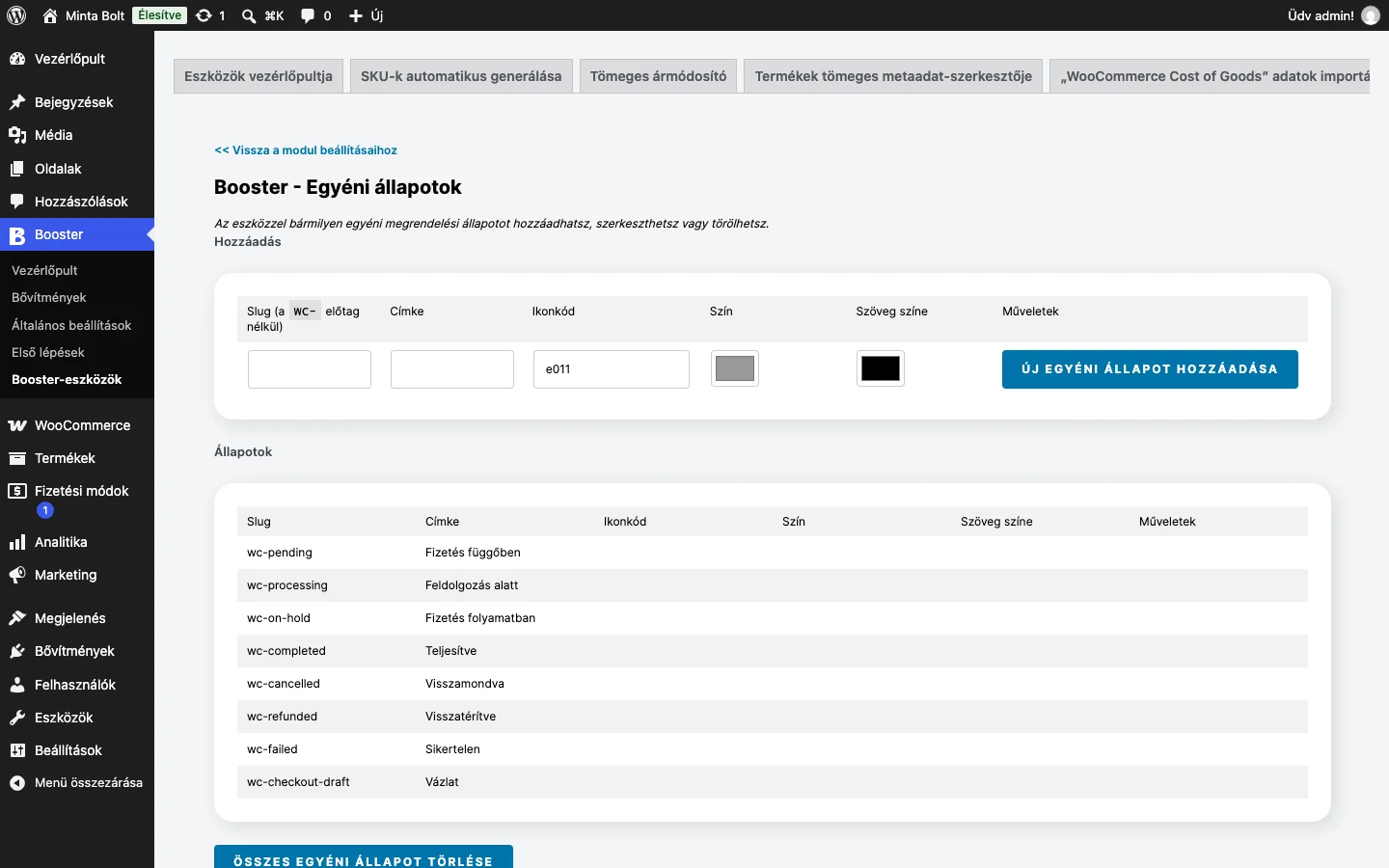
Az egyéni állapotokat a Booster → Booster-eszközök → Egyéni állapotok oldalon hozhatod létre, szerkesztheted és törölheted. Az oldalon a WooCommerce alapértelmezett állapotai is szerepelnek, de azokat nem lehet szerkeszteni. Az oldalt a modul beállításainál a Modul eszközei sorban lévő hivatkozással is megnyithatod. Az eszköz használatához a modulnak be kell lennie kapcsolva.
Új állapot felvétele
Szekció neve “Új állapot felvétele”- Írd be a Slug (a
wc-előtag nélkül) mezőbe az állapot azonosítóját. - Add meg a Címke mezőben az állapot nevét.
- Az Ikonkód mezőbe írd be a kívánt ikon kódját (alapérték:
e011). Az ikonok listáját a WooCommerce ikonjainak demóoldalán találod. - Válaszd ki a Szín értékét a színválasztóból.
- Válaszd ki a Szöveg színe értékét.
- Kattints az Új egyéni állapot hozzáadása gombra.
Szerkesztés és törlés
Szekció neve “Szerkesztés és törlés”Egy állapot szerkesztéséhez kattints a sorában a szerkesztés gombra, módosítsd az értékeket, és mentsd. Törléshez kattints a sorban a törlés gombra. Az összes egyéni állapot törléséhez kattints az oldal alján az Összes egyéni állapot törlése gombra.
Az új állapot megjelenik a rendeléslista Tömeges műveletek menüjében is.
Készült: