

 Magyarmagyar
Térképes és Geo Query hibák: sugár szerinti szűrés, üres lista
Hogyan jeleníts meg bejegyzéseket kiválasztott sugáron belül gombnyomásra, és mit ellenőrizz, ha a Geo Query nem ad találatot a Listing Gridben.
Bejegyzések megjelenítése megadott sugáron belül, gombnyomásra
Szekció neve “Bejegyzések megjelenítése megadott sugáron belül, gombnyomásra”A JetSmartFilters JetEngine Query Builder Switcher adatforrásával és a JetEngine Query Builderével olyan szűrőt készíthetsz, amelyben a látogató kiválaszthatja, mekkora távolságon belül lássa a bejegyzéseket.
A térkép előkészítése
Szekció neve “A térkép előkészítése”- Nyisd meg a JetEngine → JetEngine vezérlőpult → Modulok oldalt, és az alapmodulok között kapcsold be a Maps Listings modult.
- A Térképek beállításai fülön állítsd be a térképszolgáltatót.
- Az egyéni bejegyzéstípushoz vegyél fel egy Map típusú metamezőt a cím tárolására, mentsd, és add meg a címeket a bejegyzéseknél.
- Hozz létre egy térképes listázást (Map Listing). Egyelőre hagyd így.
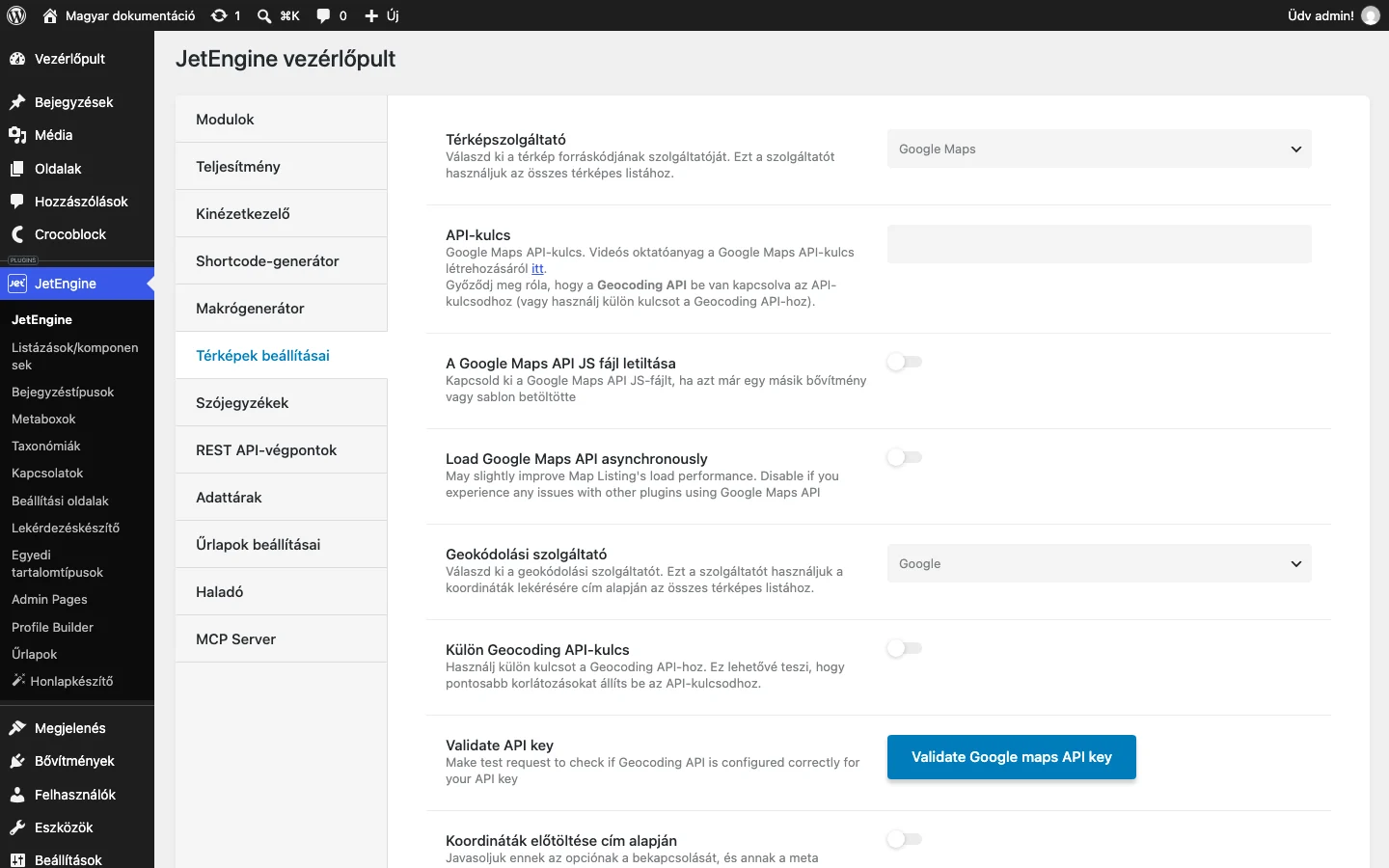
A képen a térképszolgáltató és a címek koordinátáinak beállításai látszanak.
Lekérdezés az összes bejegyzésre
Szekció neve “Lekérdezés az összes bejegyzésre”- Nyisd meg a JetEngine → Lekérdezéskészítő oldalt, és kattints az Add New gombra.
- Add meg a lekérdezés nevét, a Query Type legyen Posts Query, a Custom Query ID mezőbe pedig írj egy egyedi értéket.
- A General fülön válaszd ki a bejegyzéstípust.
- A Geo Search fülön jelölj ki egy pontot a térképen, add meg az Address Field nevét (ahol a címek vannak), a Distance értékét és a mértékegységet (Units).
- Kattints az Add Query / Update Query gombra.
Lekérdezés a megadott sugarú bejegyzésekre
Szekció neve “Lekérdezés a megadott sugarú bejegyzésekre”Készíts még egy lekérdezést ugyanarra a bejegyzéstípusra. Fontos, hogy az új lekérdezés Custom Query ID értéke egyedi legyen. A Geo Search fülön jelöld ki ugyanazt a helyet, add meg ugyanazt a térképmezőt, a Distance mezőbe pedig azt a sugarat írd, amelyen belül a bejegyzéseket mutatni akarod (például 50 km), és válaszd ki a mértékegységet. Mentsd a lekérdezést.
Ez a lekérdezés a látogató számára választható lehetőség lesz. Egyetlen lekérdezést is megtarthatsz, vagy több hasonlót készíthetsz különböző távolságokkal, így több választási lehetőséget adsz.
A Query Switcher szűrő
Szekció neve “A Query Switcher szűrő”- Nyisd meg a Smart Filters oldalt, és kattints az Add New gombra.
- A szűrő típusa legyen Radio.
- Az adatforrás (Data Source) legyen JetEngine Query Builder Switcher, a Select Query mezőben pedig válaszd ki az előbb létrehozott lekérdezéseket.
- A Query Variable legyen Switch JetEngine Query.
- Kattints az Update gombra.
A felhasználó helyzetére épülő szűrő
Szekció neve “A felhasználó helyzetére épülő szűrő”Vegyél fel egy másik szűrőt is, a típusa legyen User Geolocation, és mentsd.
Szűrők és térkép az oldalon
Szekció neve “Szűrők és térkép az oldalon”- Nyisd meg az oldalt, amelyen a térkép és a szűrők megjelennek.
- Add hozzá a User Geolocation widgetet, és válaszd ki az előbb létrehozott szűrőt. A This filter for listában válaszd a JetEngine Maps értéket, és adj meg egy egyedi Query ID-t. Jegyezd meg, később még kell.
- Add hozzá a Radio Filter widgetet, válaszd ki a szűrőt, a This filter for értéke szintén JetEngine Maps, a Query ID pedig ugyanaz legyen, mint a User Geolocation widgetnél.
- Add hozzá a Map Listing widgetet, és az Address Meta Field mezőbe írd a térképmező nevét.
- A widget Advanced fülén a CSS ID mezőbe írd be ugyanazt a Query ID-t.
- Kattints a Publish gombra.
Az eredmény
Szekció neve “Az eredmény”A frontenden alapból az összes helyszín látszik a térképen. A rádiószűrővel kiválaszthatod például az 50 kilométeres sugarat, és ekkor csak az azon belüli helyszínek maradnak.
A Geo Query nem mutat bejegyzést a Listing Gridben
Szekció neve “A Geo Query nem mutat bejegyzést a Listing Gridben”Ha a Listing Grid nem ír ki bejegyzést, amikor „Geo Query” van beállítva, három dolgot ellenőrizz.
1. Ki van jelölve a hely a térképen?
Szekció neve “1. Ki van jelölve a hely a térképen?”Nyisd meg a JetEngine → Lekérdezéskészítő oldalon a lekérdezést. A Geo Query (Geo Search) fülön legyen kitűzve egy jelölő a térképen. A lekérdezésnek szüksége van a kijelölt helyre ahhoz, hogy a távolságot kiszámolja és a megfelelő bejegyzéseket adja.
2. Egyezik a Query ID?
Szekció neve “2. Egyezik a Query ID?”Ha a Listing Grid szűrőkkel együtt működik, a General beállításoknál a Custom Query ID legyen helyes. Ugyanaz az azonosító köti össze a Geo Query-t, a Listing Gridet és a hozzá tartozó szűrőt:
- a szűrőnél ugyanez a Query ID legyen megadva,
- a lekérdezett Listing Grid CSS ID mezőjében is ugyanez az érték álljon.
Ne felejtsd el menteni a lekérdezést.
3. Megvannak a címek koordinátái?
Szekció neve “3. Megvannak a címek koordinátái?”Ha a címeket Text (szöveg) típusú metamezőben tárolod:
- Nyisd meg a JetEngine → JetEngine vezérlőpult → Térképek beállításai fület, és kapcsold be a Koordináták előtöltése cím alapján (Preload coordinates by address) opciót.
- Kattints az Add existing meta field gombra, válaszd a JetEngine mezőszolgáltatót, a használt forrást, a Fields listában pedig azt a metamezőt, amelyben a címek vannak.
- Alkalmazd a módosítást.
- Mentsd újra azokat a bejegyzéseket, amelyek címet tartalmaznak. Így tudja a JetEngine lekérni és eltárolni a címekhez tartozó koordinátákat.
Ellenőrizd a Text mezőben tárolt címet a Google Mapsben is: keresd meg pontosan azt a címet. Ha a Google Maps nem találja meg, a JetEngine sem tudja lekérni a koordinátáit, és a Geo Query sem használhatja.
Gyakori kérdések
Szekció neve “Gyakori kérdések”Miért nem látszik bejegyzés a Geo Query felvétele után? Ellenőrizd, hogy van kijelölt hely a térképen, és hogy a jelölő jó helyen áll. Szűrők esetén azt is, hogy a Query ID mindenhol egyezik.
Miért nem működik a Geo Query a Text metamezőben tárolt címmel? Nézd meg, be van-e kapcsolva a Koordináták előtöltése cím alapján opció, jó metamező van-e kiválasztva, és újra lettek-e mentve a címet tartalmazó bejegyzések.
Miért nem működik egy cím a Geo Query-vel? Keresd meg a Google Mapsben. Ha ott nem található, a koordinátái nem kérhetők le.
Ha mindent átnéztél, és még mindig nincs találat, ellenőrizd, hogy a bejegyzéseknek érvényes koordinátáik vannak-e, és a Geo Query paraméterei (hely és távolság) megfelelnek-e a keresett területnek.
Készült: