

 Magyarmagyar
Dinamikus láthatóság
A Dinamikus láthatóság modul: bekapcsolás, beállítás Elementorban, blokkszerkesztőben és Bricksben, az összes feltételtípus és a rövidkódos használat.
A Dinamikus láthatóság modullal egyedi feltételek szerint mutathatsz vagy rejthetsz el oldalelemeket: widgeteket, blokkokat, elemeket, szekciókat és oszlopokat. A feltételek alapja lehet egy metamező értéke, felhasználói adat, a dátum és sok más. A feltételeket kombinálhatod, de nem lehetnek ellentmondásosak. A funkció az Elementor widgetbeállításaiban, a blokkszerkesztő dinamikus tartalmánál és a Bricks elembeállításaiban érhető el.
A modul bekapcsolása
Szekció neve “A modul bekapcsolása”- Nyisd meg a JetEngine → JetEngine vezérlőpultot, és válaszd a Modulok fület.
- Az Alapértelmezett modulok között kapcsold be a Dinamikus láthatóság kapcsolót.
- Kattints a Mentés gombra.
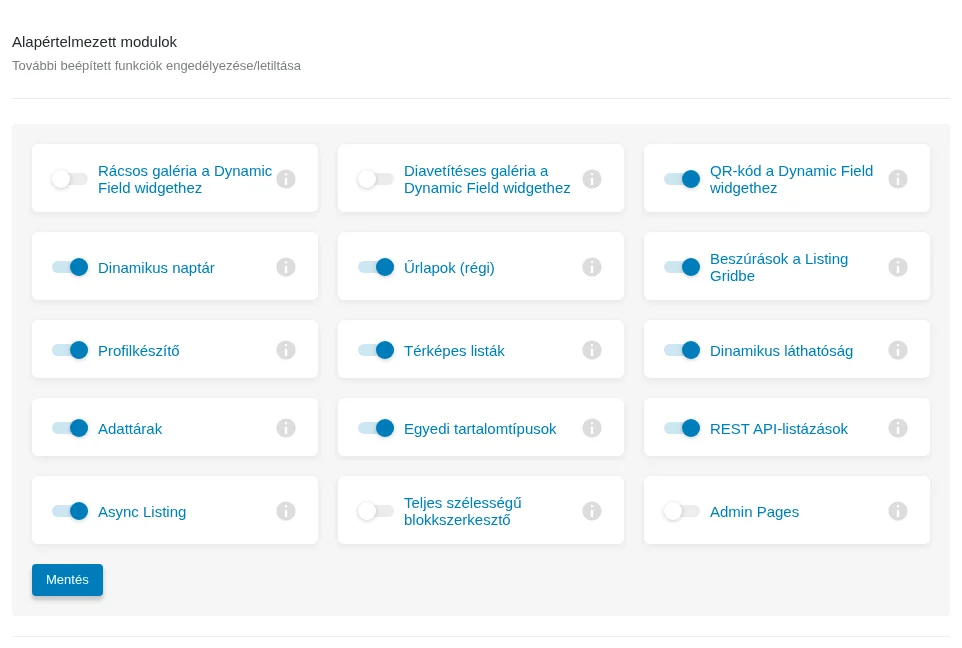
A képen az alapértelmezett modulok láthatók; a Dinamikus láthatóság kapcsoló be van kapcsolva.
Beállítás Elementorban
Szekció neve “Beállítás Elementorban”Az Elementor bármelyik widgetjének, szekciójának vagy konténerének Speciális (Advanced) fülén megtalálod a Dinamikus láthatóság (Dynamic Visibility) részt. A beállítások eléréséhez kapcsold be az Enable kapcsolót.
A szakasz három beállításból áll:
- Visibility condition type: „Show element if condition met” (az elem akkor látszik, ha a feltételek teljesülnek) vagy „Hide element if condition met” (az elem akkor rejtett, ha teljesülnek).
- Conditions: a feltételek listája. Az + Add Item gombbal veszel fel új feltételt, a másolás gombbal (két papírlap ikon) duplikálhatod, a kereszttel törölheted. Egy elemhez egy vagy több feltétel tartozhat.
- Relation: AND (csak akkor érvényes, ha az összes feltétel teljesül) vagy OR (elég, ha bármelyik teljesül).
Beállítás a blokkszerkesztőben
Szekció neve “Beállítás a blokkszerkesztőben”A blokk eszköztárán a „szem” ikonra kattintva nyílik meg a Set up visibility conditions for current block ablak.
- Jelölj ki egy blokkot.
- Kattints az eszköztáron a szem ikonra.
- Kapcsold be az Enable kapcsolót.
- A VISIBILITY CONDITION TYPE listában válaszd ki, hogy a feltételek teljesülésekor mutassa („Show element if condition met”) vagy rejtse („Hide element if condition met”) a blokkot.
- Az Add new item gombbal adj hozzá egy feltételt, és a FELTÉTEL listából válaszd ki a típusát.
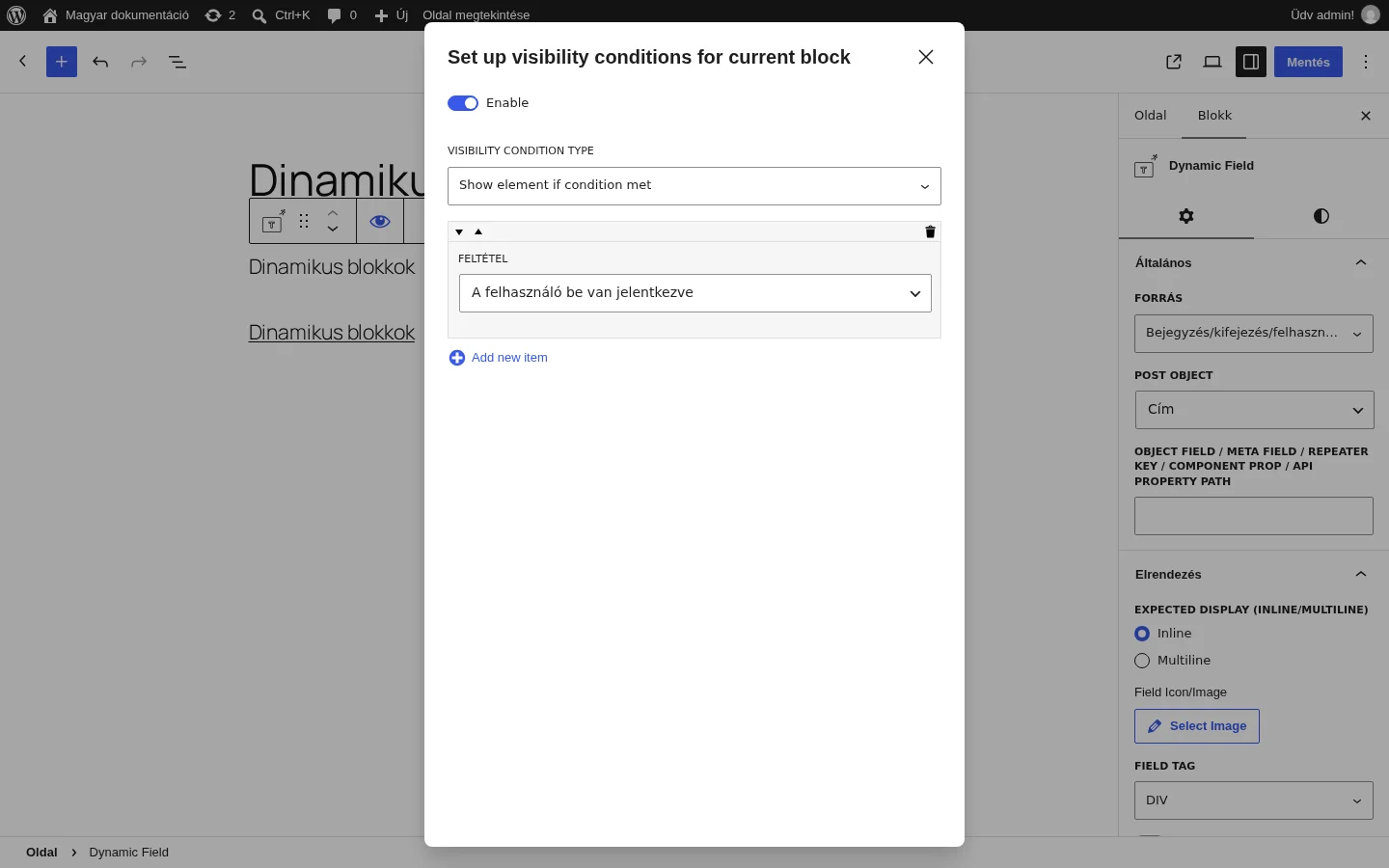
A képen a láthatósági ablak látszik bekapcsolt Enable kapcsolóval és egy „A felhasználó be van jelentkezve” feltétellel.
Beállítás Bricksben
Szekció neve “Beállítás Bricksben”A Dinamikus láthatóság az elem tetején a Conditions gombbal érhető el. A gomb megnyitja a CONDITIONS fület a Select a condition listával, amelyben a feltételek csoportjai a POSTS, USER, DATE & TIME, OTHER és JET ENGINE. A feltételek jelentése megegyezik az Elementor és a blokkszerkesztő feltételeivel, és a kiválasztás után ugyanazok a mezők jelennek meg.
Feltételek
Szekció neve “Feltételek”A FELTÉTEL (Elementorban és Bricksben Condition) lista szakaszokra bontható: általános, JetEngine-specifikus, felhasználói, bejegyzés-, dátum- és idő-, hierarchikus, listázási és WooCommerce-feltételek. Az alábbiakban csoportonként írjuk le őket; a megnevezések a magyar felületen látható felirataikkal szerepelnek.
Általános feltételek
Szekció neve “Általános feltételek”- A lekérdezés tartalmaz elemeket és A lekérdezés nem tartalmaz elemeket (Query Has Items / Query Has Not Items): a Query to check listából kiválasztott lekérdezés van-e találata.
- Egyenlő, Nem egyenlő, Nagyobb, mint, Nagyobb vagy egyenlő, Kisebb, mint, Kisebb vagy egyenlő: az érték összehasonlítása. Ha a feltétel teljesül, az elem megjelenik vagy elrejtődik.
- A listában és Nincs a listában: jelölőnégyzet-, választó- és rádiómezőkhöz. Az elem megjelenik vagy nem, ha a felhasználó a Value mezőbe írt értéket választotta.
- Létezik és Nem létezik: az elem megjelenik vagy nem, ha a kiválasztott metamező ki van töltve.
- Tartalmaz és Nem tartalmazza: a metamező tartalmazza vagy nem tartalmazza a Value mezőbe írt adatot.
- Között és Nincs a megadott tartományban: az érték két megadott érték között van, vagy nincs.
- Reguláris kifejezés és Nem felel meg a reguláris kifejezésnek: az érték megfelel vagy nem felel meg egy reguláris kifejezésnek.
- Mobil eszköz (Is mobile device): az elem csak mobil eszközön látszik.
Az egyes feltételek további mezőket nyithatnak meg:
- Field: a mező neve. Beírhatod, vagy a Dinamikus címkék gombbal választhatsz (lásd: Dinamikus címkék).
- Value: az összehasonlítandó érték vagy értékek (számok, betűk, szavak, kifejezések). Több értéket vesszővel válassz el.
- Context: Default (az aktuális bejegyzésből veszi az értéket) vagy Current listing item object (az aktuális listázási elem objektumából).
- Data type: az Érték mezőbe írt adat típusa. Chars (alphabetical comparison): betűrendi összehasonlítás, a „b” a betűrendben a „a” után van; Numeric: csak egész számok; Datetime: dátum és idő az időrendi sorrend szerint.
JetEngine-specifikus feltételek
Szekció neve “JetEngine-specifikus feltételek”- Profiloldal: az elem csak a felhasználó profiloldalán látszik. Kiválaszthatod azt is, melyik fiók- vagy profilaloldalon jelenjen meg.
- Kapcsoló engedélyezve és Kapcsoló letiltva: a JetEngine kapcsoló (Switcher) típusú mezőihez. Az elem akkor látszik, ha a megadott mezőben a kapcsoló be- vagy kikapcsolt.
- Az érték be van jelölve és Az érték nincs bejelölve: jelölőnégyzet (Checkbox) típusú mezőkhöz. Az elem akkor látszik, ha a megadott mező és érték be van jelölve, illetve nincs.
Felhasználói feltételek
Szekció neve “Felhasználói feltételek”- A felhasználó be van jelentkezve és A felhasználó nincs bejelentkezve: az elem csak a bejelentkezett vagy csak a nem bejelentkezett felhasználónak látszik.
- A felhasználói szerepkör és A felhasználói szerepkör nem: az elem csak azoknak látszik, akiknek van (vagy nincs) a User role listában kiválasztott szerepköre.
- Felhasználói azonosító (ID) egyenlő és Felhasználói azonosító (ID) nem egyenlő: az elem csak azoknak látszik, akiknek az azonosítója szerepel (vagy nem szerepel) a User IDs mezőben.
- A felhasználó hozzáadhat bejegyzéseket: az elem azoknak látszik, akik közzétehetnek az adott típusú bejegyzést. A Profilkészítő beállításaiban bizonyos felhasználók kizárhatók egyes bejegyzéstípusok közzétételéből; a Value mezőbe a korlátozott bejegyzéstípus slugját írd.
- User meta is, User has required field és User meta is equal to post meta (put post meta key into value): ezek a feltételek csak az Egyéni láthatósági feltételek külső modul (lásd lent) bekapcsolása után érhetők el.
- A User meta is az elemet akkor mutatja, ha a felhasználó adott metamezőjében a megadott érték van. A metamezőt a felhasználókhoz metaboxszal adhatod hozzá.
- A User has required field esetén a Fields List mezőbe írod a vizsgálandó mezőket. Lehetnek WordPress-alapmezők (például
first_name,last_name,description,user_nicename) vagy metaboxszal hozzáadott mezők. A feltétel akkor teljesül, ha a felhasználónak mindegyik felsorolt mezőben van adata. - A User meta is equal to post meta akkor mutatja az elemet, ha a felhasználó és a bejegyzés metaadata megegyezik. A bejegyzés metakulcsát a Value mezőbe írd.
Bejegyzésfeltételek
Szekció neve “Bejegyzésfeltételek”- A bejegyzés ID-je megegyezik és A bejegyzés ID-je nem egyezik meg: az elem csak azokon az oldalakon látszik, amelyek azonosítója szerepel (vagy nem szerepel) a Value mezőben. Csak a számot írd be; azonosítóját a szerkesztőoldal URL-jében, a „post=” után látod. Több azonosítót vesszővel válassz el, szóközök nélkül.
- Az egyedi bejegyzés típusa és Az egyedi bejegyzés típusa nem: a Value mezőbe a bejegyzéstípus slugját írd. Az elem csak az adott típusú oldalakon látszik, illetve minden másikon. A slugot a JetEngine → Bejegyzéstípusok lista Post Type Slug oszlopában találod.
- A bejegyzéstípus archívuma megegyezik és A bejegyzéstípus archívuma nem egyezik meg: a megadott slugú bejegyzéstípus archívumán látszik, illetve az összes többin.
- Az osztályozási archívum és Az osztályozási archívum nem: ugyanez taxonómiaarchívumra.
- Keresési találati oldal és Nem keresési találati oldal: az elem csak a keresési találatok oldalán, illetve mindenhol máshol látszik.
- Az aktuális bejegyzés szerzője és Nem az aktuális bejegyzés szerzője: az elem akkor látszik, ha az aktuális felhasználó a bejegyzés szerzője, illetve ha nem az.
- A bejegyzésnek vannak kifejezései és A bejegyzésnek nincsenek kifejezései: az elem látszik, ha a bejegyzéshez vannak (vagy nincsenek) hozzárendelt kifejezések.
- A lekérdezett felhasználó bejegyzése (Is post by queried user): csak a Profilkészítő oldalain és felhasználói listázásban használható.
- Post Status Is és Is post by current user: az Egyéni láthatósági feltételek külső modul bekapcsolása után érhetők el. Az első a bejegyzés állapota szerint szűr, a Value mezőben a kívánt állapot (például „draft”), több állapot vesszővel elválasztva. A második csak a jelenlegi felhasználó bejegyzésein mutatja az elemet, hasznos a felhasználói fiókoldalon.
Hierarchikus feltételek
Szekció neve “Hierarchikus feltételek”A Szülő bejegyzés, Nem szülő bejegyzés, Ennek a gyermekbejegyzése és Nem ennek a gyermekbejegyzése feltételek olyan egyedi bejegyzéstípusoknál működnek, amelyeknél a JetEngine → Bejegyzéstípusok szerkesztőjében be van kapcsolva a Hierarchical kapcsoló. Ez teszi lehetővé szülő és gyermek bejegyzések megadását.
A szülő beállításához a bejegyzéstípus Supports listájában add hozzá az „Page Attributes” elemet. Ezután nyisd meg a hierarchikus bejegyzéstípus listáját, kattints valamelyik bejegyzés Gyorsszerkesztés hivatkozására, válaszd ki a szülő bejegyzést, és kattints a Frissítés gombra.
Dátum- és időfeltételek
Szekció neve “Dátum- és időfeltételek”- Időszak: az elem csak a megadott időszakban látszik. A Time From és a Time To mezőbe 24 órás formátumban írd az időpontokat (például 23:00); dinamikus címkét, például egyedi mezők értékét is használhatsz.
- A hét napjai: az elem csak a Days of Week listában kiválasztott napokon látszik.
Listázási feltételek
Szekció neve “Listázási feltételek”Listázási sablonok elemeihez használhatók. A Páros elem és a Páratlan elem feltétellel a listában felváltva jeleníthetsz meg különböző elemeket. Az N-edik elem feltétel az N-edik elemen látszik; ha a Number értéke 3, a sor harmadik elemén jelenik meg. Az Each N Number kapcsolóval minden harmadik elemen megjelenik. A feltételek csak a legközelebbi listázásra vonatkoznak, és beágyazott listából a szülőre, illetve fordítva nem működnek.
- Páros elem: az elem látszik, ha a listázási elem páros (második, negyedik, …).
- Páratlan elem: az elem látszik, ha a listázási elem páratlan (első, harmadik, …).
WooCommerce-feltételek
Szekció neve “WooCommerce-feltételek”Csak akkor érhetők el, ha a WooCommerce telepítve és aktív. Mindegyik a termék tulajdonságától függően mutatja vagy rejti az elemet:
- Product has Enough Stock: a készlet legalább a Quantity mezőbe írt mennyiség.
- Product is Downloadable: a termék letölthető. Példa: letölthető terméknél elrejtheted a „Szállítási információk” szakaszt.
- Product is Featured: a termék kiemelt. Például „Népszerű termék” jelvényhez.
- Product is in Stock: a készletállapot „Készleten”.
- Product is on Backorder: a készletállapot „Előrendelhető”. Például elrejtheted a kosárba gombot, és „Értesíts” űrlapot mutathatsz helyette.
- Product is on Sale: a termék akciós. Például „Spórolj 20%-ot! Az ajánlat hamarosan lejár” jelvényhez.
- Product is Purchasable: a terméknek van alapára.
- Product is Purchased: a bejelentkezett felhasználó megvásárolta a terméket. Egyedi termék sablonjában a Product ID mező maradjon üres, a termékeket listázó statikus oldalakon pedig töltsd ki a termékazonosítókkal. Hasznos tartalom személyre szabására, például a „Letöltés” gomb csak a digitális terméket megvásárlóknak látszik, a „Kosárba” gomb pedig az már megvásároltaknál rejtett.
- Product is Sold Individually: a termék „Sold individually” jelölője be van kapcsolva a készlet fülön. Például elrejtheted a mennyiségválasztót.
- Product is Type: a termék típusa a Product Type listában kiválasztott típus.
- Product is Virtual: a termék virtuális. Például „Nincs szállítás! A vásárlás után e-mailben kapod meg a hozzáférést” szöveg megjelenítésére.
A WooCommerce-feltételek használata
Szekció neve “A WooCommerce-feltételek használata”A feltételeket az egyedi termékoldal és a bolt oldalának sablonjain a JetWooBuilderrel készült elemekre (widget, oszlop, szakasz) is alkalmazhatod. Ehhez a Dinamikus láthatóság modul legyen bekapcsolva (JetEngine → JetEngine → Modulok, Dinamikus láthatóság). Nyisd meg a sablont az Elementorban (Crocoblock → Woo Page Builder), jelöld ki az elemet, az Advanced fül Dynamic Visibility részén kapcsold be az Enable kapcsolót, majd a Conditions fülön a listában megtalálod a WooCommerce-feltételeket.
Néhány részlet a feltételekhez:
- Product has Enough Stock: ha a Quantity értéke 5, az elem akkor látszik, ha a készlet 5 vagy több. A készletet a Termékek → Összes termék oldalon a termék Készlet fülén, a Készletkezelés bekapcsolása után a Készlet mennyisége mezőben adod meg. Példa: a „Hamarosan elfogy!” felirat Címsor widgetjénél a Visibility condition type legyen Hide element if condition met, a feltétel Product has Enough Stock, a mennyiség 5: a felirat akkor látszik, ha a készlet 5-nél kevesebb.
- Product is Downloadable: az elem akkor látszik, ha a termék Letölthető jelölője be van kapcsolva. Használhatod „Letölthető” felirathoz vagy a letöltési forrásra mutató Dynamic Link widgethez.
- Product is Featured: a termék kiemelt. Egy termék kiemeléséhez a Termékek → Összes termék oldalon a Gyorsszerkesztés után jelöld be a Kiemelt opciót. Például a legjobban fogyó termékeket kiemelheted, és a „Legkelendőbb!” feliratot ehhez a feltételhez kötheted.
- Product is in Stock: az elem akkor látszik, ha a termék készletállapota a Készlet fülön „Készleten”. A „Nincs készleten” felirathoz a Hide element if condition met típust és ezt a feltételt használd. A felirat az „Előrendelhető” állapotnál is megjelenik.
- Product is on Backorder: az elem akkor látszik, ha a készletállapot „Előrendelhető”. Például „Előrendelhető” felirathoz.
- Product is on Sale: az elem akkor látszik, ha az Akciós ár mező ki van töltve az Általános fülön. Ha ütemezted az akciós árat, az elem csak a megadott időszakban látszik. Például „Akció!” felirathoz.
- Product is Purchasable: azt nézi, hogy a terméknek van-e ára. A Hide element if condition met típussal az „Ingyenes termék” feliratot jelenítheted meg a jótékony célra felajánlott termékeknél.
- Product is Purchased: azt nézi, hogy az aktuális felhasználó megvásárolta-e a terméket. Csak a „Teljesített” állapotú, fizetős rendelésekre működik; az állapotot a WooCommerce → Rendelések oldalon láthatod.
- Product is Sold Individually: az elem akkor látszik, ha a Készlet fülön az Egyénileg értékesített jelölő be van kapcsolva. Például „Rendelésenként csak egy darabot vásárolhatsz” felirathoz.
- Product is Type: a termék típusa szerint jeleníti meg az elemet (a termékadatok listájában). Például „Külső/partnerlinkes” terméknél a terméket kínáló cég nevével.
- Product is Virtual: az elem akkor látszik, ha a Virtuális jelölő be van kapcsolva a Készlet fülön. Például „Virtuális termék” felirathoz.
Példa az egyedi termékoldal sablonján: a Headline widgetnek „Mindjárt elfogy” szöveget adsz, az Advanced → Dynamic Visibility résznél a Visibility condition type legyen Hide element if condition met, a feltétel Product has Enough Stock, a Quantity 5. Ha a termék készlete 7, a felirat rejtve marad; ha 5-nél kisebb, a felirat arra bátorítja a vásárlókat, hogy siessenek.
Példa a bolt oldalának termékeit listázó sablonon (Archive Item): a Crocoblock → Woo Page Builder oldalon kattints a Create New Template gombra, a This Template For mezőben válaszd az Archive Item értéket, és add meg a sablon nevét (elrendezési előbeállítást is választhatsz). Tegyél a sablonra három képet, mindegyiknél a Visibility condition type legyen Show element if condition met: az elsőnél Product is on Sale, a másodiknál Product is Virtual, a harmadiknál Product is Featured. A negyedik képnél a típus Hide element if condition met, a feltétel Product is in Stock. A bolt oldalának sablonjában a Products Loop widget Template mezőjében válaszd ki ezt az Archive Item sablont. A képek ezután csak azoknál a termékeknél jelennek meg, amelyek megfelelnek a feltételeknek.
Példa: elem megjelenítése a hét adott napjain
Szekció neve “Példa: elem megjelenítése a hét adott napjain”A példában egy akciós szekció csak hétvégi délelőttökön látszik. A módszer widgetre, oszlopra, szekcióra, konténerre és blokkra is alkalmazható.
Elementorban:
- Nyisd meg az oldalt vagy sablont, és jelöld ki a konténert, szekciót, oszlopot vagy widgetet.
- A Speciális fülön nyisd meg a Dinamikus láthatóság részt, és kapcsold be.
- A Visibility condition type listában válaszd ki, hogy a feltétel teljesülésekor mutassa vagy rejtse az elemet.
- A Conditions listában a feltételek között görgess le a Date & Time csoportig, és válaszd a Days of week (a hét napjai) feltételt. Jelöld ki azokat a napokat, amikor az elemnek látszania kell, vagy el kell tűnnie.
- Ha időszakra is szűkítenél, kattints az Add Item gombra, és a Date & Time csoportból válaszd az Időszak (Time Period) feltételt. A Time From és Time To mezőbe 24 órás formátumban írd az időpontokat. Megadhatsz csak kezdő vagy csak záró időpontot is.
- A Relation legyen AND: így csak akkor teljesül a láthatósági szabály, ha a nap és az időszak is egyezik a jelenlegi idővel.
- Frissítsd az oldalt, és ellenőrizd a frontenden.
A blokkszerkesztőben:
- Jelöld ki a blokkot, és kattints az eszköztár szem ikonjára.
- A megnyíló ablakban kapcsold be az Enable kapcsolót, és válaszd ki a VISIBILITY CONDITION TYPE értékét.
- A feltételek listájában a Date & Time csoportból válaszd a Days of week feltételt, és add meg a napot.
- Több nap esetén minden naphoz külön feltételt vegyél fel, és állítsd a Relation értékét OR-ra: így elég, ha legalább egy feltétel igaz.
- Időszakhoz add hozzá az Add new item gombbal az Időszak feltételt, és add meg a Time From és Time To értékét. A Relation legyen AND.
- Frissítsd az oldalt, és nézd meg a frontenden.
Példa: elem megjelenítése az URL paramétere szerint
Szekció neve “Példa: elem megjelenítése az URL paramétere szerint”Az URL lekérdezési paramétere (például ?status=success) alapján is dönthetsz a láthatóságról. A példában egy foglalási űrlap beküldése után egy üzenet jelenik meg, az űrlap pedig eltűnik. Az űrlap beküldési típusa legyen Page Reload, hogy a beküldés után az URL megváltozzon, benne a status paraméterrel (sikeres beküldésnél success, sikertelennél failed). Szükséges hozzá a JetFormBuilder és a JetAppointment.
- Kapcsold be a Dinamikus láthatóság modult a JetEngine → JetEngine → Modulok oldalon, és kattints a Mentés gombra.
- Add hozzá az oldalhoz az űrlapot, és nézd meg az URL-t beküldés után, sikeres és sikertelen esetben is.
- Vegyél fel egy új szekciót azzal az üzenettel, amelyet csak sikeres beküldés után szeretnél megmutatni. A Speciális fülön kapcsold be a Dinamikus láthatóságot.
- A feltétel típusa legyen Show element if condition met, a feltétel pedig Egyenlő.
- A Field mezőnél válaszd a Macros lehetőséget, majd a Query Variable makrót. A Variable Name értéke
statuslegyen, a Value mezőbe pedigsuccesskerüljön. - A sikertelen beküldéshez adj hozzá egy másik szekciót ugyanezekkel a beállításokkal, csak a Value legyen
failed. - Az űrlap elrejtéséhez nyisd meg az űrlap widgetjének Speciális beállításait, kapcsold be a Dinamikus láthatóságot, és válaszd a Hide element if condition met típust. Két feltételt vegyél fel (az egyiknek
success, a másiknakfailedaz értéke), és a Relation legyen OR.
A blokkszerkesztőben ugyanez működik, például keresési találati oldal sablonjában. Hozz létre keresési archívumsablont (a feltételek: „Include”, „Archive”, „Search Results”), és vegyél fel egy blokkot. Kattints a szem ikonra, kapcsold be az Enable kapcsolót, a típus legyen Show element if condition met, a feltétel Equal. A Field mezőnél kattints a Dinamikus címke gombra, a Source értéke legyen Custom Data, az adat a Query Variable, a változó neve s (ez a keresett szó). Az Apply gomb után a Value mezőbe írd a keresett szót (például fotó). Az elrejtéshez használd a Hide element if condition met típust, ugyanezzel a mezőbeállítással, és másik értékkel (például esküvő). A keresett szónak megfelelő oldalon a blokk megjelenik, másik keresésnél eltűnik.
Külső modul: Egyéni láthatósági feltételek
Szekció neve “Külső modul: Egyéni láthatósági feltételek”A User meta is, User has required field és User meta is equal to post meta feltétel, valamint a Post Status Is és az Is post by current user feltétel a JetEngine → Modulok → Külső modulok fülön az Egyéni láthatósági feltételek kapcsoló bekapcsolása után jelennek meg. A modul külön kiegészítő bővítményként települ.
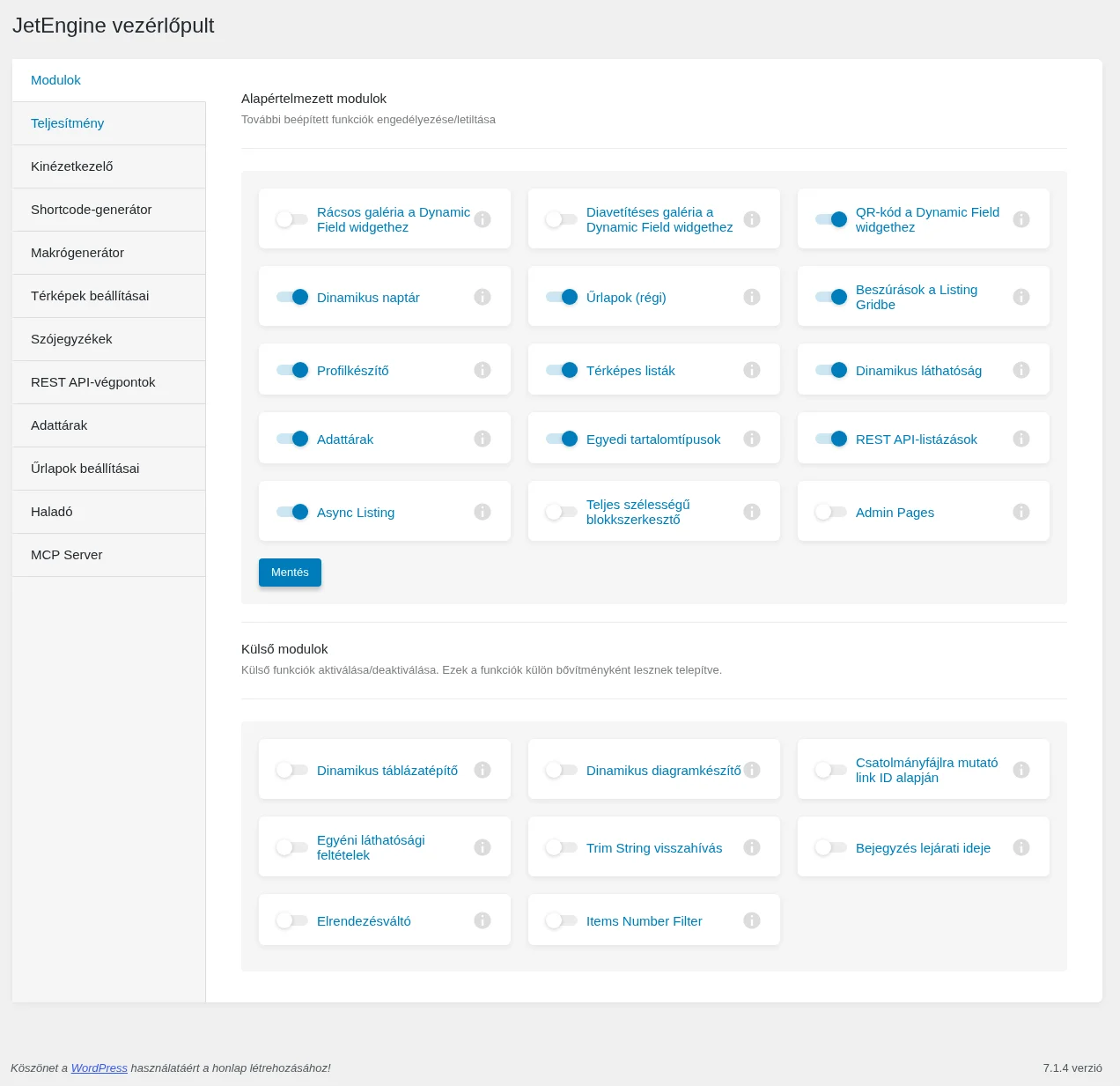
A képen az Egyéni láthatósági feltételek kapcsoló a Külső modulok szakaszban látható, kikapcsolt állapotban.
Ha a modult a bővítmény frissítése nem hozta, külön kiegészítőként is telepítheted: a Bővítmények → Új hozzáadása → Bővítmény feltöltése oldalon töltsd fel a kiegészítő zip-fájlját, majd kapcsold be a JetEngine vezérlőpultján. A bekapcsolás után a Speciális → Dinamikus láthatóság részben a Posts csoportban két új feltétel jelenik meg. Ezek csak az egyedi bejegyzés (Single) sablonjában működnek.
- Post Status Is: az elem a megadott állapotú bejegyzés oldalán látszik vagy rejtett. A Value mezőbe egy vagy több állapotnevet írj: lehet WordPress-alapállapot (közzétett, vázlat, jóváhagyásra vár) vagy bármely más telepített állapot. Példa: a felhasználó új bejegyzést hoz létre, amelynek állapota „Draft”, és az egyedi sablonon egy szalag értesíti, hogy az adminisztrátor még nem hagyta jóvá. A bejegyzés közzétételekor a szalag eltűnik.
- Is post by current user: az elem a bejegyzés szerzőjének látszik vagy rejtett. Példa: a szerzőnek köszönő kép vagy megjegyzés jelenik meg. Ha kijelentkezel, vagy másik felhasználóként nézed az oldalt, a kép nem látszik.
Példa: rövidkód Bricksben, feltételes hivatkozással
Szekció neve “Példa: rövidkód Bricksben, feltételes hivatkozással”A JetEngine Condition rövidkód Bricksben is használható. A példában egy „Városi túrák” bejegyzéstípus bejegyzései kapnak „Kupon” szövegmezőt (QR-kódként megjelenítve) és „Napok” számmezőt. A háromnál hosszabb túrákhoz kedvezmény jár, és a látogató egy hivatkozással jut a kedvezményt bemutató oldalra. Szükséges hozzá a Bricks téma, a bekapcsolt Dinamikus láthatóság modul és egy egyedi bejegyzéstípus.
- Nyisd meg a JetEngine → Lekérdezéskészítő oldalt, kattints az Új hozzáadása gombra, és add meg a lekérdezés nevét. A Query Type maradjon Posts Query, a Post Type listában válaszd ki a túrák bejegyzéstípusát.
- Nyisd meg a Meta Query fület, és az Add new clause gombbal vegyél fel feltételt. A Field key/name mezőnél a Dinamikus címke gombbal válaszd a „JetEngine meta field” elemet, a Field listában a „Kupon” mezőt, a Return field értéke legyen Field name/key/ID, majd Apply.
- Az Operator legyen „Greater or equal (>=)”, a Value
1, a Type Char. Add meg a feltétel nevét, és kattints az Add/Update Query gombra. - A JetEngine → Listázások/komponensek oldalon hozz létre Bricks nézetű listázási elemet. A „Kupon” mező megjelenítéséhez tegyél rá Dynamic Field elemet, a Source legyen „Media Data”, válaszd ki a mezőt, kapcsold be a Filter field output kapcsolót, és a Callback listában válaszd a QR Code elemet. Mentsd el.
- Hozz létre egy oldalt („Kedvezmények”), és a Listing Grid elemmel jelenítsd meg rajta a túrák listáját.
- Nyisd meg a JetEngine → JetEngine → Shortcode-generátor oldalt. A Shortcode lista értéke legyen „JetEngine Condition”, a Tag Enclosing Type legyen „Enclosing”, a Condition lista „Show element if condition met”, a feltétel Greater than. A Field mezőbe írd a „Napok” mező nevét (
days), a Value mezőbe a3értéket, az adattípus legyen Numeric. A kapott rövidkód:
[jet_engine_condition jedv_condition="greater-than" jedv_field="days" jedv_value="3" jedv_data_type="numeric"]Add your content here...[/jet_engine_condition]- Hozz létre egy másik Bricks listázási elemet, és tegyél rá egy Shortcode elemet. A rövidkódban az „Add your content here…” szöveg helyére írd be a hivatkozás HTML-kódját a kedvezményoldal címével és a felirattal (például „Szerezd meg a kedvezményt!”):
[jet_engine_condition jedv_condition="greater-than" jedv_field="days" jedv_value="3" jedv_data_type="numeric"]<a href="https://pelda.hu/kedvezmeny/" target="_blank">Szerezd meg a kedvezményt!</a>[/jet_engine_condition]- Mentsd a listázási elemet. Hozz létre egy új oldalt, és a Listing Grid elemmel jelenítsd meg ezt a listázást.
- Mivel a háromnapos vagy rövidebb túráknál a feltétel nem teljesül, a Shortcode elem üres marad. Az üres elemek elrejtéséhez nyisd meg az ELEMENT VISIBILITY beállításokat, és a Hide element if mezőben válaszd a „Query is empty” elemet.
- Mentsd az oldalt, és nézd meg a frontenden: a háromnál hosszabb túráknál megjelenik a hivatkozás, amelyre kattintva a látogató a kedvezményoldalra jut.
Dinamikus láthatóság rövidkóddal
Szekció neve “Dinamikus láthatóság rövidkóddal”A rövidkóddal widgetekre, blokkokra és elemekre is alkalmazhatsz láthatósági feltételt az Elementorban, a blokkszerkesztőben és a Bricksben. A beállítások a JetEngine → JetEngine vezérlőpult → Shortcode-generátor oldalon vannak, a feltétel pedig megegyezik a fent leírt feltételekkel.
- Shortcode: válaszd a „JetEngine Condition” elemet.
- Tag Enclosing Type:
- Enclosing (például
[shortcode attrs]tartalom[/shortcode]): igaz vagy hamis értéket ad a feltétel szerint. Elementorban használható. Ekkor megjelenik a Visibility Condition Type, amelyben a „Show element if condition met” és a „Hide element if condition met” közül választasz. - Selfclosing (például
[shortcode attrs]): ha a feltétel teljesül, a rövidkód címkéi közé tett tartalmat adja vissza. Bricksben használható.
- Enclosing (például
- Condition: ugyanazok a feltételek, mint fent.
A rövidkódgenerátorról bővebben a Shortcode- és makrógenerátor fejezetben olvashatsz.
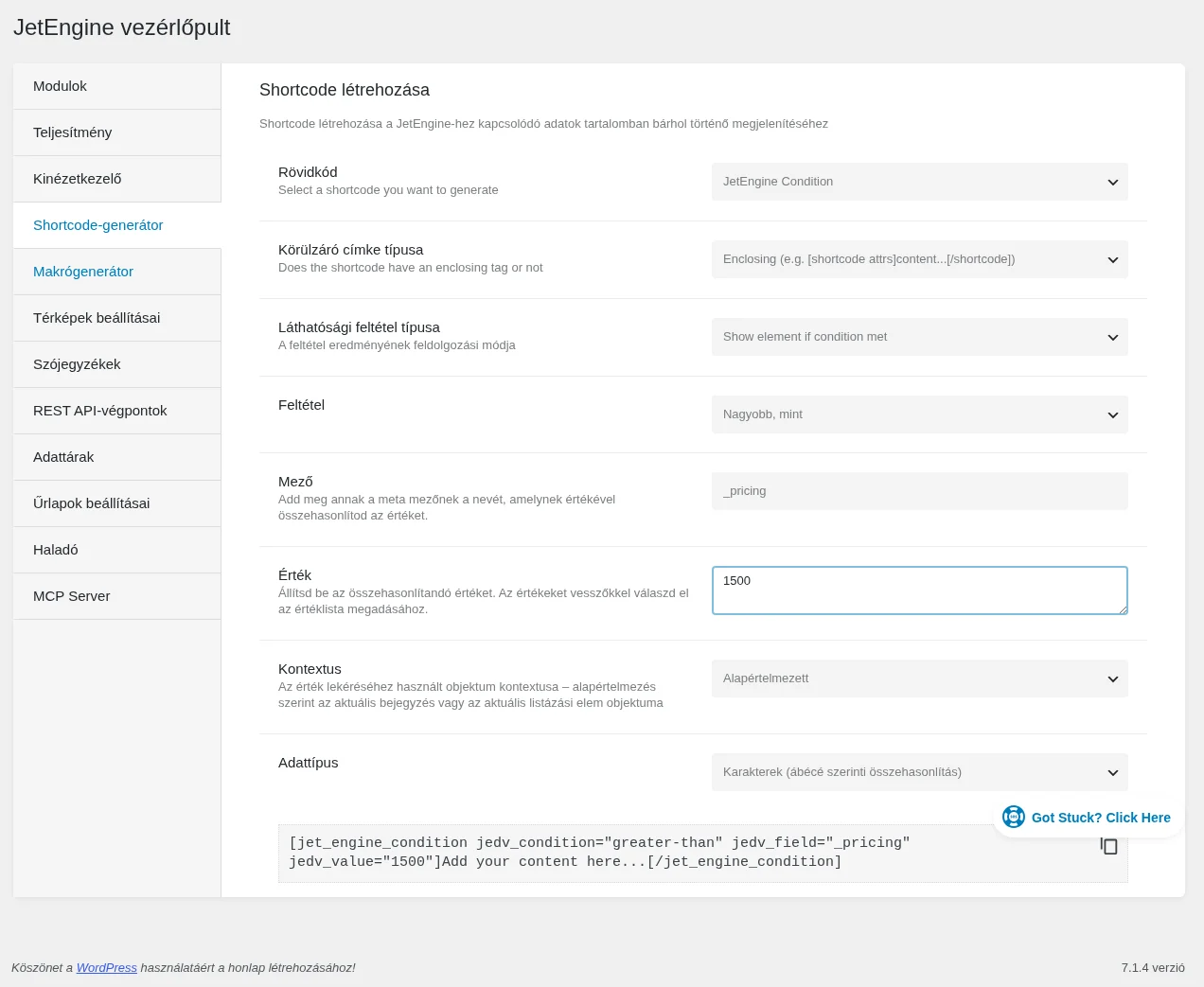
A képen a JetEngine Condition rövidkód a „Körülzáró” változattal, a Nagyobb, mint feltétellel, a _pricing mezővel és az 1500 értékkel látszik. Alul a generált rövidkód van.
Példa: „VIP ajánlat” felirat drága túráknál
Szekció neve “Példa: „VIP ajánlat” felirat drága túráknál”A példa egy túraoldalon azt mutatja, hogyan jelenjen meg egy szöveg csak akkor, ha a túra ára meghaladja az 1500-at.
- Nyisd meg a JetEngine → JetEngine → Shortcode-generátor oldalt.
- A Rövidkód listában válaszd a „JetEngine Condition” elemet.
- A Körülzáró címke típusa legyen „Enclosing”, hogy a rövidkód közé szöveget tehess.
- A Láthatósági feltétel típusa maradjon „Show element if condition met”.
- A Feltétel listában válaszd a Nagyobb, mint elemet.
- A Mező mezőbe írd a metamező nevét (példa:
_pricing), az Érték mezőbe az összehasonlítandó számot (1500). - A Kontextus és az Adattípus maradjon alapértelmezett, és másold ki a rövidkódot.
A kimásolt rövidkód (a tartalmat átírva) például:
[jet_engine_condition jedv_condition="greater-than" jedv_field="_pricing" jedv_value="1500"]VIP ajánlat[/jet_engine_condition]Elementorban:
- Nyisd meg a JetEngine → Listázások/komponensek oldalt, kattints az Új elem hozzáadása gombra, hagyd az alapértelmezett „Bejegyzések” forrást, a From post type listában válaszd a túrák bejegyzéstípusát, add meg a sablon nevét, és hagyd az „Elementor” nézetet. Kattints a Create Listing Item gombra.
- Tedd a sablonra a szükséges dinamikus elemeket (Dynamic Link, Dynamic Image, Dynamic Field).
- Add hozzá a Shortcode widgetet, és az Enter shortcode mezőbe illeszd be a rövidkódot, a szöveget cseréld a sajátodra.
- Tedd közzé a sablont, majd egy oldalon a Listing Grid widgettel jelenítsd meg a listázást.
A blokkszerkesztőben ugyanez a menet: a Listing View legyen „Blocks (Gutenberg)”, és a rövidkódot a Shortcode blokkba másold. A listázási elemet a Listing Grid blokkal helyezd az oldalra.
Bricksben az önlezáró (Selfclosing) változatot használd:
- A Shortcode-generátorban válaszd a Selfclosing típust, a Nagyobb, mint feltételt, a
_pricingmezőt és az 1500 értéket, majd másold ki a rövidkódot. - Hozz létre Bricks nézetű listázási elemet, és tedd rá a dinamikus elemeket.
- Adj hozzá egy Heading elemet „VIP ajánlat” szöveggel, jelöld ki, és kattints a Conditions gombra, majd a plusz jelre.
- A Select condition listában a JET ENGINE csoportban válaszd a „Dynamic Visibility” elemet, a Compare mezőben a „Condition is met” elemet, a Value mezőbe pedig illeszd be a rövidkódot.
- Mentsd az oldalt, és tedd a listázást az oldalra.
A weboldalon a „VIP ajánlat” felirat csak azoknál az elemeknél látszik, ahol a feltétel teljesül.
Lekérdezési eredmények számának használata
Szekció neve “Lekérdezési eredmények számának használata”A Query Results Count (lekérdezési eredmények száma) dinamikus címke megmutatja a lekérdezés összes találatát és az éppen látható találatok számát. A Dinamikus láthatósággal együtt például akkor mutathatsz egy elemet, ha egy lapozott listában az utolsó oldalon vagy.
A példában 33 bejegyzés van, oldalanként öt jelenik meg, így az utolsó oldalon három. Az utolsó oldalon a Social Icons widget jelenjen meg a Listing Grid és a lapozó alatt (Elementor).
- Jelöld ki a Social Icons widgetet, és a Speciális fülön nyisd meg a Dynamic Visibility részt, kapcsold be.
- A feltétel típusa legyen „Show element if condition met”.
- A Condition fülön válaszd a „Kisebb, mint” feltételt.
- A Field mezőnél kattints a Dinamikus címkék gombra, és válaszd a Query Results Count címkét.
- A megjelenő beállításoknál válaszd ki a lapozott lekérdezést, a Returned Count pedig legyen „Currently visible query results count (per page)”.
- A Value mezőbe írd be a számot (példa: 5). Ha az oldalon látható találatok száma ennél kevesebb, a widget megjelenik.
- Az Adattípus legyen „Numeric”.
A lapozó Pagination Content beállításainál az Apply type legyen „Page Reload”, hogy a láthatóság az oldal újratöltése után számítódjon. Mentés után az első oldalon, ahol öt bejegyzés van, nincs ikon, az utolsó oldalon, ahol három, megjelenik.
Készült: