

 Magyarmagyar
JetFormBuilder WooCommerce Cart & Checkout Action
JetFormBuilder űrlapok összekötése a WooCommerce pénztárral: áttekintés, követelmények, telepítés és a fejezetek jegyzéke.
A WooCommerce Cart & Checkout Action egy JetFormBuilder-kiegészítő, amely az űrlapokat a WooCommerce fizetési folyamatához köti. Az űrlap beküldése után egyetlen terméket tesz a kosárba, és a látogatót átirányítja a pénztár oldalra. Az átirányítás AJAX-szal történik.
Mit tud:
- a termék azonosítóját az űrlap egy mezőjéből vagy kézzel megadott termékből veszi,
- a termék árát egy űrlapmezőből is átveheti,
- a rendelés adatai mellé egyedi mezőlistát tesz, amely a köszönő oldalon és a rendelés előnézetében is megjelenik,
- az űrlap mezőit a WooCommerce pénztármezőihez rendeli, így a pénztár előre kitölthető.
Követelmények
Szekció neve “Követelmények”- JetFormBuilder bővítmény.
- WooCommerce bővítmény. Ha nincs bekapcsolva, az akció nem működik, és a szerkesztőben értesítés jelenik meg.
- A kiegészítő a JetFormBuilder Addons oldaláról kezelhető, és licenc nélkül is telepíthető.
Telepítés
Szekció neve “Telepítés”- Telepítsd és kapcsold be a JetFormBuilder és a WooCommerce bővítményt.
- Telepítsd és kapcsold be a kiegészítőt a Bővítmények oldalon.
- Nyisd meg a JetFormBuilder → Addons oldalt: a kiegészítő a Your Installed Addons szekcióban jelenik meg WooCommerce Cart & Checkout Action néven.
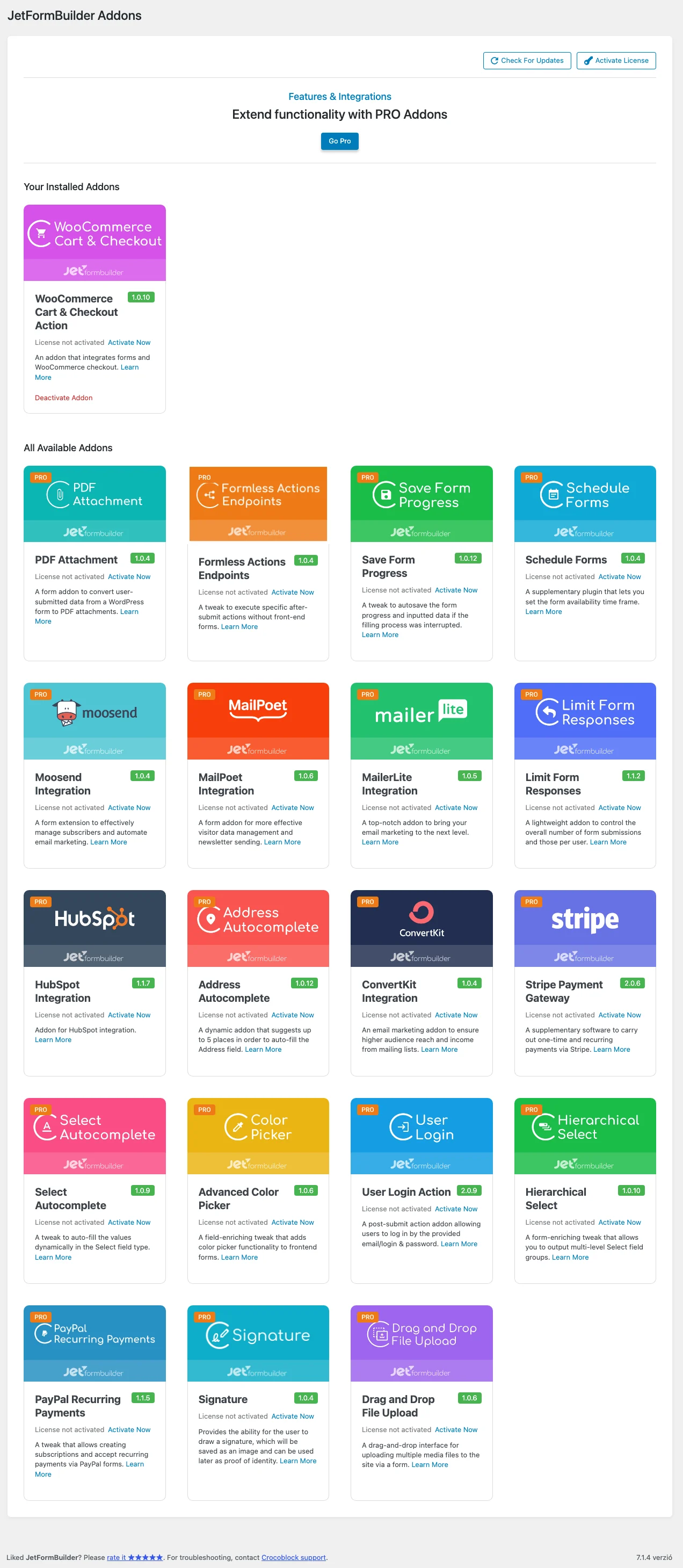
A kártyán látod a verziót, a licenc állapotát és a Deactivate Addon gombot. Ha a kiegészítő még nincs telepítve, az All Available Addons listában az Install Addon, majd az Activate Addon gombbal teheted fel és kapcsolhatod be.
Első lépések
Szekció neve “Első lépések”- Hozz létre egy űrlapot a JetFormBuilder → Forms menüben.
- A Post Submit Actions részben add hozzá az Add to Cart & Redirect to Checkout akciót.
- Állítsd be a terméket és a további beállításokat: Használat.
- Ha elakadsz, nézd meg a Hibaelhárítást.
Tartalom
Szekció neve “Tartalom”Kosár és pénztár akció
Szekció neve “Kosár és pénztár akció”- Használat: az akció felvétele, a beállítások, a rendelés részletei és a pénztármezők leképezése.
- Hibaelhárítás: gyakori problémák.
Gyakorlati példák
Szekció neve “Gyakorlati példák”- Többlépéses rendelőűrlap a pénztárig: kétlépéses űrlap a termék oldalán, átirányítással a pénztárra.
- Űrlap a WooCommerce köszönő oldalra irányítással: termékválasztós űrlap, pénztár és köszönő oldal.
- E-mail küldése a rendelés teljesítése után: a Send Email akció a WC.CHECKOUT.COMPLETE eseményhez kötve.
- Felhasználói szerep módosítása fizetés után: az Update User akció a rendelés leadása után.
Gyakorlati példák
- Többlépéses rendelőűrlap a pénztárigLépésről lépésre: kétlépéses rendelőűrlap, amely a termék oldaláról a WooCommerce pénztárra visz.
- Űrlap a WooCommerce köszönő oldalra irányítássalTermékválasztós rendelőűrlap, amely a pénztáron át a WooCommerce köszönő oldalára vezet, az űrlap adataival.
- E-mail küldése a rendelés teljesítése utánAutomatikus e-mail, amely akkor megy ki, amikor a rendelés állapota „Teljesítve” lesz.
- Felhasználói szerep módosítása fizetés utánAz Update User akció a WC.CHECKOUT.COMPLETE eseménnyel Vásárló szerepre állítja a felhasználót a rendelés leadása után.
Készült: Frissítve: