

 Magyarmagyar
Listázási sablon áttekintése
A listázási elem létrehozása, a lista forrásai, a nézetek, a sablon általános és hivatkozás-beállításai és a dinamikus widgetek.
A listázási sablon egyetlen elem kinézetét írja le: a Listing Grid widget (vagy blokk, elem) ezt a sablont ismétli meg minden találatra. Ez a fejezet a sablon létrehozását és a beállításait mutatja be, az Elementoros szerkesztő szerint.
A listázási elem létrehozása
Szekció neve “A listázási elem létrehozása”A listázások a JetEngine → Listázások/komponensek oldalon vannak. Új sablonhoz kattints az Új elem hozzáadása gombra, meglévőt az egérrel fölé állva a szerkesztés gombbal nyithatsz meg. A szerkesztés előtt a felugró ablakban kell megadnod az alapbeállításokat.
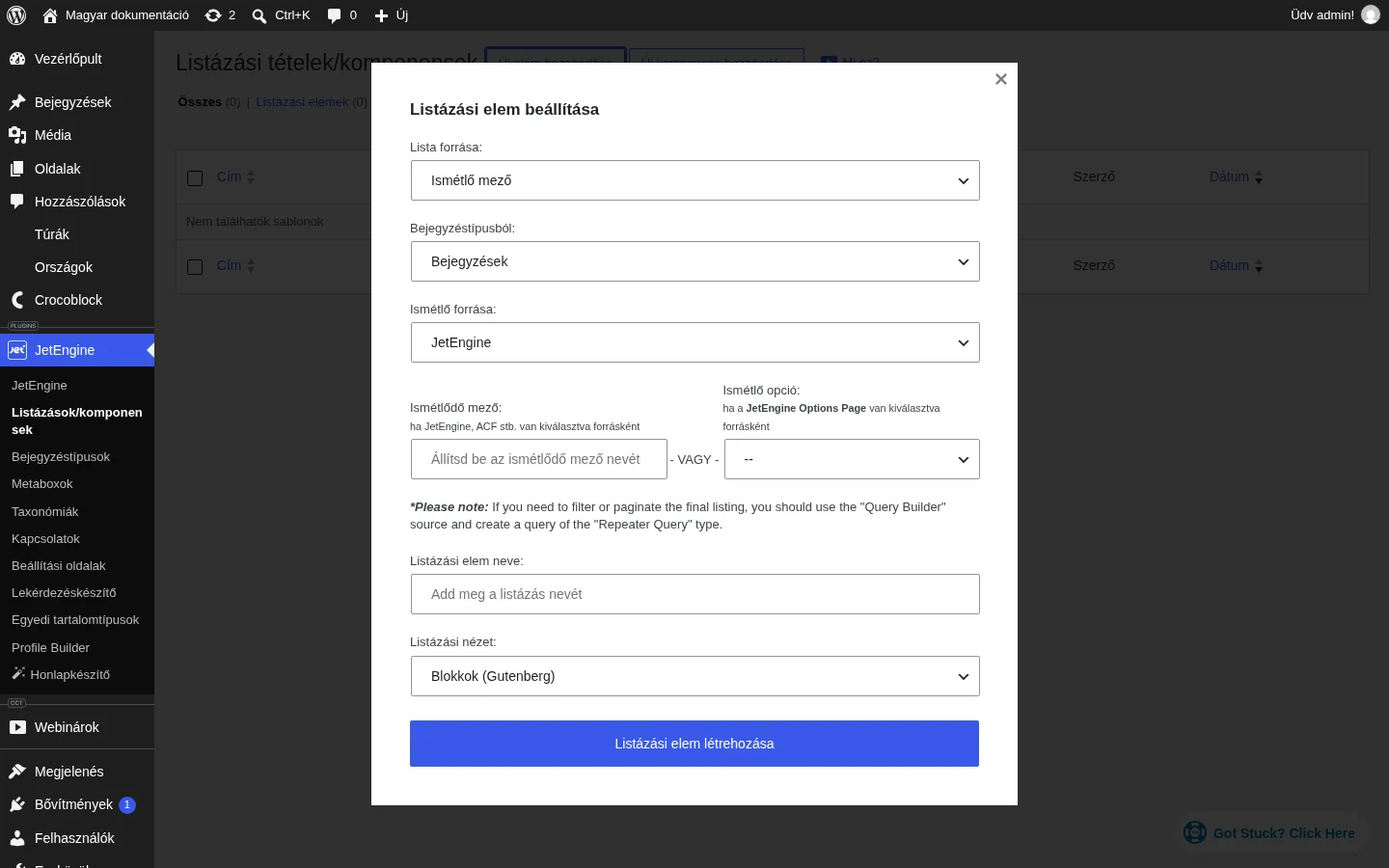
A képen a Lista forrása értéke Ismétlő mező, ezért megjelentek az ismétlő forrásának és mezőjének beállításai is.
A lista forrása
Szekció neve “A lista forrása”| Forrás | Mit kell megadnod |
|---|---|
| Bejegyzések | A Bejegyzéstípusból listában válaszd ki a bejegyzéstípust. |
| Lekérdezéskészítő | A Lekérdezés mezőben válaszd ki a Lekérdezéskészítőben megépített lekérdezést. |
| Kifejezések | A Taxonómiából mezőben válaszd ki a taxonómiát. |
| Felhasználók | Nem kell megadnod semmit, a WordPress-felhasználókkal dolgozik. |
| Ismétlő mező | A bejegyzéstípus, az Ismétlő forrása (JetEngine, JetEngine-opciók oldala vagy ACF), majd az Ismétlődő mező neve (JetEngine vagy ACF esetén), illetve az Ismétlő opció (opciók oldalánál). |
| Egyéni tartalomtípus | A tartalomtípus kiválasztása. Csak akkor érhető el, ha az Egyedi tartalomtípusok modul be van kapcsolva. |
| Egyéni tartalomtípus ismétlődő mezője | A kívánt ismétlő mező kiválasztása. |
| REST API végpont | A végpont kiválasztása. Csak a REST API-listázások modullal érhető el. |
Ha a JetReviews bővítmény is aktív, annak értékelései is lehetnek forrás.
A listázási elem neve és nézete
Szekció neve “A listázási elem neve és nézete”A Listázási elem neve mező elhagyható, ilyenkor a név automatikusan készül. A Listázási nézet a szerkesztőt adja meg. A lehetőségek: Elementor, Blokkok (Gutenberg), Bricks és Timber/Twig. A lista csak azokat a szerkesztőket mutatja, amelyek a webhelyen elérhetők. A Listázási elem létrehozása gomb megnyitja a szerkesztőt.
Listázási elem az Elementorban
Szekció neve “Listázási elem az Elementorban”A sablon kezdetben üres, az Elementor panelből húzhatod bele a kívánt widgeteket. A sablon saját beállításait az Elementor panel Beállítások gombja nyitja meg.
Általános beállítások
Szekció neve “Általános beállítások”Itt módosíthatod a sablon alapértelmezett címét, és az Állapotát: vázlat, függőben lévő, privát vagy közzétett.
Listázási beállítások
Szekció neve “Listázási beállítások”Ezen a lapon váltható a lista forrása, a többi beállítás a forrástól függ. Itt állíthatod az előnézeti szélességet (húzással vagy pixelben megadva) és a Make listing item clickable kapcsolót, amellyel az egész listázási elem kattintható lesz.
Bekapcsolt kattinthatóságnál először a Link forrását kell kiválasztanod. A lista csoportokra oszlik: általános, kategóriák, felhasználói mezők, egyéni bejegyzéstípusok, egyéni tartalomtípusok és REST API-elemek. Az általános csoport lehetőségei:
- Permalink: az elem önálló oldalára visz.
- Options: a korábban létrehozott beállítóoldalra visz.
- Open Map Listing Popup: megnyitja a térképes lista felugró ablakát. Csak akkor érhető el, ha a Térképes listák modul be van kapcsolva, és csak azon az oldalon működik, ahol van Map Listing widget. A Zoom mező kitöltésekor a térkép az adott jelölőre középre áll, és a megadott nagyítást veszi fel. Ha a jelölő egy csoportban van, a nagyításnak nagyobbnak kell lennie a megadottnál, hogy a csoport szétnyíljon. A Scroll to map kapcsoló a felugró ablak megnyitásakor a térképhez görget.
- Open Map Listing Popup on Hover: ugyanez, de az egér fölé vitelére.
- Open JetPopup: a JetPopup bővítménnyel megnyit egy felugró ablakot, vagy egyéni értéket használ.
További beállítások: az Open in new window új ablakban nyitja meg a hivatkozást; az Add “rel” attr és az Aria label attr a kapcsolat jellegét és a kisegítő szöveget adja meg; a Link prefix előtagot fűz a hivatkozáshoz, például mailto: vagy tel:.
Dinamikus widgetek
Szekció neve “Dinamikus widgetek”A Listing Elements fülön a forrásból dinamikusan adatot húzó widgetek vannak:
- Dynamic Field,
- Dynamic Image,
- Dynamic Link,
- Dynamic Meta,
- Dynamic Repeater,
- Dynamic Terms.
Ezeken kívül az Elementor dinamikus címkéi is használhatók a legtöbb widgetben: az adott mező mellett a dinamikus címke gombbal érheted el őket. Bármilyen más widget is betehető a sablonba, de az statikus adatot mutat. Például a Dynamic Image minden elemnél az adott elem metamezőjében tárolt képet jeleníti meg, a sima Image widget viszont az összes elemnél ugyanazt.
Több szerkesztő
Szekció neve “Több szerkesztő”A sablon blokkszerkesztőben (Gutenberg), Bricksben és Timber/Twig nézetben is elkészíthető, lásd Listázási sablon Timber/Twig nézettel. A sablonok használatáról: Listing Grid widget.
Készült: