

 Magyarmagyar
Beágyazott listák: kifejezések a bejegyzéslistában
Bejegyzéslista, amelynek elemeiben egy másik lista (az adott bejegyzés kategóriái) jelenik meg: kép a kategóriához, kifejezés-lekérdezés, beágyazás.
A beágyazott lista olyan lista, amelynek egy eleme egy másik lista (almenü-szerűen). A példa egy bejegyzéslistát épít, amelynek minden eleme alatt a bejegyzéshez tartozó kategóriák jelennek meg képpel. Ugyanez a menet más listatípusoknál is működik. Előfeltétel az Elementor (a szabad verzió elég), az aktív JetEngine, kitöltött bejegyzések, egyéni taxonómia és a bejegyzéstípushoz készült listázási sablon.
Kép a kategóriákhoz
Szekció neve “Kép a kategóriákhoz”A kategória képe lehet a beépített kiemelt kép vagy egy egyéni Média típusú metamező.
- Nyisd meg a JetEngine → Metaboxok oldalt, és hozz létre egy metaboxot a taxonómiához. A mező típusa Média, az értékformátum Media ID.
- A JetEngine → Taxonómiák oldalon egyéni taxonómiánál szerkeszd a taxonómiát, és vedd fel az új médiamezőt. Alap vagy más bővítménnyel létrehozott taxonómiánál kapcsold be a jobb felső sarokban a Beépített kapcsolót, keresd meg a taxonómiát, kattints a szerkesztésre, és ott add hozzá a mezőt.
- Szerkeszd a kategóriákat, töltsd fel a képeket, és mentsd.
A kifejezések listázási sablonja
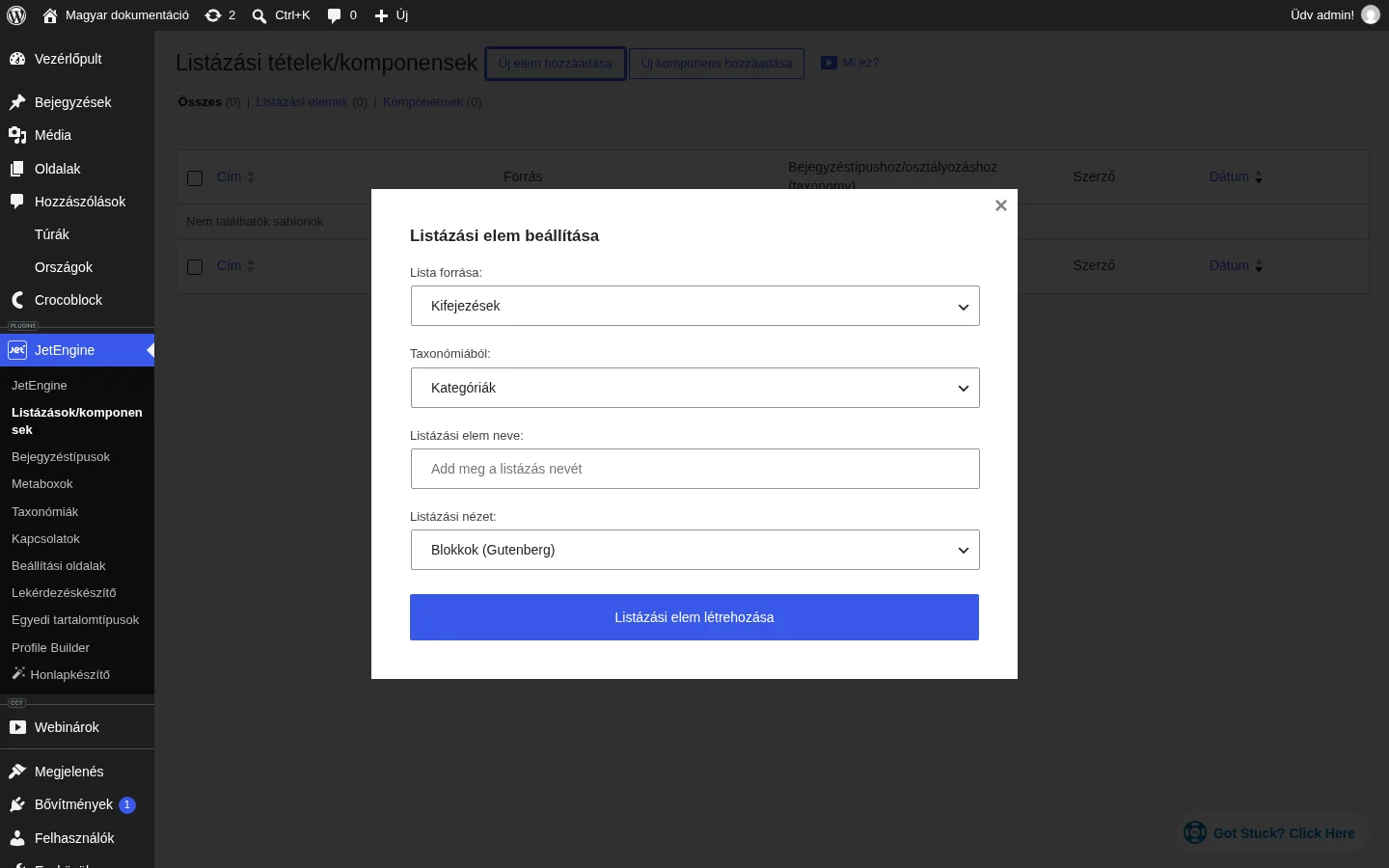
Szekció neve “A kifejezések listázási sablonja”- A JetEngine → Listázások/komponensek oldalon kattints az Új elem hozzáadása gombra.
- A Lista forrása legyen Kifejezések, a Taxonómiából mezőben válaszd ki a taxonómiát.
- A szerkesztőben tegyél be egy Dynamic Image widgetet, és a Source listában válaszd ki a médiamezőt. Ha a kiemelt képet használod, a Custom meta field/repeater key mezőbe írd be:
thumbnail_id. - Szükség szerint kapcsold be a Linked image beállítást, állítsd az igazítást, és használd a Style fület. A kép mellé más tartalmat is tehetsz Dynamic Field, Dynamic Link vagy más widgettel.
- Mentsd az Publish/Update gombbal.
A kifejezés-lekérdezés
Szekció neve “A kifejezés-lekérdezés”Ha a kifejezések listáját simán beteszed a bejegyzéslistába, minden bejegyzésnél az összes kategória megjelenne. Ezért előbb lekérdezést kell építeni.
- A JetEngine → Lekérdezéskészítő oldalon kattints az Új hozzáadása gombra.
- Adj nevet, a Lekérdezés típusa legyen Kifejezések lekérdezése.
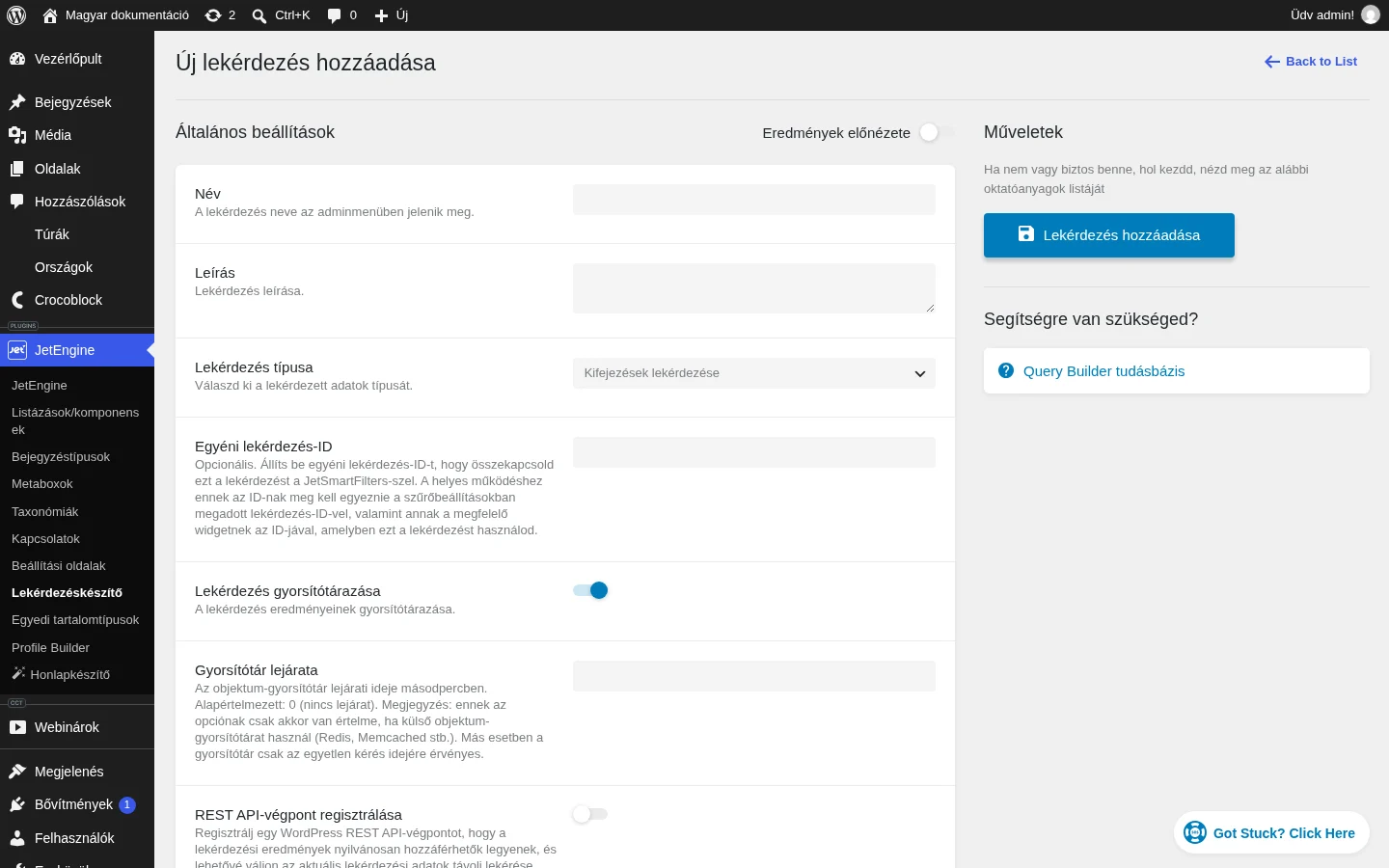
- Az Általános fülön válaszd ki a taxonómiát, majd az Object/Post IDs mezőnél kattints a dinamikus címke ikonra, és válaszd a Current ID elemet. Így az aktuális bejegyzés kategóriái jönnek.
- Mentsd a lekérdezést.
A Parent/Child fülön ugyanezzel az aktuális azonosító makróval kérhetsz csak szülő vagy csak gyermek kategóriákat, rendezést is megadhatsz, sőt egy adott metamező értéke szerint is szűrhetsz.
A beágyazás
Szekció neve “A beágyazás”- A JetEngine → Listázások/komponensek oldalon hozd létre vagy nyisd meg a bejegyzések listázási sablonját.
- Tedd bele a Listing Grid widgetet. A General fül Listing mezőjébe kezdd el írni a kifejezések sablonjának nevét, és válaszd ki.
- A Custom Query fülön kapcsold be a Use Custom Query kapcsolót, és a Custom Query listából válaszd ki a kifejezés-lekérdezést. Szükség esetén állítsd az oszlopok számát.
- Mentsd a sablont, és tedd a bejegyzések listáját az oldalra.
A frontenden minden bejegyzés alatt a saját kategóriái jelennek meg a képükkel. A példában a bejegyzéslista egy kapcsolt bejegyzések listája, ezért kapcsolati lekérdezés is tartozik hozzá; más felépítésnél ezt a lépést kihagyhatod.
Készült: