

 Magyarmagyar
Ismétlő mezők használata
Ismétlő mező megjelenítése listázásként, beágyazott ismétlők felvétele és lekérdezése, valamint az ismétlő elemeinek mentése külön mezőkként.
Az Ismétlő mezőtípus (a beállításait a Metamező-típusok fejezet írja le) többértékű adatra való: képgaléria, szolgáltatások listája, előadók, menüpontok. Itt azt találod, hogyan jelenítheted meg az ismétlő elemeit rácsként, hogyan építhetsz egymásba két ismétlőt, és hogyan kérdezhetsz le bejegyzéseket az ismétlő almezői alapján.
Az ismétlő mezőt a JetEngine-nel vagy az ACF-fel is létrehozhatod. Felvehető egyedi bejegyzéstípusokhoz, egyedi tartalomtípusokhoz (CCT), egyedi taxonómiákhoz, metaboxokhoz és beállítási oldalakhoz.
Listázási sablon ismétlő mezőből
Szekció neve “Listázási sablon ismétlő mezőből”A példában egy „Orvosi konferenciák” bejegyzéstípushoz tartozik egy „Előadók” ismétlő mező, négy almezővel: Előadó neve, Szakterület és Előadás témája (mind Szöveg), valamint Profilkép (Média).
Az ismétlő mező felvétele és kitöltése
Szekció neve “Az ismétlő mező felvétele és kitöltése”- Nyisd meg a bejegyzéstípust (JetEngine → Bejegyzéstípusok), és a Metamezők részben kattints az Új metamező gombra.
- Add meg a Címke és a Név/ID értéket, a Mező típusa legyen Ismétlő.
- Az ismétlő belsejében az Új metamező gombbal vedd fel az almezőket.
- Mentsd a bejegyzéstípust.
- Szerkeszd a bejegyzéseket, töltsd ki az ismétlő elemeit, és frissítsd a bejegyzést.
A listázási elem létrehozása
Szekció neve “A listázási elem létrehozása”- Nyisd meg a JetEngine → Listázások/komponensek oldalt, és kattints az Új elem hozzáadása gombra.
- A Listázás forrása mezőben válaszd az Ismétlő mező értéket, és add meg a beállításokat:
| Beállítás | Mit csinál |
|---|---|
| Bejegyzéstípusból | Az a bejegyzéstípus, amelyhez az ismétlő mezőt felvetted. |
| Ismétlő forrása | JetEngine vagy ACF, aszerint, hogy melyikkel hoztad létre a mezőt. |
| Ismétlő mező | Az ismétlő mező neve. |
| Ismétlő opció | Ha az ismétlő egy beállítási oldalhoz tartozik, itt választod ki. |
| Listázási elem neve | A sablon neve. |
| Listázás nézete | A szerkesztő: Elementor, Bricks, Timber/Twig vagy blokkok (Gutenberg). |
- A szerkesztőben dinamikus widgetekkel jeleníted meg az elemeket. Húzz be egy Dynamic Field widgetet, a Forrás mezőben válaszd az Ismétlő mező értéket, és az Objektum mező / Meta mező / Ismétlő kulcs / Komponens tulajdonság / API tulajdonság útvonala mezőbe írd az almező nevét. Minden almezőhöz másolj egy widgetet.
- Ha szöveget szeretnél az érték elé vagy mögé, kapcsold be az A mező kimenetének testreszabása beállítást, és a Mező formátuma mezőben a
%shelyére kerül az érték. - A Média almezőnél kapcsold be az A mező kimenetének szűrése beállítást, és a Visszahívás listában válaszd a Get image by ID értéket (kép lekérése azonosító alapján).
- Tedd közzé a sablont.
Megjelenítés az oldalon
Szekció neve “Megjelenítés az oldalon”A Listing Grid widget az ismétlő mezős sablonnal csak az egyedi bejegyzés oldalán jeleníthető meg. Nyisd meg az egyedi bejegyzés sablonját (JetThemeCore, Elementor Pro vagy hasonló), húzd be a Listing Grid widgetet, és válaszd ki az ismétlő sablonját. A bejegyzés ismétlő elemei rácsban jelennek meg.
Az ismétlő mező létrehozása és megjelenítése Dynamic Repeaterrel
Szekció neve “Az ismétlő mező létrehozása és megjelenítése Dynamic Repeaterrel”Az ismétlő akkor kell, ha egy adatból több is lehet, és darabszámuk bejegyzésenként más: például egy bejegyzésnek több szerzője van, mindegyiknek neve, vezetékneve és fotója. A Dinamikus ismétlő (Dynamic Repeater) widget vagy blokk jeleníti meg az ismétlő elemeit bejegyzéstípusoknál és taxonómiáknál.
Az ismétlő felvétele
Szekció neve “Az ismétlő felvétele”- Nyisd meg a JetEngine → Metaboxok oldalt, és kattints az Új hozzáadása gombra.
- Add meg a doboz címét, válaszd ki a Meta doboz célja értékét, és rendeld hozzá a kívánt bejegyzéstípushoz vagy taxonómiához. Görgess a Metamezők részig.
- Kattints az Új metamező gombra. Add meg a Címke és a Név/ID értéket, a Mező típusa legyen Ismétlő.
- Az Új ismétlődő mező gombbal vegyél fel almezőket: mindegyiknek adj Címke és Név/ID értéket, és válaszd ki a típusát (például képhez Média). Annyi almezőt veszel fel, amennyi kell.
- Kattints a Metabox hozzáadása gombra.
Jegyezd meg az almezők neveit: a megjelenítésnél szükséged lesz rájuk.
A bejegyzés szerkesztőoldalán a tartalom alatt megjelenik az ismétlő. Töltsd ki az almezőket, és az Elem hozzáadása gombbal vegyél fel további elemeket. Végül kattints a Frissítés gombra.
A Dinamikus ismétlő widget beállításai
Szekció neve “A Dinamikus ismétlő widget beállításai”Húzd be a Dinamikus ismétlő widgetet vagy blokkot az oldal sablonjába (Elementorban és a blokkszerkesztőben a beállítások ugyanazok). A Forrás listában válaszd ki az ismétlő mezőt, az Elem formátuma mezőbe pedig írd a makrókat (a %almezo_neve% formában), amelyek az elemek tartalmát adják.
| Beállítás | Mit csinál |
|---|---|
| Elem HTML-címke | Az elemek HTML-burkolója. A tr táblázatos, az li listás elrendezést ad. |
| Elemek elválasztója | Az elemek közé kerülő jel vagy szöveg. |
| Before item markup | Szöveg, amely minden elem előtt megjelenik. |
| A tételek utáni jelölés | Szöveg, amely minden elem után megjelenik. |
| Számláló hozzáadása az ismétlődő tételekhez | Bekapcsolva az elemek előtt sorszám látszik. |
| Elrejtés, ha az érték üres | Elrejti a mezőt, ha nincs érték. |
A megjelenést a Stílus (blokknál a Blokk stílus, ha telepítve van a JetStyleManager) részben állítod:
- Általános: az értékek Iránya (vízszintes vagy függőleges), az Igazítás (balra, középre, jobbra) és a tipográfia;
- Elemek: a Rögzített elemméret, valamint a szín, a keret, a belső és a külső margó a normál és a lebegő (hover) állapotra;
- Elválasztó: az elválasztó színe és margója.
Végül frissítsd a sablont.
Beágyazott ismétlők
Szekció neve “Beágyazott ismétlők”A beágyazott ismétlővel egy Ismétlő mezőbe egy másik Ismétlő mezőt teszel. A kapcsolódó adatok így egy értékben maradnak, és nem kell sok külön mezőbe szétszórni őket. A beágyazás egy szintet támogat: egy ismétlő belsejében lehet ismétlő, abban már nem.
Példák: rendezvény programja (napok, azon belül előadások), útitervek (helyszínek, azon belül tevékenységek), étlap (kategóriák, azon belül ételek), csapatlista (részlegek, azon belül munkatársak), tanfolyam (modulok, azon belül leckék), GYIK (témák, azon belül kérdések és válaszok).
A meglévő ismétlő mezők változatlanul működnek, a beágyazás használata nem kötelező.
Beágyazott ismétlő felvétele
Szekció neve “Beágyazott ismétlő felvétele”- Nyisd meg a bejegyzéstípus, a taxonómia, a metabox, a beállítási oldal vagy más támogatott objektum mezőbeállításait.
- Vegyél fel egy Ismétlő mezőt, például „Program” néven, és az almezői közé tedd például a „Nap” mezőt.
- Az ismétlő almezőlistájában vegyél fel még egy mezőt, és állítsd a Mező típusa értékét Ismétlő típusra, például „Elemek” néven. Ennek almezői lehetnek az előadás címe, az előadó és a kezdési idő.
- Mentsd a beállításokat.
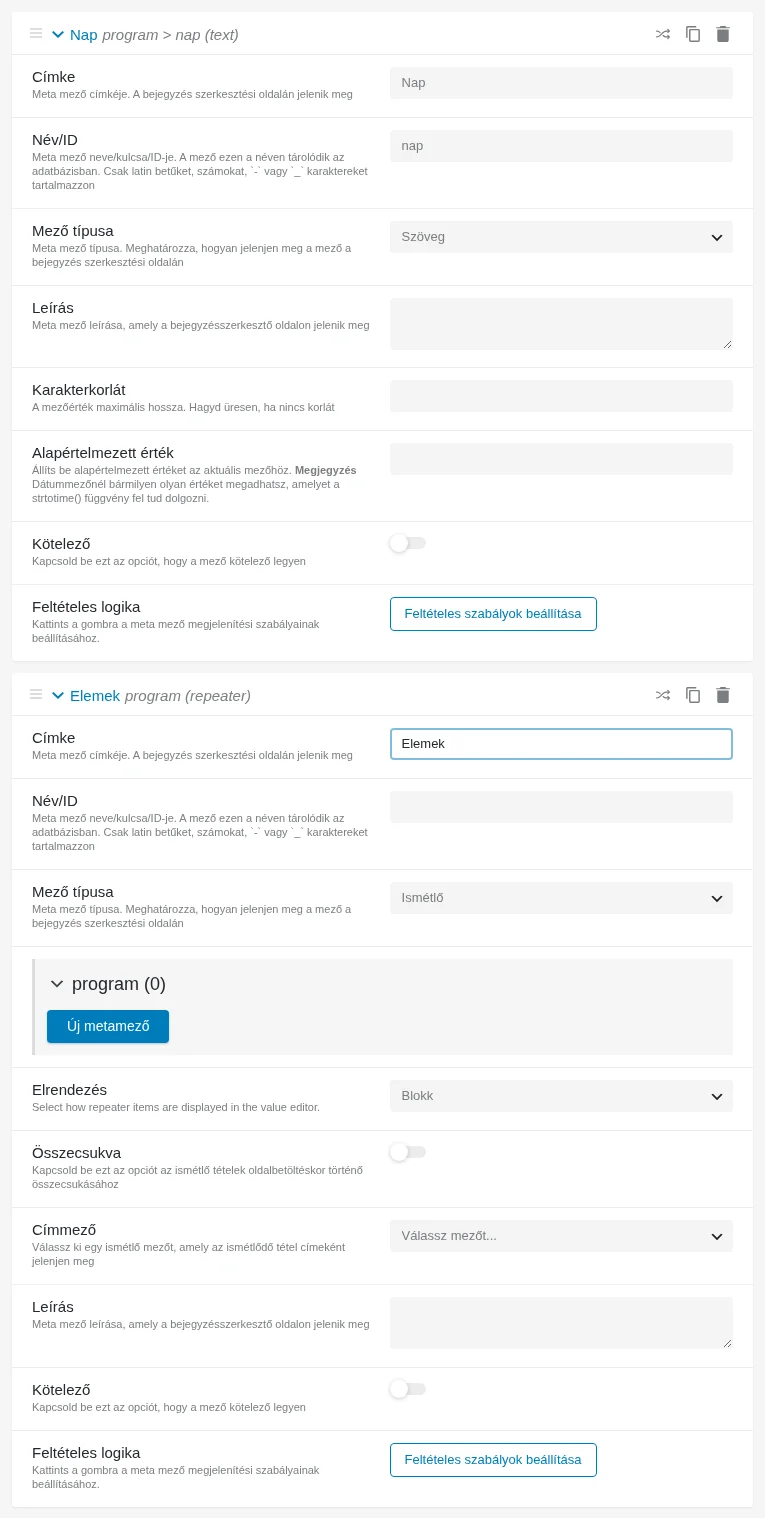
A képen a „Program” ismétlő belsejében a „Nap” szöveges almező és az „Elemek” nevű beágyazott ismétlő látszik. A mezők fa szerkezetben jelennek meg, így jól látszik, mi mihez tartozik.
A mezők nevének csak ugyanazon az ismétlő-szinten kell egyedinek lennie, tehát például a „Cím” név a szülő és a beágyazott ismétlőben is használható.
Az elrendezés megadása
Szekció neve “Az elrendezés megadása”Minden ismétlőnek saját Elrendezés beállítása van:
- Blokk: a szokásos, kártyás szerkesztő, címekkel és összecsukható sorokkal;
- Táblázat: a közvetlen almezők oszlopokként jelennek meg, sok rövid, szerkezetes elemnél hasznos.
Az elrendezések keverhetők: a szülő lehet Táblázat, a beágyazott ismétlő Blokk, vagy fordítva. Az elrendezés csak a szerkesztést érinti, a mentett adatot nem módosítja és nem törli.
Az értékek felvétele
Szekció neve “Az értékek felvétele”A szerkesztőoldalon vegyél fel egy szülő elemet (például az 1. napot), majd az elemen belül kattints a beágyazott ismétlő hozzáadás gombjára (a felirat az ismétlő beállításától függ), és töltsd ki az adatokat. Vegyél fel újabb szülő elemeket is, mindegyikhez saját beágyazott elemekkel.
A műveletek mindig arra az ismétlő-részre vonatkoznak, amelyben dolgozol: az elemek átrendezése csak a kiválasztott szülő elemeit érinti. Egy szülő elem törlésekor a benne lévő minden beágyazott elem is törlődik. A szülő ismétlő marad az elsődlegesen mentett érték, külön mezőket nem kell kezelned.
Megjelenítés Dynamic Repeaterrel
Szekció neve “Megjelenítés Dynamic Repeaterrel”Ha tömör kimenet kell, és a HTML-formátumot közvetlenül a widgetben akarod megadni, használd a Dinamikus ismétlő widgetet. A példában a „Képzési program” bejegyzéstípus „Foglalkozás” ismétlő mezőjében van egy „Foglalkozás neve” szöveges almező, a „Foglalkozás részletei” beágyazott ismétlő („Előadó”, „Kezdési idő”, „Terem” almezőkkel) és az „Órarend” beágyazott ismétlő („Nap címe”, „Dátum” almezőkkel). A „Foglalkozás részletei” az Elrendezés szerint Blokk, az „Órarend” lehet Table is.
- Hozz létre listázási sablont ahhoz a forráshoz, amelyhez az ismétlő mező tartozik (itt „Képzési program”), és húzd be a Dinamikus ismétlő widgetet.
- A Forrás listában válaszd ki a szülő ismétlőt („Foglalkozás”).
- Az Elem formátuma mezőbe írd a fő elem HTML-jét. A beágyazott ismétlők nevét is százalékjelek közé kell tenni:
<div style="display: block; width: 100%;"> <h3 style="margin: 0 15px 10px 0;">%foglalkozas_neve%</h3> %foglalkozas_reszletei% %orarend%</div>A %foglalkozas_neve% egy beágyazott elemet nem tartalmazó almező, a másik kettő beágyazott ismétlő, amelyek megjelenését a következő lépésben adod meg.
- A Nested Repeaters Templates szakaszban kattints az Elem hozzáadása gombra: ez egy sablont vesz fel a beágyazott elemek megjelenítéséhez.
- A Nested Repeater Name mezőbe írd a gyermek ismétlő nevét (itt
foglalkozas_reszletei). - A Nested Repeater Template mezőben add meg a beágyazott elemek formátumát HTML-lel, százalékjeles mezőnevekkel és statikus szöveggel:
<div style="margin-bottom: 4px;"> <strong>Előadó:</strong> %eloado%<br> <strong>Kezdési idő:</strong> %kezdesi_ido%<br> <strong>Terem:</strong> %terem%</div>- Megadhatod az Elemek elválasztója értéket a beágyazott elemek közé, és az Empty output mezőben azt a tartalmat, amely akkor jelenik meg, ha nincs beágyazott elem.
- Ugyanígy vegyél fel sablont az
orarendismétlőhöz, itt például listaként:
<ul><li>%nap_cime% - %datum%</li></ul>Megjelenítés Ismétlő lekérdezéssel és Listing Griddel
Szekció neve “Megjelenítés Ismétlő lekérdezéssel és Listing Griddel”A beágyazott adatok teljes, formázott elrendezéséhez az Ismétlő lekérdezés és a Listing Grid együttes használata ajánlott. Elengedhetetlen, hogy előbb a gyermek (beágyazott) elemek sablonja készüljön el.
1. A gyermek ismétlő lekérdezése
- Nyisd meg a JetEngine → Lekérdezéskészítő oldalt, és kattints az Új hozzáadása gombra.
- Add meg a nevet, a Lekérdezés típusa legyen Ismétlő lekérdezés, a forrás a JetEngine meta mező, majd válaszd ki a szülő ismétlőt („Program”).
- A Beágyazott útvonal listában válaszd a gyermek ismétlőt, például a „Program > Elemek” értéket. Így csak a gyermek elemek jelennek meg.
- Mentsd a lekérdezést.
2. A gyermek elemek listázási sablonja
- A JetEngine → Listázások/komponensek oldalon kattints az Új elem hozzáadása gombra.
- A Listázás forrása legyen Lekérdezéskészítő, válaszd ki az előző lépés lekérdezését, add meg a sablon nevét, és válaszd ki a nézetet (például Elementor).
- A sablonban Dynamic Field widgetekkel jeleníts meg minden mezőt: a Forrás legyen Metaadat, és az Objektum mező / Meta mező / Ismétlő kulcs / Komponens tulajdonság / API tulajdonság útvonala mezőbe a gyermek ismétlő almezőjének nevét írd.
- Tedd közzé a sablont.
A szerkesztő előnézete nem mutatja a mezők értékét. Ez várt viselkedés, mert az előnézet a főismétlőből venne adatot, ott pedig nincs beállítva semmi. A frontenden rendben megjelenik.
3. A szülő ismétlő lekérdezése és sablonja
- Hozz létre egy másik Ismétlő lekérdezést ugyanazzal a mezővel, a Beágyazott útvonal értéke maradjon a Legfelső szintű sorok.
- Készíts hozzá lekérdezéskészítős listázási sablont. A Dynamic Field widgettel jelenítsd meg a szülő mezőit (például a dátumot, a Dátum formázása visszahívással a kívánt formátumban).
- Ugyanebbe a sablonba húzz be egy Listing Grid widgetet, és válaszd ki benne a gyermek elemek sablonját.
Az előnézet itt sem mutatja a beágyazott listát, a frontenden viszont igen.
4. Az oldalra helyezés
Az egyedi bejegyzés sablonjában (vagy bármely oldalon, ahol a bejegyzés adatai elérhetők) húzz be egy Listing Grid widgetet, és válaszd ki a szülő elemek sablonját. A frontenden minden szülő elem (például nap) után a saját gyermek elemei (az aznapi előadások) látszanak, a sablonok szerint formázva.
Gyakori kérdések
Szekció neve “Gyakori kérdések”- Beágyazhatok kettőnél több szintet? Nem, egyetlen szint (ismétlő az ismétlőben) támogatott.
- Át kell alakítanom a meglévő ismétlőimet? Nem, azok változtatás nélkül működnek.
- Mi a különbség a Dynamic Repeater és az Ismétlő lekérdezés plusz Listing Grid között? A Dynamic Repeater egyszerű, sűrű kimenethez jó, a HTML-formátumot közvetlenül a widget beállításában adod meg. Az Ismétlő lekérdezés és a Listing Grid rugalmasabb: teljes elrendezést, képeket, gombokat, dinamikus hivatkozásokat, feltételes megjelenítést és összetett stílust tesz lehetővé.
- Módosítja az elrendezés (Blokk vagy Táblázat) a mentett adatot? Nem.
Az ismétlő elemei külön mezőkként
Szekció neve “Az ismétlő elemei külön mezőkként”A Mentés külön mezőkként kapcsolóval az ismétlő minden almezőjét külön mezőként is elmenti az adatbázisba. Így a bejegyzések lekérdezhetők az ismétlő almezői szerint is.
A példa egy orvosi konferencia regisztrált csapatait követi. Minden csapat egy-ötven résztvevővel érkezik, ezért a Résztvevő ismétlő mezőt használjuk Név, Útlevélszám és Beosztás almezőkkel. A cél: csak azok a csapatok jelenjenek meg, amelyekben van „sebész” beosztású résztvevő.
A bejegyzéstípus beállítása
Szekció neve “A bejegyzéstípus beállítása”- A JetEngine → Bejegyzéstípusok oldalon hozz létre egy „Regisztrált csapatok” bejegyzéstípust.
- Vegyél fel egy „Weboldal” Szöveg mezőt és egy „Klinika logója” Média mezőt.
- Vegyél fel egy „Résztvevő” Ismétlő mezőt, almezői három Szöveg mező: „Név”, „Útlevélszám”, „Beosztás”.
- Kapcsold be a Mentés külön mezőkként kapcsolót.
- Mentsd a bejegyzéstípust, majd vegyél fel bejegyzéseket, és töltsd ki a résztvevőket.
Bekapcsolt kapcsolónál minden almező külön metakulccsal is tárolódik, és emellett marad egy mező, amely az összes elemet tömbként együtt tárolja. Így az ismétlő mezővel egészként és almezőnként külön is dolgozhatsz.
Ha az Egyéni meta tárolás be van kapcsolva az általános beállításoknál, a Mentés külön mezőkként beállítás nem érhető el.
Ha szeretnéd, JetFormBuilder-űrlappal is felvehetők a csapatok és résztvevők, így a klinikák képviselői maguk regisztrálhatnak.
A lekérdezés
Szekció neve “A lekérdezés”- A JetEngine → Lekérdezéskészítő oldalon kattints az Új hozzáadása gombra, és nevezd el a lekérdezést (például „Klinikák sebészekkel”).
- A Lekérdezés típusa legyen Bejegyzések lekérdezése, az Általános fülön válaszd a „Regisztrált csapatok” bejegyzéstípust.
- A Meta lekérdezés fülön kattints az Új feltétel hozzáadása gombra.
- A Mező kulcsa/neve mezőbe a mező nevét és az almező nevét írd alulvonással összekötve, mert így képződik az adatbázis metakulcsa:
resztvevo_beosztas(mezőnév_almezőnév). - Az Összehasonlítás legyen Egyenlő (=). Ha a beosztás több szóból állhat, használhatod a Kedvelés értéket is.
- Az Érték mezőbe írd:
sebész. - Kattints a Lekérdezés hozzáadása gombra.
A listázás és az oldal
Szekció neve “A listázás és az oldal”Hozz létre egy lekérdezéskészítős listázási sablont a lekérdezéssel (például Dynamic Image a logóhoz, Dynamic Field a csapat nevéhez és a weboldalhoz), tedd közzé, majd egy oldalon a Listing Grid widgetben válaszd ki. A frontenden csak azok a csapatok látszanak, amelyekben van sebész beosztású résztvevő.
Készült: