

 Magyarmagyar
JetFormBuilder Schedule Forms
Időablakhoz kötheted az űrlap elérhetőségét: megadod, mikortól és meddig tölthető ki, a látogató pedig addig üzenetet lát az űrlap helyett.
A Schedule Forms a JetFormBuilder kiegészítője. Megszabhatod vele, hogy egy űrlap mikortól és meddig érhető el az oldal látogatói számára. A megadott időablakon kívül az űrlap helyén egy általad megírt üzenet jelenik meg.
Jól jön például házi feladat beadásához határidővel, állásjelentkezéshez, nyereményjátékhoz, felméréshez és szavazáshoz, vagy rendezvényre való regisztrációhoz, ahol csak a nyitás és a zárás között lehet jelentkezni. Az űrlap bármelyik WordPress-sablonnal működik.
Követelmények
Szekció neve “Követelmények”- A JetFormBuilder bővítmény telepítve és bekapcsolva.
- Legalább egy űrlap, amelyet időhöz akarsz kötni.
Telepítés
Szekció neve “Telepítés”- Nyisd meg a JetFormBuilder → Addons oldalt.
- Az All Available Addons részben keresd meg a Schedule Forms kártyát, és kattints az Install Addon gombra.
- A telepítés után a kártya a Your Installed Addons listába kerül. Ha nincs bekapcsolva, kattints az Activate Addon gombra. A kikapcsolás a Deactivate Addon gombbal megy.
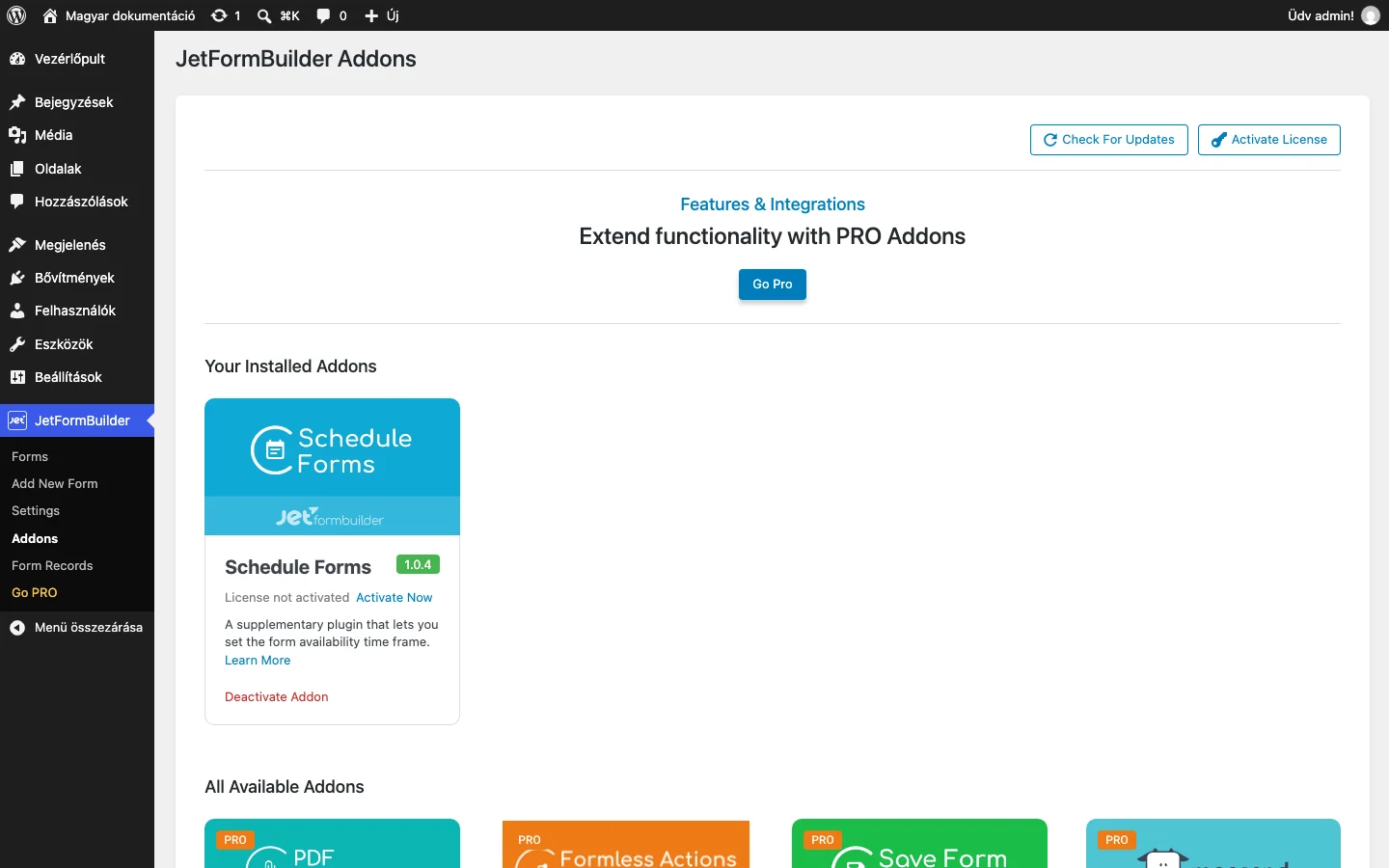
A Your Installed Addons alatt látszik a Schedule Forms kártya; a Deactivate Addon felirat jelzi, hogy a kiegészítő aktív.
Az aktiválás után az űrlap szerkesztőjében új szakasz jelenik meg Form Schedule néven.
Első lépések
Szekció neve “Első lépések”- Nyiss meg egy űrlapot a JetFormBuilder → Forms menüpontban.
- A jobb oldali JetForm fülön nyisd ki a Form Schedule szakaszt.
- Kapcsold be a Bekapcsolás kapcsolót.
- Add meg a kezdő és a záró időpontot, és írd meg a két üzenetet (lásd: Beállítások).
- Mentsd az űrlapot, és nézd meg az oldalon (lásd: Használat).
Tartalom
Szekció neve “Tartalom”- Beállítások: a Form Schedule szakasz minden mezője.
- Használat: mi látszik az oldalon az időablak előtt, alatt és után, tippek és gyakori helyzetek.
Készült: