

 Magyarmagyar
Láthatóság példákon: előfizetés, dátum, napok, bejelentkezés
Dinamikus láthatóság gyakorlati példái: lejárt előfizetés tartalmának elrejtése, tartalom dátum szerint, adott napokon, és csak bejelentkezett felhasználóknak (termékárak).
Ezek a példák a Dinamikus láthatóság modulra épülnek. A modul bekapcsolását, a feltételek listáját és a beállítások helyét a Dinamikus láthatóság fejezet írja le. Mindhárom szerkesztőben működik: Elementorban a Speciális → Dinamikus láthatóság szakaszban, a blokkszerkesztőben a blokk eszköztárának szem ikonjával, a feltétel- és értékmezők mellett pedig a Dinamikus címkék gombbal választod ki az adatot.
Tartalom elrejtése lejárt előfizetésnél
Szekció neve “Tartalom elrejtése lejárt előfizetésnél”Ha a felhasználóknak előfizetésük van, a lejárat dátumát egy felhasználói metamezőben tárolhatod, és a láthatósággal csak az érvényes előfizetőknek mutathatsz tartalmat (például a reklámot el is rejtheted előlük).
A lejárat metamezője
Szekció neve “A lejárat metamezője”- Nyisd meg a JetEngine → Metaboxok oldalt, és kattints az Új hozzáadása gombra.
- Add meg a metabox címét, a Meta doboz célja legyen Felhasználó.
- A Láthatósági feltételek között a Látható itt értéke legyen Felhasználó szerkesztése: így a mező csak a felhasználó szerkesztő oldalán jelenik meg, és csak az adminisztrátor látja és szerkesztheti.
- Az Új metamező gombbal vegyél fel mezőt. A Címke után a Név/ID mezőre kattintva a slug automatikusan kitöltődik. Ha átírod, ne legyen benne szóköz, csak betű, szám, kötőjel vagy aláhúzás, és egyedi legyen.
- Az Objektum típusa maradjon Mező, a Mező típusa legyen Dátum, és kapcsold be a Mentés időbélyegként kapcsolót.
- Kattints a Metabox hozzáadása (szerkesztésnél Metabox frissítése) gombra.
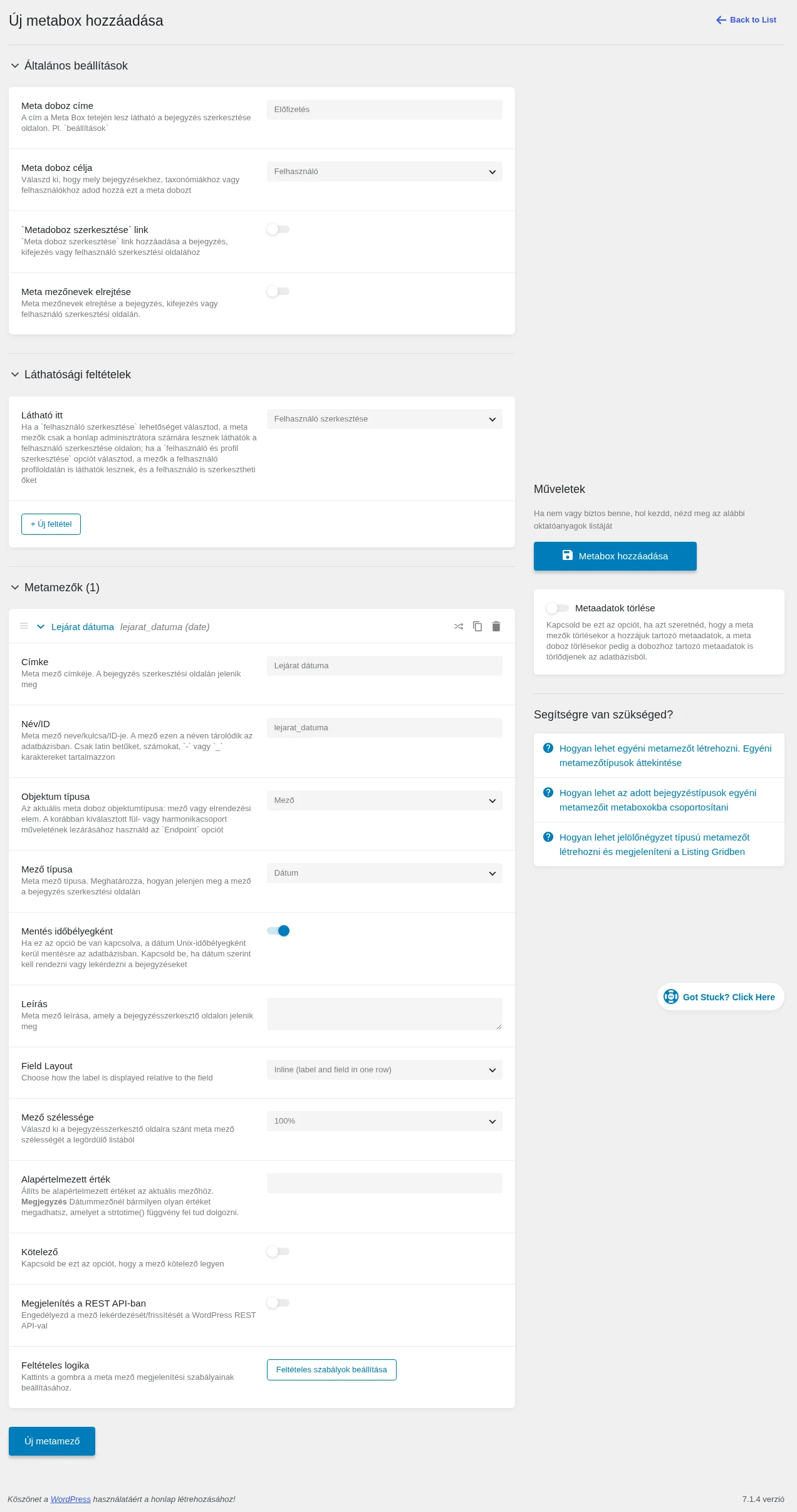
A képen a Meta doboz célja „Felhasználó”, a mező típusa „Dátum”, és a Mentés időbélyegként kapcsoló be van kapcsolva.
Ezután nyisd meg a Felhasználók listát, kattints a Szerkesztés hivatkozásra a kívánt felhasználónál, az oldal alján add meg az előfizetés lejáratát, és kattints a Felhasználó frissítése gombra.
A feltétel Elementorban
Szekció neve “A feltétel Elementorban”- Szerkeszd az oldalt Elementorral, jelöld ki az elemet, és nyisd meg a Speciális → Dinamikus láthatóság részt. Kapcsold be.
- A Visibility condition type legyen „Show element if condition met”, a Condition pedig Nagyobb, mint.
- A Field mezőnél kattints a Dinamikus címkék gombra, és válaszd a „User Field” címkét. A címkére kattintva válaszd ki a lejárat metamezőjét.
- A Context legyen „Current User (global)”.
- A Value mezőnél válaszd a JetEngine Macros címkét, és a Macros listából a Today makrót.
- A Data type legyen Numeric.
- Az + Add Item gombbal vegyél fel egy új, „User logged in” feltételt.
Az elem azoknak látszik, akiknek a lejárati dátuma még nem érte el a mai napot. Akinek üres a mezője vagy lejárt az előfizetése, annak rejtve marad.
A feltétel a blokkszerkesztőben
Szekció neve “A feltétel a blokkszerkesztőben”Példa: videóreceptek csak az előfizetőknek.
- Jelöld ki a blokkot, kattints az eszköztár szem ikonjára, és kapcsold be az Enable kapcsolót. A Visibility condition type legyen „Show element if condition met”.
- Az Add new item gombbal adj hozzá feltételt, a FELTÉTEL értéke legyen Nagyobb, mint.
- A Field mezőnél a Dinamikus címkék gombbal válaszd a Source értékének „Custom data” elemet, a Select data to show listában a „Current user meta” elemet, a Meta field sorba a mező nevét írd (példa:
expiration-date). A Data Context legyen „Current User (global)”, majd Apply. - A Value mezőnél válaszd ismét a „Custom data” forrást és a Today makrót, Apply.
- A Data type legyen Numeric.
- Az Add new item gombbal adj hozzá egy „User logged in” feltételt, a Relation pedig legyen AND.
- Frissítsd az oldalt. A videó csak az érvényes előfizetéssel rendelkezőknek látszik, a többieknek rejtve marad.
Tartalom megjelenítése és elrejtése dátum szerint
Szekció neve “Tartalom megjelenítése és elrejtése dátum szerint”Különleges ajánlatot mutathatsz, vagy lejárt tartalmat rejthetsz el egy bejegyzés dátum mezője alapján.
A dátummező
Szekció neve “A dátummező”- Nyisd meg a JetEngine → Bejegyzéstípusok oldalt, és kattints a típus melletti Szerkesztés gombra.
- A metamezők között kattints az Új metamező gombra. A Név/ID csak kisbetűt, számot, kötőjelet és aláhúzást tartalmazhat. Az Objektum típusa legyen Mező, a Mező típusa Dátum (ha időpontot is kell, Dátum és idő), és kapcsold be a Mentés időbélyegként kapcsolót.
- Mentsd a bejegyzéstípust, majd töltsd ki a dátumot a bejegyzéseknél. Dátum és idő típusnál a Done gombbal rögzíted az értéket, a bejegyzést pedig a Frissítés gombbal mented.
Elem megjelenítése, ha a dátum még nem járt le
Szekció neve “Elem megjelenítése, ha a dátum még nem járt le”Példa: egy „Közelgő esemény” szalag csak a jövőbeli eseményeknél látszik. A feltételt Elementorban az egyedi oldal sablonján, vagy egy listázási sablonon állítod be.
- Jelöld ki az elemet, a Speciális → Dinamikus láthatóság részben kapcsold be a láthatóságot.
- A Visibility condition type legyen „Show element if condition met”, a Condition Nagyobb, mint.
- A Field mezőnél a Dinamikus címkék gombbal válaszd a JetEngine „Custom Field” címkét, és a dátummezőt.
- A Value mezőnél válaszd a Macros címkét és a Today makrót.
- A Context maradjon Default, a Data type legyen Numeric.
- Frissítsd az oldalt. A jövőbeli esemény oldalán a szalag látszik, a lejárt eseménynél nem.
Elem elrejtése lejárt dátumnál
Szekció neve “Elem elrejtése lejárt dátumnál”Listázási sablonban (JetEngine → Listázások/komponensek) egy elemet elrejthetsz, ha a dátum elmúlt. Példa: a „Foglalás” gomb vagy a cím elrejtése lejárt eseménynél.
- Jelöld ki az elemet (a példában egy Heading), és kapcsold be a Speciális → Dinamikus láthatóság részt.
- A típus legyen „Hide element if condition met”, a Condition Kisebb, mint.
- A Field mezőnél a „Custom Field” címkével válaszd ki a dátum mezőt.
- A Value mezőnél a Macros → Today értéket használd, a Context maradjon Default, a Data type legyen Numeric.
- Frissítsd a sablont, és a Listing Grid elemmel jelenítsd meg az oldalon.
A blokkszerkesztőben
Szekció neve “A blokkszerkesztőben”A listázási sablont blokkszerkesztővel (Listing View: „Blocks (Gutenberg)”) is elkészítheted. Példa: az „Közelgő esemény!” felirat csak a jövőbeli eseményeknél látszik, a lejárt eseményeknél „A túra véget ért!” felirat jelenik meg gomb helyett.
- Jelöld ki a blokkot, kattints a szem ikonra, és kapcsold be az Enable kapcsolót. A típus „Show element if condition met”.
- Az Add new item gombbal adj hozzá feltételt, a FELTÉTEL legyen Nagyobb, mint.
- A Field mezőnél a Dinamikus címkék gombbal válaszd a „Custom data” forrást, a Select data to show listában a „JetEngine meta field” elemet, és add meg a dátum mezőt. A Return értéke legyen „Field value”, majd Apply.
- A Value mezőnél a „Custom data” forrással válaszd a Today makrót, Apply.
- A Data type legyen Numeric.
- A „Vége” felirathoz ugyanezt állítsd be, de a feltétel Kisebb, mint legyen.
- Elrejtéshez (például a gombnál) a típus legyen „Hide element if condition met”, és add meg a kívánt feltételt.
- Frissítsd a sablont, tedd a Listing Grid blokkot az oldalra, és válaszd ki a sablont.
Tartalom megjelenítése adott napokon
Szekció neve “Tartalom megjelenítése adott napokon”Elementor Pro: a Current Date Time címkével
Szekció neve “Elementor Pro: a Current Date Time címkével”Az Elementor Pro Current Date Time dinamikus címkéjével a nap neve alapján rejthetsz el elemet. Példa: egy hirdetés csak hétfőn látszik.
- A Speciális → Dinamikus láthatóság részben kapcsold be a láthatóságot, és válaszd a megjelenítés vagy elrejtés típusát.
- A Condition legyen Egyenlő.
- A Field mezőnél a Dinamikus címkék gombbal válaszd a Current Date Time címkét (csak az Elementor Pro-val érhető el).
- A címkére kattintva a Date Format legyen Custom, a Custom Format mezőbe írd az
l(kisbetűs L) karaktert: ez a hét napja. - A Value mezőbe írd a nap nevét a weboldal nyelvén, nagy kezdőbetűvel (például „Hétfő”). Több napot vesszővel választhatsz el.
- Frissítsd az oldalt.
A dátumformátum további karakterei: F a hónap teljes neve (a Value mezőbe a hónap nevét írd), j a nap sorszáma, Y az év négy számjeggyel (a kisbetűs y az év utolsó két számjegye). Ezeket kombinálhatod: az l, F j, Y formátumnál az értéknek a teljes dátumnak kell lennie a megadott formában.
Elementor (ingyenes): a String to timestamp makróval
Szekció neve “Elementor (ingyenes): a String to timestamp makróval”- Kapcsold be a Dinamikus láthatóságot, a típus legyen „Show element if condition met”, a Condition Egyenlő.
- A Field mezőnél a Dinamikus címkék gombbal válaszd a Macros címkét, azon belül a String to timestamp makrót, és a String to convert mezőbe írd:
this Friday. - A Value mezőnél is válaszd a Macros címkét, és a Today makrót.
- Frissítsd az oldalt. Az elem csak pénteken látszik, másnap eltűnik.
Blokkszerkesztő
Szekció neve “Blokkszerkesztő”- Jelöld ki a blokkot, kattints a szem ikonra, kapcsold be az Enable kapcsolót, a típus „Show element if condition met”.
- Az Add new item gombbal adj hozzá feltételt, a FELTÉTEL Egyenlő legyen.
- A Field mezőnél a Dinamikus címkék gombbal válaszd a „Custom data” forrást, a Select data to show listában a „String to timestamp” elemet, és a String to convert mezőbe írd:
this Friday. Apply. - A Value mezőnél a „Custom data” forrással válaszd a Today makrót.
- Alkalmazd a beállításokat, és frissítsd az oldalt.
Tartalom csak bejelentkezett felhasználóknak
Szekció neve “Tartalom csak bejelentkezett felhasználóknak”Példa: a WooCommerce akciós termékek árát csak a bejelentkezett felhasználók látják. Ehhez az Elementor Pro és a Dinamikus láthatóság kell.
A modul bekapcsolása
Szekció neve “A modul bekapcsolása”A JetEngine → JetEngine vezérlőpulton kapcsold be a Dinamikus láthatóság kapcsolót (lásd: Dinamikus láthatóság), és kattints a Mentés gombra.
Megkülönböztető jelölő
Szekció neve “Megkülönböztető jelölő”A szabály csak akkor működik megbízhatóan, ha a rejtendő termékeket valami megkülönbözteti a többitől: egy címke vagy kategória. A példában az akciós termékek a „Sale” címkét kapták. A címkéket a Termékek → Címkék oldalon ellenőrizheted, és ha nincs ilyen, hozz létre egyet, és rendeld a termékekhez. Jegyezd meg a címke slugját.
Az egyedi termék ára
Szekció neve “Az egyedi termék ára”- Nyisd meg a Crocoblock → Woo Page Builder oldalt, keresd meg az egyedi termék sablonját, és szerkeszd Elementorral.
- Duplikáld a Single Price widgetet (jobb gomb, Duplicate): két ármezőre van szükség, mert mindkettőhöz más szabály tartozik.
- Az első ármezőnél a Speciális → Dinamikus láthatóság részben kapcsold be a láthatóságot, a típus legyen „Show element if condition met”, és vegyél fel két feltételt: „User logged in” és „Post Has Terms”. Utóbbinál a Taxonomy legyen „Product tags”, a Value mezőbe pedig a címke slugja kerüljön. A Relation legyen AND.
- A második ármezőnél a típus legyen „Hide element if condition met”, és egyetlen feltétel kell: „Post Has Terms”, ugyanazzal a Taxonomy és Value értékkel.
- Kattints a Frissítés gombra.
Az üzlet oldala
Szekció neve “Az üzlet oldala”Ugyanezt végezd el a bolt archív sablonjain: a Crocoblock → Woo Page Builder oldalon nyisd meg a megfelelő elemet (a példában „Shop Grid”), duplikáld a Single Price widgetet, és állítsd be mindkét mezőre a fenti szabályokat. Ha a Products Loop widgetet használod, a lista (Shop List) és a rács (Shop Grid) sablont is módosítsd. Mentsd az összes változást. A weboldalon a nem bejelentkezett látogatónak az akciós termékek ára sem az üzlet oldalán, sem az egyedi termék oldalon nem látszik.
Felugró ablak a magyarázathoz
Szekció neve “Felugró ablak a magyarázathoz”A látogató nem fogja tudni, miért nincs ár. Egy felugró ablakkal jelezheted, hogy be kell jelentkeznie.
- Hozz létre felugró ablakot (a könyvtárból előre elkészített elrendezést is választhatsz), és írd át a szövegét Elementorban.
- A Crocoblock → Woo Page Builder oldalon nyisd meg szerkesztésre a sablonokat, ahol az árak szabályát beállítottad (a „Shop List”, a „Shop Grid” és az egyedi termék sablont).
- Húzz az oldalra egy Icon List widgetet, és a Tartalom fülön adj neki ikont és szöveget.
- A Speciális fülön nyisd meg a JetPopup részt, az Attached Popup mezőben válaszd ki a felugró ablakot, és állítsd be a Trigger Type értékét.
- A Dinamikus láthatóság résznél: kapcsold be, a típus „Show element if condition met”, a feltételek: „User not logged in” és „Post Has Terms” (a Taxonomy „Product tags”, a Value
sale), a Relation pedig AND.
Az akciós terméknél a nem bejelentkezett látogató így a felugró ablakot nyitó szöveget látja az ár helyett.
Blokkszerkesztő
Szekció neve “Blokkszerkesztő”- Jelöld ki a blokkot (például az ár blokkját), és kattints az eszköztár szem ikonjára.
- Kapcsold be az Enable kapcsolót, a típus legyen „Show element if condition met”.
- Az Add new item gombbal adj hozzá feltételt, és a listában válaszd a „User logged in” elemet.
- Frissítsd az oldalt: a nem bejelentkezett látogatónak az ár rejtve marad.
További feltételeket ugyanúgy veheted fel, ahogy az Elementoros példában.
Készült: