

 Magyarmagyar
Lista szűrőkkel és lapozással AI-építővel (Bolt, Lovable)
WordPress-adatok megjelenítése a Bolt és a Lovable AI-építővel: REST API-végpont, a prompt felépítése, szűrők, egyedi oldalak és lapozás.
A JetEngine háttérként, a Bolt AI-építő előtérként használható: így oldalszerkesztő nélkül is létrehozhatsz katalógusszerű weboldalt. A példában bögréket mutatunk be termékként, a bögrék egyéni tartalomtípus (CCT) elemei. Előfeltétel a Bolt és az aktív JetEngine.
A tartalom a Lekérdezéskészítővel készített végpontokon át is megjeleníthető, de ez a fejezet a CCT változatot írja le.
A CCT előkészítése
Szekció neve “A CCT előkészítése”- Hozz létre egyéni tartalomtípust, és vegyél fel elemeket (lásd Egyéni tartalomtípusok áttekintése).
- Ha a CCT-ben Média mező van, a Value format (érték formátuma) legyen Media URL.
- A CCT általános beállításai között kapcsold be a Register get items/item REST API Endpoint kapcsolót.
- Az Endpoint URL mezőben megjelenő címeket add meg a promptban. Az első az összes elemet adja a listázáshoz, a második egyetlen elemet az egyedi oldalhoz.
- Kattints a Parameters Overview hivatkozásra, és az ablak teljes tartalmát illeszd a promptba: így az AI-építő jobban érti az adatszerkezetet, mert ezek a paraméterek mondják meg, hogyan lehet a mezők és a tartalomtípus adatait kérni vagy szűrni.
A prompt felépítése
Szekció neve “A prompt felépítése”Egy jó prompt tartalmazza:
- A projekt leírását: a webhely típusa, célja, fő funkciói, hasonló webhelyek példái.
- Az adatforrást: a REST API használata és a címek. A visszaadott adatok leírása; a CCT-nél a metamezők listája.
- A szűrőket: milyen szűrők kellenek és milyen típusúak (jelölőnégyzet, választógomb, legördülő lista), a lehetséges értékekkel, vagy hogy az értékek dinamikusan jönnek az API-ból.
- Az egyedi oldalakat: ha kellenek, írd le, és add meg a végpont URL-jét.
Példa prompt:
I want to build a website that showcases mugs as products.
You can grab the data from the API here:https://example.com/wp-json/jet-cct/mugs
The website should display a listing of mugs with filters for material (ceramic, glass, porcelain) and price range.
Here is a description of all API response props (which also can be used as request parameters in _filters):_ID - Item ID;mug_name - Mug name;mug_desc - Mug desc;mug_image - Mug image;product_url - Product URL;regular_price - Regular price;mug_materials - Mug materials;cct_author_id - Item Author;cct_created - Created Date;cct_modified - Modified Date;cct_status - Status;_cct_search - Search string, type: string;_cct_search_by - Comma separated field names list to search only by these fields, type: string;_limit - Items limit, type: number;_offset - Items offset, type: number;_orderby - Order items by field, type: string;_order - Order - asc or desc, type: string;_ordertype - Order value type - integer, float, timestamp, date, string, type: string;_filters - JSON-encoded filters string, type: string;
Request URL with parameters example:https://example.com/wp-json/jet-cct/mugs/?cct_author_id=1&_orderby=_ID&_order=desc&_ordertype=integer
When displaying the price, make sure to cast it to a number before formatting, for example:Number(mug.regular_price).toFixed(2)
Az ár Szám mezőben van, de az API szöveggé alakítja, ezért az új weboldal nem kapja meg számként. Ezt a promptban kell jelezni: az ár számmá alakítását a példa utolsó sora kéri.
Egyedi oldalhoz add hozzá ezt a sort a prompthoz, ahol az {_ID} az elem azonosítóját jelzi:
To create a single page for a website, use the API endpoint:https://example.com/wp-json/jet-cct/websites/{_ID}. Replace {_ID} with the actual item ID to retrieve the data for that specific website.A prompt beírása után a Bolt elkészíti a listázást és a szűrőket. Ellenőrizd a szűrők működését.
Lapozás hozzáadása
Szekció neve “Lapozás hozzáadása”A CCT beépített _limit és _offset paramétereit kell a promptban megadni. Az új promptnak három dolgot kell tartalmaznia:
- Elemek száma oldalanként: a
_limitparaméter az API-kérésben. - Oldalváltás: itt az
_offsetparaméter. - Az összes elem száma: az API-válasz fejlécéből. Általában a
Jet-Query-Totalfejlécet használjuk, bizonyos esetekben aJet-Query-Pagesis jó. Ezekből az AI kiszámolja az oldalak számát.
Példa prompt:
Also, let's add pagination. You can retrieve the total results count from the API response header Jet-Query-Total. Also API supports the `_offset` parameter to change the page. Set 6 items per page using `_limit` API parameter.Ennek beírása után a generált weboldal listázása lapozót kap.
Lovable AI-építő és Lekérdezéskészítős végpont
Szekció neve “Lovable AI-építő és Lekérdezéskészítős végpont”Ugyanez a megoldás a Lovable AI-építővel is működik. Előfeltétel a Lovable-fiók, az aktív JetEngine és egy létrehozott egyéni tartalomtípus. Itt a végpontot nem a CCT beállításai, hanem a Lekérdezéskészítő adja, ezért a szűrők és a lapozás is a lekérdezésben állítható.
A lekérdezés előkészítése
Szekció neve “A lekérdezés előkészítése”- Nyisd meg a JetEngine → Lekérdezéskészítő oldalt, és kattints az Új hozzáadása gombra.
- Add meg a Nevet, a Lekérdezés típusa legyen Egyéni tartalomtípus-lekérdezés.
- Kapcsold be a REST API-végpont regisztrálása kapcsolót, és add meg a végpont névterét és útvonalát. Az így kapott REST API Endpoint URL-t jegyezd fel, a promptban szükség lesz rá.
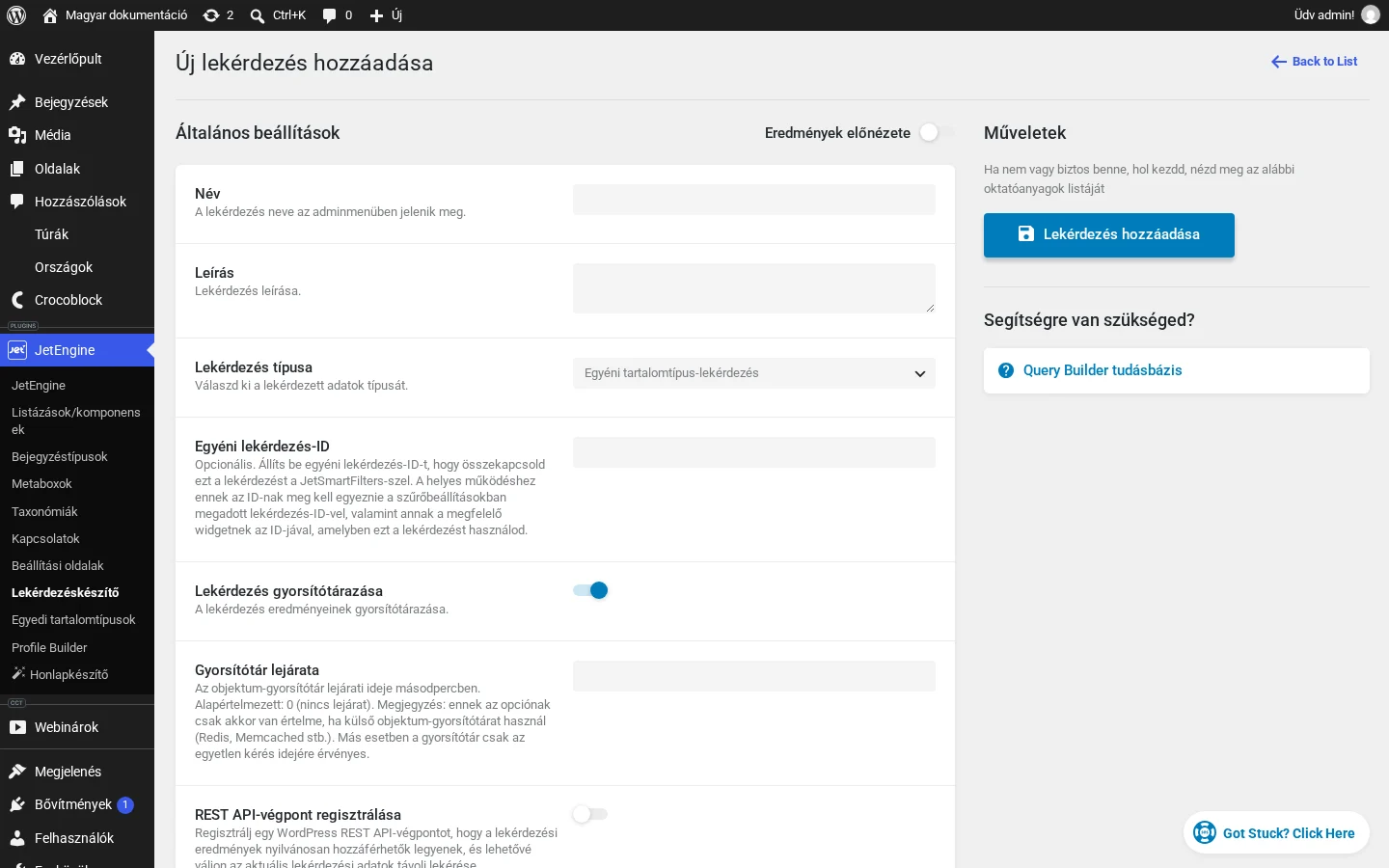
A képen az Általános beállítások között a REST API-végpont regisztrálása kapcsoló látszik, ezt kell bekapcsolnod.
Szűrőparaméterek a lekérdezésben
Szekció neve “Szűrőparaméterek a lekérdezésben”A Query Arguments (lekérdezési argumentumok) közé azokat a paramétereket vedd fel, amelyek szerint a lista szűrhető.
- Többválasztós szűrőhöz (például „type” és „format”) a Default Value oszlopba több értéket írj.
- Ársávhoz két paraméter kell: „price_from” és „price_to”.
- Dátumszűrőhöz szintén kettő: „date_from” és „date_to”.
Ezután a lekérdezés lapján, a Query részben kattints az Add New gombra minden paraméterhez:
- A Field mezőben add meg azt a mezőt, amelyhez a paraméter tartozik.
- A Compare értéke többválasztós mezőnél In the list. Ársávnál az alsó határhoz Greater or equal (>=), a felsőhöz Less or equal (<=).
- A Value mezőnél kattints a dinamikus címke ikonra, és válaszd a Query Variable elemet. A Variable Name egyezzen a megfelelő lekérdezési argumentum nevével.
- Kapcsold be az Exclude this clause from the query if the dynamic value is empty lehetőséget, hogy az üres szűrő ne korlátozza az eredményt.
- Mentsd a lekérdezést.
Jegyezd fel a végpont URL-jét, a felvett paraméterek listáját és a paraméterekkel kiegészített példa URL-t is: ezek a promptba kerülnek.
A prompt Lovable-hoz
Szekció neve “A prompt Lovable-hoz”A prompt felépítése ugyanaz, mint fent: a webhely típusa és célja, az adatforrás URL-je (REST API), a visszaadott adatok leírása, a szűrők és az egyedi oldal végpontja. Ha a lekérdezés az adatforrás, az Eredmények előnézete egyik elemét kimásolhatod a promptba, hogy az AI lássa az adatszerkezetet; CCT esetén a metamezők listája elég. Szűrőknél nevezd meg a típust (legördülő lista, ársáv, választógomb) és a lehetséges értékeket; dinamikus értékeket az API-ból is lekérhet. A prompt egy példa, a céljaidhoz igazítható. Beírása után kattints a nyíl alakú ikonra vagy nyomj Entert.
Ha minden jól megy, a lista megjelenik a szűrőkkel az oldal szélén, és a szűrők a megfelelő találatokat adják.
Lapozás a Lekérdezéskészítős végponttal
Szekció neve “Lapozás a Lekérdezéskészítős végponttal”A lapozás módja a lekérdezés típusától függ. Egyszerű CCT-végpontnál (a CCT saját végpontja) a beépített _limit és _offset paraméter elég, ezt kell megemlíteni a promptban. Bejegyzés-lekérdezésnél elég az oldalszámot átadni, a CCT-lekérdezésnél az offset paraméterrel dolgozol.
A CCT-lekérdezés lapozása:
- Vedd fel az
offsetparamétert a Query Arguments közé. - Görgess lejjebb, add meg a Content Type mezőt, a Number mezőbe pedig fix számot írj: ez adja meg az oldalankénti elemszámot.
- Az Offset mezőbe a paramétert makróval add át. Ehhez nincs gomb, a makrót kézzel kell beírnod:
%query_var|offset%Az offset itt a korábban felvett lekérdezési argumentum neve.
A promptban akkor is írd le az oldalankénti elemszámot, ha a lekérdezésben már beállítottad. A teljes elemszámot az API-válasz Jet-Query-Total fejléce adja; bejegyzés-lekérdezésnél, ahol oldalszámot adsz át, a Jet-Query-Pages is használható. Példa prompt a Lekérdezéskészítős forráshoz:
Also, let's add pagination. You can get the total results count from the API response header Jet-Query-Total. Also API supports the `offset` parameter to change the page. I've already set up the API on the server side to return 6 items per page.A közvetlen CCT-végpontnál a promptban a _limit paraméter adja az oldalankénti elemszámot, az _offset az oldalváltást:
Also, let's add pagination. You can get the total results count from the API response header Jet-Query-Total. Also API supports the `_offset` parameter to change the page. Set 6 items per page using `_limit` API parameter.A generált oldalon a lista lapozóval jelenik meg, és az oldalak között lehet lépni.
Készült: