

 Magyarmagyar
Egyéni tartalomtípusok (CCT) áttekintése
Mi az egyéni tartalomtípus, miben különbözik az egyéni bejegyzéstípustól, hogyan hozod létre, és milyen beállításai vannak.
Az egyéni tartalomtípus (angolul Custom Content Type, röviden CCT) a JetEngine egyik modulja. Segítségével nagy mennyiségű adatot tárolhatsz úgy, hogy közben a weboldal gyors marad.
Miért jó a CCT?
Szekció neve “Miért jó a CCT?”Egyéni bejegyzéstípus létrehozásakor az elemek „bejegyzésként” kerülnek az adatbázisba, ugyanabba az SQL-táblába, ahol az összes többi bejegyzés van. Kevés tartalomnál ez észrevehetetlen, de minél több bejegyzéstípust és elemet hozol létre, annál nagyobb lesz a tábla, és annál lassabb az oldal.
CCT létrehozásakor viszont egy új SQL-tábla készül az adatbázisban. A keresés ebben a külön táblában fut, a bejegyzések táblája pedig nem telik meg. Ez különösen hasznos olyan adatnál, amelyet a látogató sosem lát, például megrendeléseknél vagy jelentkezéseknél: ezeket csak belső használatra tárolod, és nem lassítják az oldalt.
Alapértelmezés szerint a CCT-elemeknek nincs saját oldaluk, csak a Listing Grid widgetben jeleníthetők meg. Ha mégis kell egyedi oldal (például minden könyvnek), a CCT összekapcsolható egy bejegyzéstípussal. Ilyenkor minden CCT-elemhez létrejön egy bejegyzés, de az adatok továbbra is a CCT saját táblájában maradnak, ezért az oldal sebessége nem romlik.
Röviden: akkor használj CCT-t, ha sok elemet fogsz tárolni.
A CCT modul bekapcsolása
Szekció neve “A CCT modul bekapcsolása”- Nyisd meg a JetEngine → JetEngine oldalt, és a Modulok fülön kapcsold be az Egyedi tartalomtípusok kapcsolót.
- Kattints a Mentés gombra.
- Az oldal újratöltődik, és megjelenik a JetEngine → Egyedi tartalomtípusok menüpont.
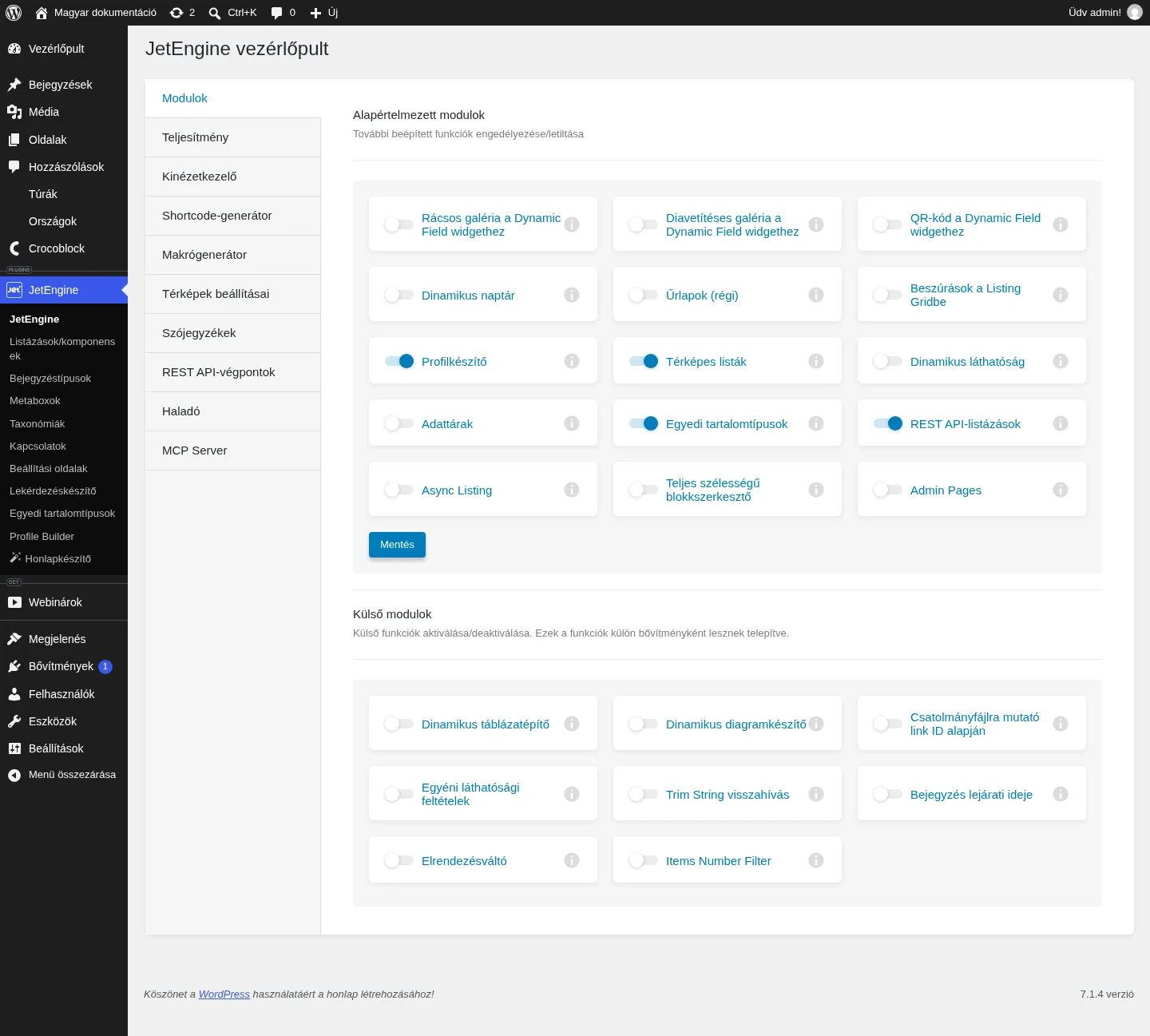
A kapcsoló az alapértelmezett modulok között van. A bal oldali menüben a CCT-k önálló szakaszt kapnak, ahol a példában a Webinárok menüpont látszik.
Új CCT létrehozása
Szekció neve “Új CCT létrehozása”- Menj a JetEngine → Egyedi tartalomtípusok oldalra.
- Kattints az Új hozzáadása gombra.
- Töltsd ki az Általános beállítások, a Mezők és az Admin oszlopok részt.
- Kattints a Tartalomtípus hozzáadása gombra.
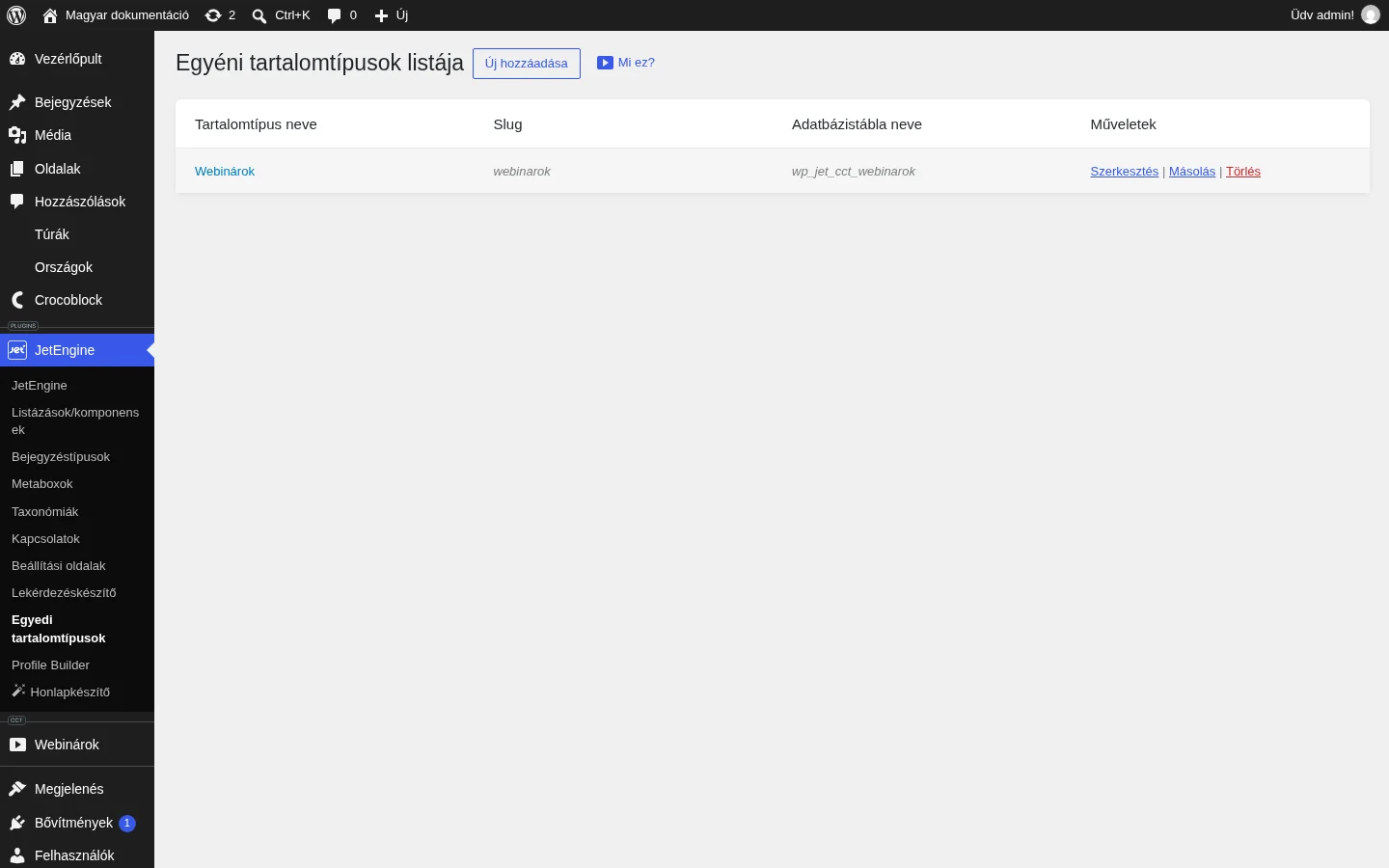
A lista oszlopai: a tartalomtípus neve, a slug, az adatbázistábla neve, és a műveletek (Szerkesztés, Másolás, Törlés).
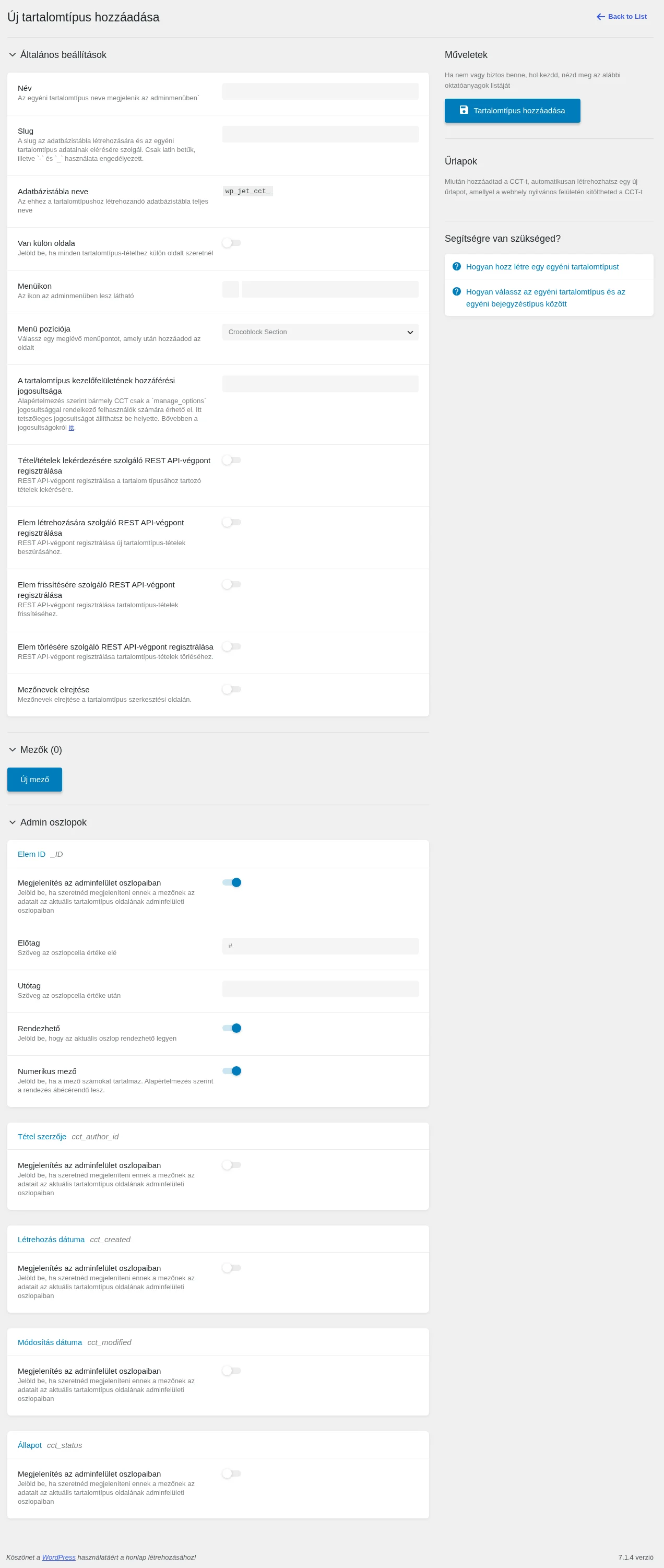
Az űrlap három részből áll, jobb oldalt pedig a Műveletek panel található a mentés gombbal. Az Űrlapok panel arra emlékeztet, hogy a CCT mentése után automatikusan létrehozhatsz hozzá frontend űrlapot (lásd: CCT-elemek beszúrása és szerkesztése űrlappal).
Általános beállítások
Szekció neve “Általános beállítások”| Beállítás | Mit csinál |
|---|---|
| Név | A tartalomtípus neve, ez jelenik meg az admin menüben. |
| Slug | A név alapján magától kitöltődik. Egyfajta azonosító, amelyet a JetEngine dinamikus funkciói használnak. Csak latin betű lehet, szóköz helyett kötőjel vagy aláhúzás kell. |
| Adatbázistábla neve | A létrehozandó SQL-tábla neve: a wp_jet_cct_ előtag után a slug. Csak a slug módosításával változtatható. |
| Van külön oldala | Ha bekapcsolod, kiválaszthatsz egy bejegyzéstípust, amely a CCT-elemek egyedi oldalaként működik. |
| Kapcsolódó bejegyzéstípus | Az a bejegyzéstípus, amelyhez a CCT kapcsolódik. A Van külön oldala bekapcsolása után jelenik meg. |
| Címmező | A CCT azon mezője, amelynek értéke a kapcsolódó bejegyzés címébe kerül. Csak szöveges vagy számmező való ide. |
| Tartalommező | A CCT azon mezője, amelynek értéke a bejegyzés tartalmába kerül. Csak szöveg vagy szám jelenik meg helyesen. A bejegyzés tartalmának utólagos szerkesztése nem módosítja a CCT-elem adatát. |
| Menüikon | Az admin menüben a CCT neve mellett látható ikon. |
| Menü pozíciója | Az admin menü azon pontja, amely után a CCT megjelenik. Alapértelmezés szerint a Crocoblock szakasz, de bármelyik másik is választható. |
| A tartalomtípus kezelőfelületének hozzáférési jogosultsága | A felhasználói jogosultság (capability), amellyel valaki beléphet a CCT admin felületére. Alapértelmezés szerint a manage_options, vagyis csak az adminisztrátorok. |
| Tétel/tételek lekérdezésére szolgáló REST API-végpont regisztrálása | Végpontot hoz létre az elemek lekérdezéséhez. |
| Elem létrehozására szolgáló REST API-végpont regisztrálása | Végpontot hoz létre új elemek beszúrásához. |
| Elem frissítésére szolgáló REST API-végpont regisztrálása | Végpontot hoz létre elemek frissítéséhez. |
| Elem törlésére szolgáló REST API-végpont regisztrálása | Végpontot hoz létre elemek törléséhez. |
| Mezőnevek elrejtése | Ha ki van kapcsolva, az elem szerkesztőoldalán a mezők neve (azonosítója) is látszik a címke alatt. Ha bekapcsolod, csak a címkék jelennek meg. |
A REST API kapcsolók bekapcsolása után megjelenik a végpont URL-je és egy Hozzáférési jogosultság mező, ahol megadhatod, melyik jogosultságú felhasználó érheti el az adatokat a végponton. A részletes használatot a CCT-elemek távoli kezelése REST API-val fejezet írja le.
Mezők
Szekció neve “Mezők”A Mezők részben vehetsz fel egyéni mezőket, amelyek a CCT adatait tárolják. A mezők a Új mező gombbal adhatók hozzá, húzással átrendezhetők, másolhatók és törölhetők.
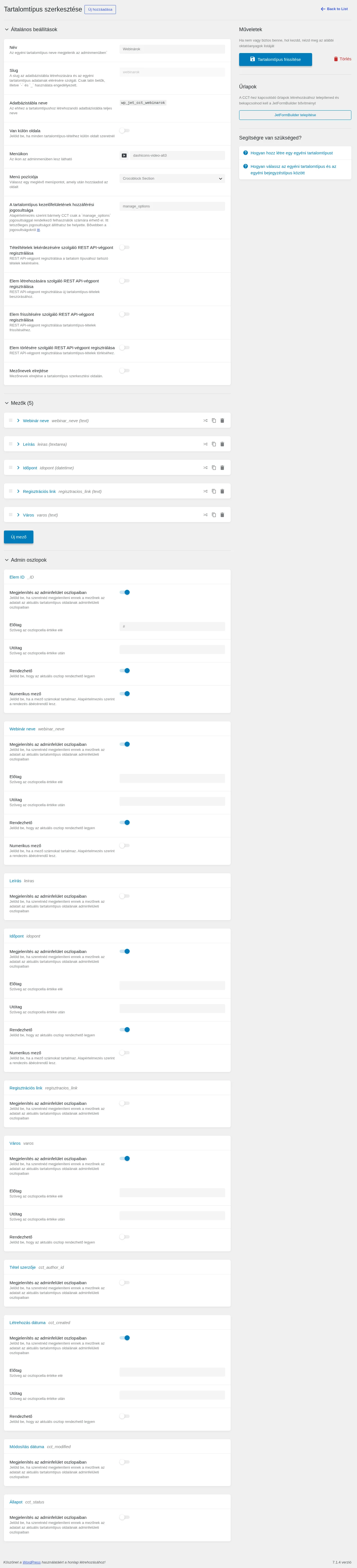
Egy mező beállításai:
| Beállítás | Mit csinál |
|---|---|
| Címke | A mező felirata az elem hozzáadása és szerkesztése oldalon. |
| Név/azonosító | A mező adatbázisbeli neve. Csak latin kisbetű és szám lehet, szóköz helyett kötőjel vagy aláhúzás. |
| Objektumtípus | Egyéni mező vagy elrendezési elem. Ha a mezőket fülekbe vagy harmonikákba akarod csoportosítani, ezt választhatod. |
| Mezőtípus | A mező típusa. A típusok leírását a Meta mezők típusai fejezetben találod. |
| Leírás | Kiegészítő információ a mező alatt a szerkesztőoldalon. |
| Mezőszélesség | A mező szélessége a szerkesztőoldalon. |
| Karakterkorlát | A beírható karakterek számát korlátozza. |
| Alapértelmezett érték | A mező előre kitöltött értéke. |
| Kötelező | Kötelezővé teszi a mező kitöltését. |
| Gyorsszerkesztés támogatása | Ha bekapcsolod, a mező megjelenik a gyorsszerkesztésben is. |
| Feltételes logika | Csak akkor mutatja a mezőt, ha egy másik mező értéke megfelel a feltételnek. |
A beállítások köre a kiválasztott mezőtípustól függően változik.
Admin oszlopok
Szekció neve “Admin oszlopok”Az admin oszlopok a CCT admin oldalán, az elemek listájában jelennek meg, és a mezők adatait mutatják. Minden mezőhöz (és a szolgáltatási mezőkhöz: Elem ID, Tétel szerzője, Létrehozás dátuma, Módosítás dátuma, Állapot) külön beállítás tartozik:
| Beállítás | Mit csinál |
|---|---|
| Megjelenítés az adminfelület oszlopaiban | Ha bekapcsolod, a mező oszlopként megjelenik a listában. |
| Előtag | Szöveg az oszlopcella értéke elé. |
| Utótag | Szöveg az oszlopcella értéke után. |
| Rendezhető | Az oszlop szerint rendezhető lesz a lista. |
| Numerikus mező | Szám tartalmú oszlopnál kapcsold be, így a rendezés számként működik, nem ábécé szerint. |
CCT-elemek létrehozása
Szekció neve “CCT-elemek létrehozása”Miután mentetted a CCT-t, a bal oldali menüben megjelenik a saját menüpontja (például Webinárok).
- Kattints az Új hozzáadása gombra.
- Töltsd ki a mezőket.
- Kattints a Hozzáadás gombra.
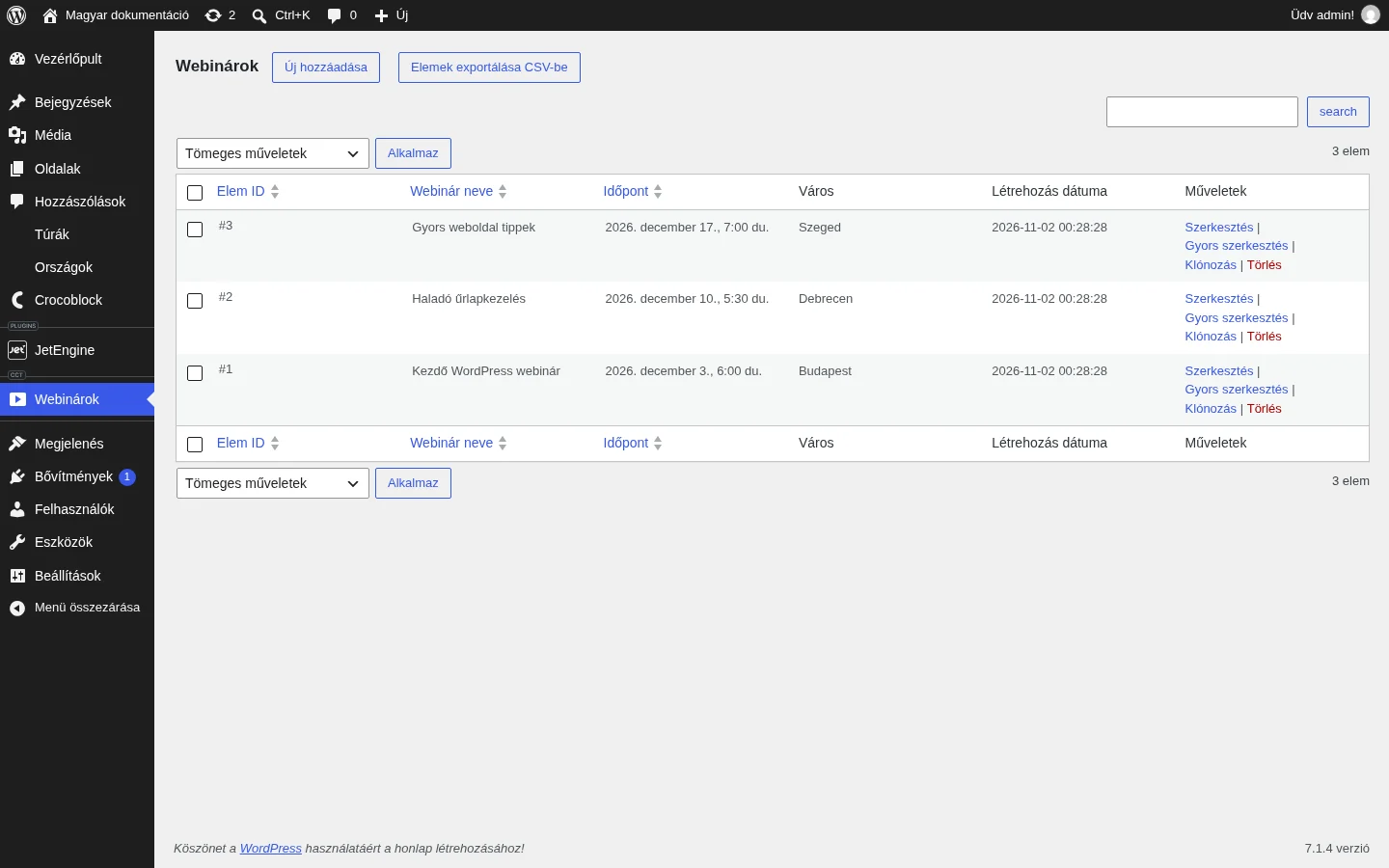
A lista a bekapcsolt admin oszlopokat mutatja. Soronként a Szerkesztés, Gyors szerkesztés, Klónozás és Törlés műveletek érhetők el, a lista tetején pedig az Új hozzáadása gomb és az elemek exportja CSV-be. Tömeges műveletek és keresés is van.
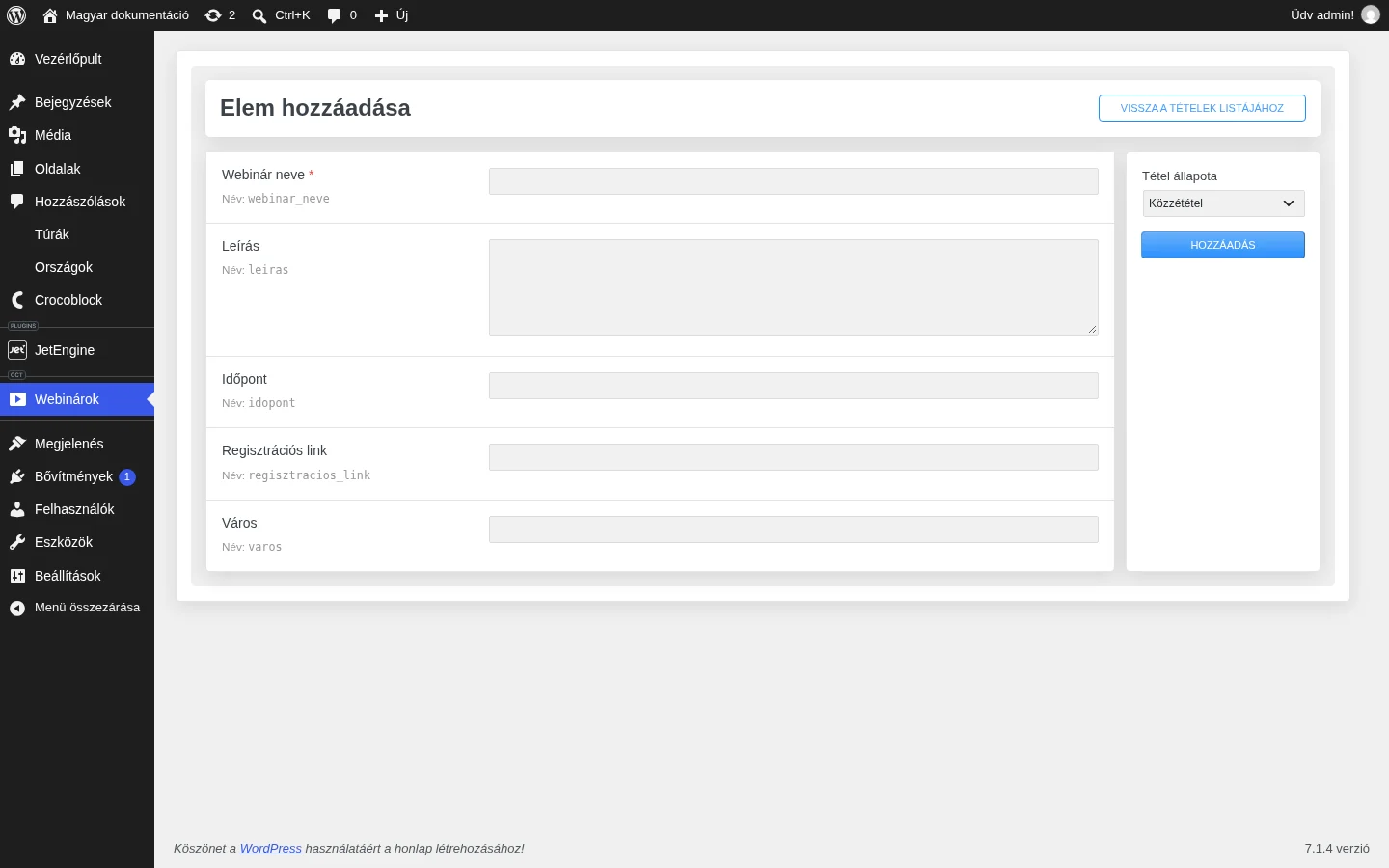
Az elem létrehozásakor a jobb oldali panelen kiválaszthatod a Tétel állapota értékét (például Közzététel).
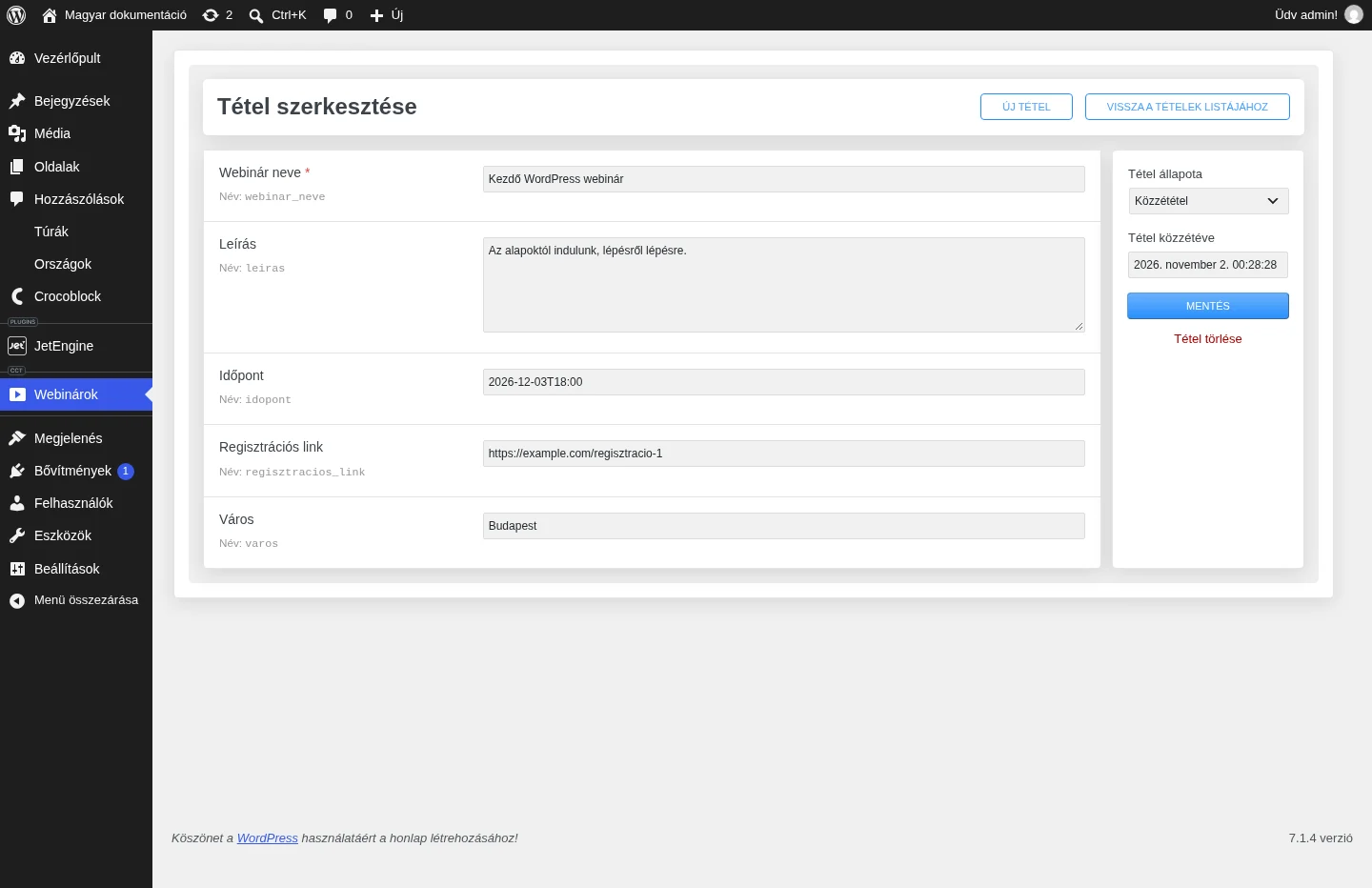
A mentés után az elemet szerkesztheted a Mentés gombbal, új elemet kezdhetsz az Új tétel gombbal, a Vissza a tételek listájához gombbal pedig visszalépsz a listához. Ha a Van külön oldala be van kapcsolva, az elem oldalán megjelenik az Egyedi bejegyzés szakasz az Ugrás az egyedi bejegyzéshez hivatkozással, amely a kapcsolódó bejegyzés szerkesztőjére visz.
Megjelenítés a frontenden
Szekció neve “Megjelenítés a frontenden”A CCT-elemek háromféleképpen jeleníthetők meg a weboldalon:
- Listázási sablonnal. A JetEngine → Listázások/komponensek oldalon hozz létre CCT forrású listázási sablont, a dinamikus widgetekkel (Dynamic Field, Dynamic Image, Dynamic Link) írd ki az adatokat, a sablont pedig a Listing Grid widget jeleníti meg rácsban. A sablon Elementorban, a WordPress blokkszerkesztőjében és Bricksben is szerkeszthető. Lásd: Listázási sablon CCT-hez.
- Egyedi oldallal. Ha a Van külön oldala be van kapcsolva, a listában az elemre kattintva a hozzá tartozó bejegyzés oldalára léphetsz. Lásd: Egyedi oldal sablonja CCT-hez.
- Dinamikus felugró ablakkal. A JetPopup bővítménnyel dinamikus felugró ablak köthető a CCT listázásához: egy elemre kattintva az ablak az adott elem adatait mutatja.
További fejezetek a CCT-ről
Szekció neve “További fejezetek a CCT-ről”Készült: