

 Magyarmagyar
Dynamic Repeater
Ismétlő mezők tételeinek megjelenítése a Dynamic Repeater elemmel: elemformátum, makrók, lista és táblázat, számláló, környezet.
A Dynamic Repeater egy ismétlő (Repeater) mező tételeit jeleníti meg. Az adat lehet bejegyzés, kifejezés, felhasználó, egyedi tartalomtípus (CCT) elem, beállítóoldal vagy ACF ismétlő mezője, illetve egy Lekérdezéskészítő lekérdezés eredménye. A tételek külalakját HTML-lel alakítod.
Az elem dinamikusan olvassa az adatot, ezért az objektum egyedi oldalán vagy a listázási sablonjában használd. Ha például a felhasználók metaboxában van ismétlő mező, a Dynamic Repeater a felhasználók listázási sablonjába vagy a felhasználó profiloldalára kerülhet.
Ugyanaz az elem Elementorban Dynamic Repeater widget, a blokkszerkesztőben Dynamic Repeater blokk, Bricksben Dynamic Repeater elem.
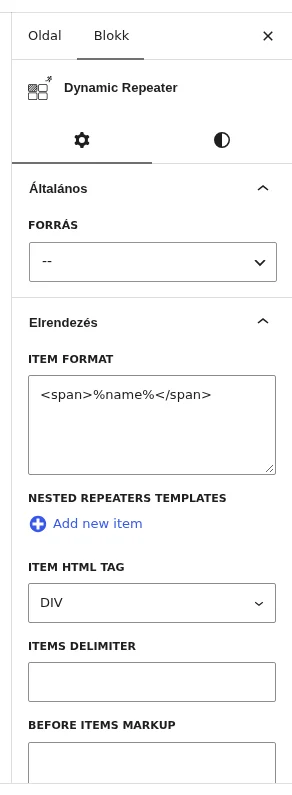
A képen a blokk Általános szakasza látszik a FORRÁS listával, alatta az Elrendezés szakasz az ITEM FORMAT mezővel (alapértéke <span>%name%</span>), a beágyazott ismétlők sablonjaival és az ITEM HTML TAG listával.
Forrás
Szekció neve “Forrás”A FORRÁS listából választod ki az ismétlő mezőt. A lista forrás szerint csoportosítja a mezőket: bejegyzések, taxonómiák, CCT-k, felhasználók, ACF-mezők, beállítóoldalak (Options) és Lekérdezéskészítő (JetEngine Query). Csak a JetEngine vagy az ACF által létrehozott ismétlő mező dolgozható fel.
Elemformátum (Item Format)
Szekció neve “Elemformátum (Item Format)”Az ITEM FORMAT mező egy ismétlő tétel megjelenését írja le HTML-lel, a változó részeket pedig az ismétlő almezők makróival adod meg. A makró az almező neve százalékjelek között: például %text_rep%, %website_link%, %media_rep%. A makrókat HTML-címkékkel (<span>, <div>) kombinálhatod, és használhatsz attribútumokat, beágyazott stílust is.
Média
Szekció neve “Média”Egy média almező alapesetben a kép azonosítóját tárolja, ezért a szerkesztőben az azonosító számot látod. A kép megjelenítéséhez <img> címkét és segédmakrót használj.
| Makró | Mit ad |
|---|---|
%media-mezo|img_url_by_id% |
A kép azonosítójából a kép webcímét. |
%media-mezo|img_alt_by_id% |
A kép alternatív szövegét. |
%media-mezo|file_url_by_id% |
A csatolmány webcímét az azonosítója alapján (Media ID értékformátumú média mezőhöz). |
A media-mezo helyére a média almező nevét írd. A %media_rep% almezőnél a teljes kép így néz ki:
<img src="%media_rep|img_url_by_id%" alt="%media_rep|img_alt_by_id%">Fájl letöltéséhez:
<a href="%file_rep|file_url_by_id%" download>Fájl letöltése</a>Ha a média almező értékformátuma Media URL, nincs szükség segédmakróra, elég <img src="%media_rep%">.
Galéria
Szekció neve “Galéria”A %galeria-mezo|img_gallery_grid% makró a galéria almező több képét jeleníti meg rácsban. A galeria-mezo helyére a galéria almező neve kerül, például %gallery_rep|img_gallery_grid% (Media ID értékformátumnál).
Bejegyzések
Szekció neve “Bejegyzések”| Makró | Mit ad |
|---|---|
%posts_rep|post_url_by_id% |
A bejegyzés URL-jét a Posts almezőből. |
%posts_rep|post_title_by_id% |
A bejegyzés címét. |
%posts_rep|post_link_by_id% |
A bejegyzés címét hivatkozásként. |
%posts_rep|post_titles_by_ids% |
Több bejegyzés címét, ha a Posts almezőnél a Multiple kapcsoló be van kapcsolva. |
Az URL és a cím makró a Multiple kapcsolóval együtt nem működik. Egy bejegyzés hivatkozása így épül fel:
<a href="%posts_rep|post_url_by_id%">%posts_rep|post_title_by_id%</a>Dátum
Szekció neve “Dátum”A %datum-mezo|format_date% vagy a %datum-mezo|format_date(F j, Y)% a dátum, idő vagy dátum-idő almezőt írja ki. A zárójelben a WordPress dátumformátuma áll, amelyet tetszés szerint módosíthatsz.
Jelölőnégyzet
Szekció neve “Jelölőnégyzet”A %checkbox-mezo|render_acf_checkbox% makró az ACF jelölőnégyzet mező értékeit írja ki. A JetEngine saját Checkbox almezőjének értékei is megjeleníthetők, ha az almezőnél bekapcsoltad a Save as array kapcsolót; ekkor a makróba az almező nevét írod.
Példa: galéria megjelenítése
Szekció neve “Példa: galéria megjelenítése”A példában a „Túrák” bejegyzéstípus ismétlő mezőjében képek vannak.
- A JetEngine → Metaboxok oldalon hozz létre metaboxot a bejegyzéstípushoz, benne egy ismétlő mezővel (a példában
repeater_gallery), amelynek almezője a galéria. - Szerkeszd a bejegyzéseket, és tölts fel képeket az ismétlő mezőbe.
- A JetEngine → Listázások/komponensek oldalon hozz létre listázási sablont: a Listing Source legyen „Bejegyzések”, a From post type a túrák típusa.
- A sablonra húzd a Dynamic Repeater elemet. A FORRÁS listában válaszd ki az ismétlő mezőt, az ITEM FORMAT mezőbe pedig írd a
%gallery|img_gallery_grid%makrót, ahol agalleryhelyére az ismétlő almezőjének neve kerül. - Az oldalon a Listing Grid elemmel jelenítsd meg a sablont (a Listing listában válaszd ki), és állítsd be a stílust. Mentés után a képek rácsban jelennek meg.
Példa: kapcsolódó bejegyzés hivatkozása
Szekció neve “Példa: kapcsolódó bejegyzés hivatkozása”Az ismétlő mezőben Posts típusú almező is lehet, amelyben egy kapcsolódó bejegyzést választasz ki (a Search in post types listában a bejegyzéstípus, a Multiple kapcsolóval több érték is választható). A bejegyzéstípus szerkesztőjében (JetEngine → Bejegyzéstípusok) vedd fel az ismétlő mezőt (a példában „Kapcsolódó túra”) és az almezőt, majd a bejegyzésnél válaszd ki a kapcsolódó bejegyzést. A listázási sablonban a Dynamic Repeater FORRÁS listájában válaszd az ismétlő mezőt, az ITEM FORMAT mezőbe pedig ezt írd:
<a href="%_related_tour|post_url_by_id%">%_related_tour|post_title_by_id%</a>A cím makró teszi a hivatkozást kattinthatóvá. Az oldalon a Listing Grid elemmel jelenítsd meg a sablont. A Multiple kapcsolóval együtt ez a makró nem működik.
Példa: letölthető fájl
Szekció neve “Példa: letölthető fájl”A „Túra részletei” metaboxban az ismétlő mező (például „Túraprogram”) egy Média almezőt tartalmaz, amelyhez a bejegyzésnél PDF-et töltesz fel. A listázási sablonba a Dynamic Image, a Dynamic Link és a Dynamic Field mellé tedd a Dynamic Repeater elemet, a FORRÁS a „Túraprogram” legyen, az ITEM FORMAT pedig például:
<a href="%img|file_url_by_id%" target="_blank" rel="noopener noreferrer">A túraprogram</a>Itt az img az ismétlő almezőjének neve, a link szövege pedig tetszőleges. A Listing Grid elemmel megjelenített listában a hivatkozásra kattintva a fájl letöltődik.
Videó URL
Szekció neve “Videó URL”Beágyazott videót a %video|embed_url% makróval is megjeleníthetsz. A „Bemutató” ismétlő mező szöveg típusú almezőjébe a videó webcímét írod a bejegyzésnél, a Dynamic Repeater ITEM FORMAT mezőjébe pedig a makrót, ahol a video az almező neve. Elementorban és a blokkszerkesztőben is ugyanígy működik.
Ma inkább a következő megoldást ajánljuk.
Ha egy szöveg almezőben videó hivatkozás van, ma a Dynamic Field elemet ajánlott használni: a FORRÁS legyen „Repeater Field”, az OBJECT FIELD / META FIELD / REPEATER KEY / COMPONENT PROP mezőbe a szöveg almező nevét írd, kapcsold be a Filter field output kapcsolót, és a Callback listából válaszd a „Beágyazási URL” elemet.
Az Iconpicker almezőből az ikon a következő kóddal jeleníthető meg, ahol az icons_rep az almező neve:
<i class="%icons_rep%"></i>További beállítások
Szekció neve “További beállítások”| Beállítás | Mit csinál |
|---|---|
| ITEM HTML TAG | A tételt körülvevő HTML-címke: DIV, TR (táblázatsor) vagy LI (listaelem). |
| ITEMS DELIMITER | A tételek közé kerülő karakter vagy HTML-címke. |
| BEFORE ITEMS MARKUP és AFTER ITEMS MARKUP | HTML a tételek előtt és után. |
| Add counter to repeater items | Bekapcsolva minden tétel sorszámot kap (lásd lent). |
| Hide if value is empty | Ha nincs tétel, az elem nem jelenik meg az oldalon. |
| FALLBACK | Üres érték helyett megjelenő szöveg. |
| CONTEXT | Melyik objektumból olvassa az adatot. |
Felsorolás és táblázat
Szekció neve “Felsorolás és táblázat”Pontozott lista készítéséhez válaszd az ITEM HTML TAG listában az LI értéket, a BEFORE ITEMS MARKUP mezőbe írd be a <ul>, az AFTER ITEMS MARKUP mezőbe a </ul> címkét.
Táblázathoz válaszd a TR értéket, a markup mezőkbe a <table> és </table> címke kerül, az ITEM FORMAT mezőben pedig az almezőket <td> és </td> közé teszed:
<td>%nev%</td><td>%szerep%</td>Számláló
Szekció neve “Számláló”Az Add counter to repeater items kapcsoló bekapcsolása után minden tétel egymás utáni sorszámot kap. A kapcsoló alatt még három beállítás jelenik meg:
- Add leading zero before counter items: a számok elé nullát tesz (01, 02, …).
- Text after counter number: szöveg vagy írásjel a szám után, például pont.
- Position: a számláló helye a tételhez képest: a tételek felett, a tételek bal oldalán vagy a jobb oldalán.
A Stílus fülön (Elementorban) a General szakaszban az irányt módosíthatod, a Counter szakaszban a számláló megjelenését: színt, betűtípust, méretet.
Egy példa a számláló beállítására egy „Csapat” bejegyzéstípussal:
- Hozd létre a bejegyzéstípust és a metaboxát, majd vegyél fel egy ismétlő mezőt szöveges almezőkkel.
- Hozz létre egy listázási sablont a JetEngine → Listázások/komponensek menüben.
- Húzd a sablonra a Dynamic Repeater elemet, a FORRÁS listából válaszd ki az ismétlő mezőt, az ITEM FORMAT mezőben pedig add meg az almezők makróit.
- Kapcsold be az Add counter to repeater items kapcsolót, és állítsd be a nullát, a szöveget és a pozíciót.
- A Stílus fülön finomítsd a megjelenést.
Környezet (CONTEXT)
Szekció neve “Környezet (CONTEXT)”A CONTEXT listában választod ki, honnan vegye az adatot:
| Kontextus | Mit ad |
|---|---|
| Alapértelmezett objektum | Az aktuális oldal vagy listázási sablon adatait. |
| Aktuális felhasználó (globális) | A bejelentkezett felhasználó adatait. |
| Aktuális felhasználó (aktuális hatókör) | A listában éppen feldolgozott felhasználó adatait, például felhasználólistában. |
| Lekérdezett felhasználó | Azét a felhasználóét, akit az URL (azonosító, felhasználónév vagy keresőbarát név) megad. |
| Aktuális bejegyzés szerzője | A megnyitott bejegyzés szerzőjének mezőjét. |
| Alapértelmezett WordPress-objektum (az aktuális oldalhoz) | A WordPress által az aktuális oldalhoz rendelt objektumot. Egyedi oldalon ez a bejegyzés, akkor is, ha a listázáson belül vagy. |
| Szülő objektum | A szülő objektum adatait. |
| Aktuális CCT tétel szerzője | A megnyitott CCT tétel szerzőjének mezőjét, a CCT listázási sablonjában. |
| Kapcsolódó elemek innen … | Az adott kapcsolat kapcsolódó elemeinek adatait. |
Készült: