

 Magyarmagyar
JetProductGallery
Termékgalériák WooCommerce-termékoldalakhoz négy elrendezésben: diavetítés, rács, modern és horgonyalapú navigáció.
A JetProductGallery négy galéria-elem (widget és blokk) segítségével jeleníti meg a termékképeket az Elementor és a blokkszerkesztő (Gutenberg) oldalain. A képek jöhetnek egy WooCommerce-termék galériájából, egy egyedi bejegyzéstípus galériamezőjéből vagy kézzel kiválasztott képekből. Minden elem támogatja a nagyítást, a lightboxot (nagyított nézet) és a videót.
A négy galériaelem
Szekció neve “A négy galériaelem”| Elem (Elementor) | Mire jó |
|---|---|
| Galéria-diavetítés | A képek vízszintes vagy függőleges csúszkában, bélyegképes vagy pontos lapozóval. |
| Galériarács | A képek rácsban, opcionálisan egy nagyobb elsődleges képpel. |
| Modern galéria | Szabadabb elrendezés: egy nagy kép és több kisebb, eltérő arányokkal. |
| Galéria horgonyalapú navigáció | Görgethető képsor, oldalt vagy alul horgonyos lapozóval. |
Az elemek részletesebben:
- Galéria horgonyalapú navigáció: görgethető termékképek, vízszintes vagy függőleges elrendezésben. Adatot WooCommerce-termékből, egyedi bejegyzéstípusból és kézzel választott képekből is vehet. Bekapcsolható a nagyítás és a galéria mód, a vezérlők megjelenítése, és kiemelt videó is megadható. Minden része stílusozható.
- Galériarács: a termékképek rácsban jelennek meg, termékoldalon. Adatforrása egyedi bejegyzéstípus, WooCommerce-termék vagy kézi választás. Letilthatod a kiemelt képet, bekapcsolhatod a nagyítást (a nagyítás mértékével), valamint a vezérlőket, a feliratot és a galéria gomb ikonjait. A blokkszerkesztőben a JetStyleManager bővítménnyel stílusozható.
- Modern galéria: szabad elrendezés tetszőleges számú képpel és pozícióval: egy fő kép és több másodlagos. Adatot egyedi bejegyzéstípusból, termékből, kézi galériából és termékazonosítóból vesz, és kiemelt videó is beállítható.
- Galéria-diavetítés: függőleges vagy vízszintes csúszka, sok stílusbeállítással. Az adatot a termékazonosító adja meg. Bekapcsolható a galéria, a nagyítás és a középre igazított mód; a navigáció (nyilak), a lapozó vagy mindkettő megjeleníthető, irányuk, a nyilak stílusa és pozíciója állítható.
Követelmények
Szekció neve “Követelmények”- WordPress, és az Elementor vagy a blokkszerkesztő (Gutenberg).
- WooCommerce, ha termékek képeit akarod megjeleníteni (a „WooCommerce-termékek” forrás ezt igényli).
- Egyedi bejegyzéstípusból (galériamezőből) a képeket csak olyan oldalon tudod megjeleníteni, ahol van ilyen mező. Ilyet például a JetEngine bővítménnyel hozhatsz létre.
- Blokkszerkesztőben a stílusbeállításokhoz ajánlott a JetStyleManager bővítmény.
Telepítés és első lépések
Szekció neve “Telepítés és első lépések”- Telepítsd és aktiváld a bővítményt a Bővítmények oldalon.
- A Crocoblock → JetPlugins Settings → JetProductGallery → Widgetek oldalon ellenőrizd, hogy a használni kívánt elemek be vannak kapcsolva (Widgetek).
- Szerkeszd meg azt az oldalt vagy sablont, ahová a galéria kerül, és húzd be az egyik elemet.
- Válaszd ki a Forrást, adj meg termékazonosítót, és állítsd be a többit.
- Mentsd az oldalt, és nézd meg a weboldalon.
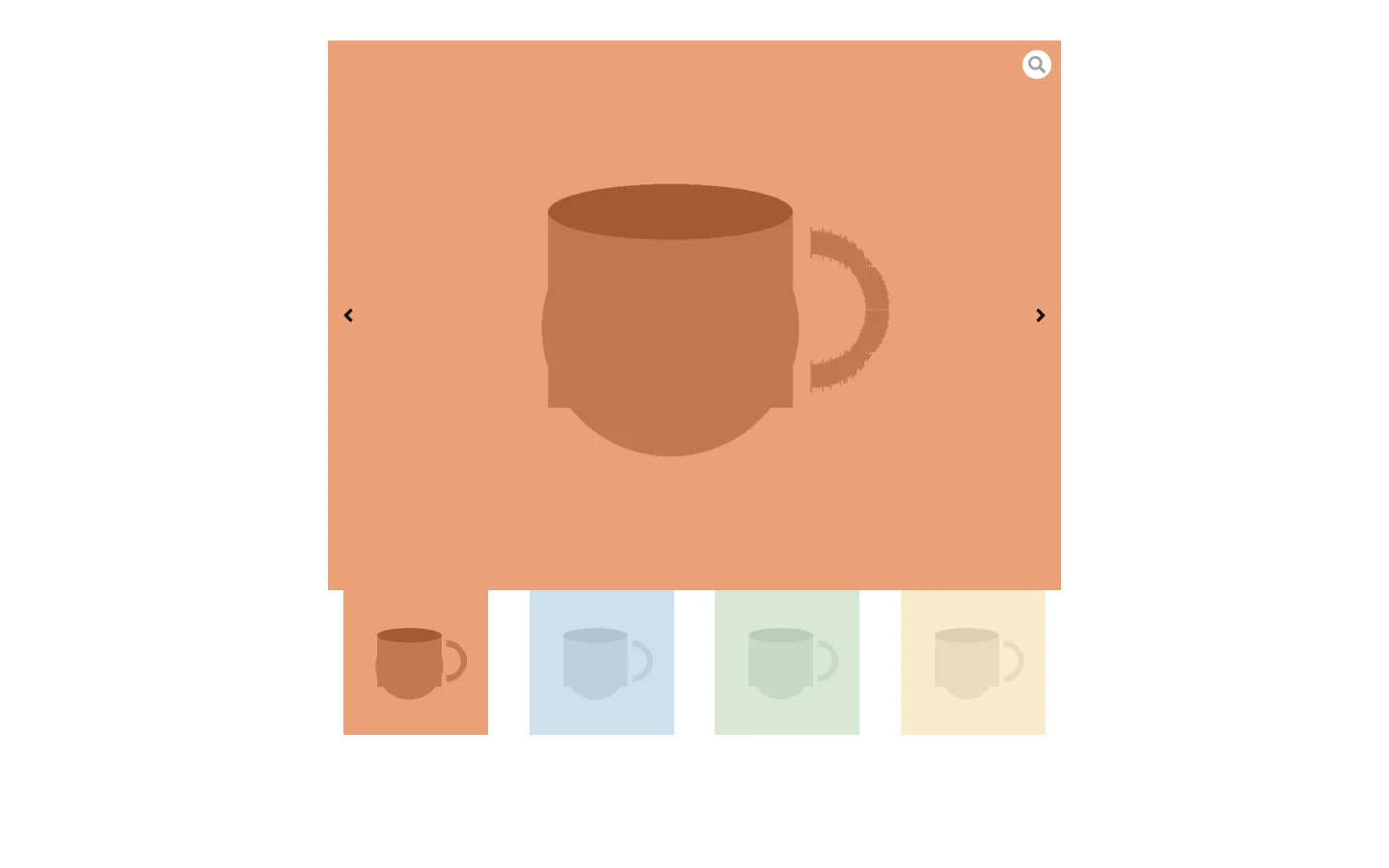
A kép a diavetítés elemet mutatja: fent a nagy kép nagyítóikonnal és nyilakkal, alatta a bélyegképek.
Tartalom
Szekció neve “Tartalom”- Widgetek: az elemek be- és kikapcsolása.
- Általános beállítások: források, termékazonosító, kiemelt kép, nagyítás.
- Nagyítás és lightbox: a nagyított nézet és a vezérlői.
- Videó: videó hozzáadása a termékgalériához.
- Galéria-diavetítés: csúszka és bélyegképek.
Rács és modern galéria
Szekció neve “Rács és modern galéria”- Galériarács: rácsos elrendezés, kézi képválasztás, blokk.
- Modern galéria: egy nagy és több kisebb kép.
Horgonynavigáció
Szekció neve “Horgonynavigáció”- Galéria horgonyalapú navigáció: görgethető képsor lapozóval.
Egyéb
Szekció neve “Egyéb”- Blokkszerkesztő: a blokkok használata Gutenbergben.
- Gyakori kérdések: rövid válaszok.
- WidgetekA négy galériaelem be- és kikapcsolása a Crocoblock beállítóoldalán.
- Általános beállításokA galéria képforrásai, a termékazonosító, a kiemelt kép és a nagyítás beállításai.
- Nagyítás és lightboxA képek nagyított nézete (lightbox), az indító gomb és a lightbox vezérlői.
- VideóVideó hozzáadása a termékhez, és megjelenítése a galériaelemekben.
- GalériarácsTermékképek rácsos elrendezésben, nagyobb elsődleges képpel és „további képek” jelzéssel.
- Modern galéria és horgonyalapú navigációA Modern galéria szabad elrendezése és a Galéria horgonyalapú navigáció görgethető képsora.
- BlokkszerkesztőA galériablokkok használata a WordPress blokkszerkesztőjében (Gutenberg).
- Gyakori kérdésekRövid válaszok a galériaelemek használatáról: források, videó, teljesítmény, hibák.
Diavetítés és csúszka
Rács és modern galéria
Készült: Frissítve: