

 Magyarmagyar
JetProductTables
WooCommerce termékek megjelenítése táblázatban: oszlopok, szűrők, előbeállítások, shortcode és blokk.
A JetProductTables a WooCommerce termékeit táblázatként jeleníti meg a webhelyen. Te állítod be, hogy mely oszlopok szerepeljenek (név, kép, ár, gombok és így tovább), mely termékek kerüljenek bele, legyenek-e szűrők, és hogyan nézzen ki a tábla. A kész beállítást el is mentheted előbeállításként, és shortcode-dal vagy blokkal bárhol megjelenítheted.
Követelmények
Szekció neve “Követelmények”- WordPress és WooCommerce, mindkettő telepítve és aktiválva.
- Elementor, ha a Product Table widgetet használnád. Blokkszerkesztőben (Gutenberg) a blokk Elementor nélkül is működik.
Telepítés és első lépések
Szekció neve “Telepítés és első lépések”- Telepítsd és kapcsold be a WooCommerce-t, majd a JetProductTables bővítményt.
- Nyisd meg a WooCommerce → Beállítások → Terméktábla oldalt. Itt van minden beállítás.
- Az Oszlopok (Columns) lapon válaszd ki a megjelenő oszlopokat, és kattints a Beállítások mentése gombra.
- Jelenítsd meg a táblát: a Integration lapon a WooCommerce alapoldalain, vagy shortcode-dal, vagy a Product Table blokkal.
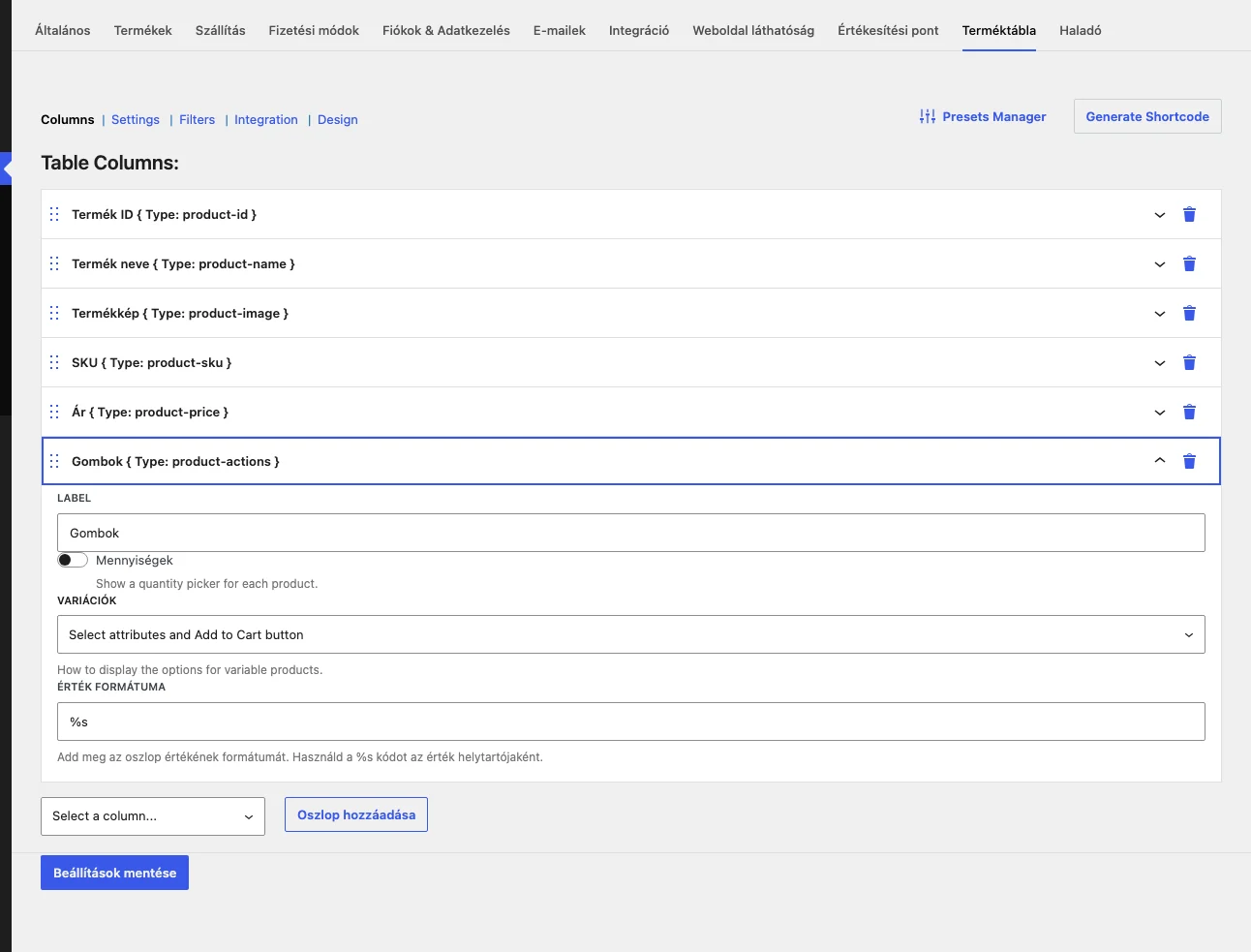
A kép a WooCommerce beállításai között megjelenő Terméktábla fület mutatja: fent az almenü, alatta az oszlopok listája.
- OszlopokA terméktábla oszlopai: hozzáadás, törlés, sorrend és az oszloptípusok beállításai.
- Táblázat beállításai és mobilnézetA tábla iránya, fejléce, lábléce, lapozása, a „Továbbiak betöltése” gomb és a mobil elrendezések.
- SzűrőkOsztályozás-, tulajdonság- és keresőszűrő hozzáadása a terméktáblához.
- Integráció a WooCommerce oldalaivalA bolt, az archívumok és a termékoldal alapértelmezett terméklistáinak cseréje terméktáblára.
- DizájnA terméktábla fejlécének, törzsének és szűrőinek megjelenése.
- ElőbeállításokA terméktábla beállításainak mentése előbeállításként, szerkesztése és felhasználása.
- Gyakorlati példákVáltozatok táblázata a termékoldalon, árazási tábla és összehasonlító táblák lépésről lépésre.
Táblázat megjelenítése
- Product Table blokkTerméktábla beszúrása a blokkszerkesztőben, a Setup Table ablak beállításai.
- Product Table widget az ElementorhozA Product Table widget lapjai és beállításai az Elementor szerkesztőben.
- Product Table elem a Bricks szerkesztőhözA Product Table elem lapjai és beállításai a Bricks szerkesztőben.
- Shortcode-generátorTerméktábla shortcode előállítása a generátorral, és beillesztése oldalra vagy sablonba.
- Táblázat megjelenítése a frontendenA terméktábla kitétele az oldalra blokkal, shortcode-dal vagy a WooCommerce-oldalak integrációjával.
Példák és haladó használat
- Változatok táblázata a termékoldalonVáltozó termékek változatai táblázatban a termékoldalon, külön táblázat a kategória-archívumban.
- Árazási tábla készítéseElőfizetési csomagok táblázata változó termékből, megjelenítés blokkal, Elementor widgettel és shortcode-dal.
- Összehasonlító táblákStílusok, méretek és évszakos kínálat összehasonlítása terméktáblával.
Készült: