

 Magyarmagyar
Tartalom feloldása a haladás alapján
Leckék feloldása a Dinamikus láthatósággal és egy kérdéses űrlappal: metaboxmező, JetEngine- vagy JetFormBuilder-űrlap, felugró ablak, átirányítás, Elementorban és a blokkszerkesztőben.
A JetEngine-nel tagsági oldalt is építhetsz. Ebben a példában a leckéket a felhasználó haladása szerint oldod fel: a következő lecke akkor nyílik meg, ha a felhasználó a JetEngine- vagy a JetFormBuilder-űrlapban jól válaszol. A megoldás a Dinamikus láthatóságot köti az űrlap válaszához.
Példa: egy oldal az összes leckét mutatja. Minden zárt lakatot ábrázoló képhez felugró ablak tartozik egy űrlappal, és a kép láthatósága az űrlap lehetőségeihez kötött. Ha a felhasználó az „Igen” lehetőséget választja, feloldja a következő leckét. Az űrlapmező feltételes láthatósága miatt a felhasználó csak akkor látja a következő kérdést, ha az előzőre helyesen válaszolt.
Feloldás Elementorban
Szekció neve “Feloldás Elementorban”Szükséges: az Elementor, a JetEngine, a bekapcsolt Dinamikus láthatóság modul és (a felugró ablakhoz) a JetPopup. Az űrlapot JetEngine vagy JetFormBuilder bővítménnyel is készítheted.
1. Bejegyzések vagy új bejegyzéstípus a leckékhez
Szekció neve “1. Bejegyzések vagy új bejegyzéstípus a leckékhez”Hozz létre bejegyzéseket a tananyaggal, vagy külön egyedi bejegyzéstípust a leckebejegyzésekhez.
2. Metamező a metaboxban
Szekció neve “2. Metamező a metaboxban”Hogy az űrlap és a Dinamikus láthatóság együtt működjön, kell egy metamező. Mivel az űrlapot az oldalon jeleníted meg, az Oldalak számára hozz létre metaboxot.
- Nyisd meg a JetEngine → Metaboxok oldalt, és kattints az Új hozzáadása gombra.
- Add meg a Meta doboz címe értékét, és a Meta doboz célja mezőben válaszd a Bejegyzés lehetőséget.
- A Láthatósági feltételek részben a Bekapcsolás bejegyzéstípusoknál mezőben válaszd az Oldalak bejegyzéstípust.
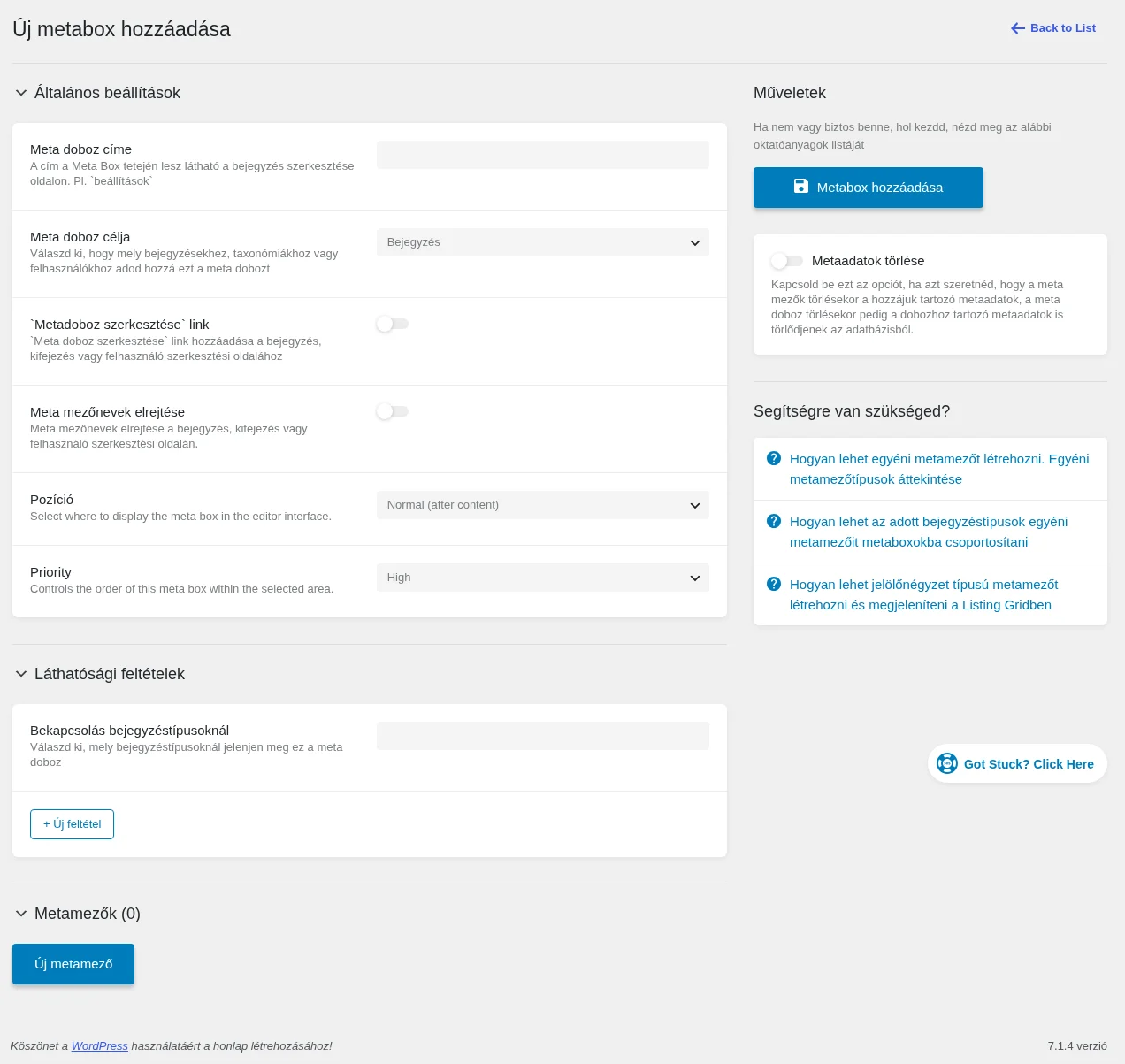
A képen a metabox címe, célja és a láthatósági feltétel mezői látszanak, alul az Új metamező gombbal.
- Kattints az oldal alján az Új metamező gombra. Mivel a Dinamikus láthatósági feltételt a felhasználó „Igen” vagy „Nem” választásához kötöd, hozz létre Rádió típusú metamezőt ezekkel a lehetőségekkel. (Más mezőt is létrehozhatsz az igényeid szerint.)
- A rádió lehetőségeit kézzel is felveheted az Új mezőlehetőség gombbal, vagy a szójegyzékből is kitöltheted a Lehetőségek lekérése a szójegyzékből kapcsolóval.
- Mentsd a metaboxot (Metabox hozzáadása, szerkesztésnél a frissítés gombbal).
3. JetEngine-űrlap
Szekció neve “3. JetEngine-űrlap”- Nyisd meg a JetEngine → Űrlapok oldalt, és kattints az Új hozzáadása gombra. Adj címet az új űrlapnak.
- A Hidden (rejtett) mező beállításait hagyd alapértelmezetten. Az Add Field gombbal vegyél fel egy új mezőt a rejtett mező és a küldés gomb közé.
- Az új mező beállításainál a Type legyen ugyanaz, mint a létrehozott metamezőé: Radio. Add meg a Name és a Label értékét. A Name az űrlap beállításaiban szerepel, a Label a látogatók számára megjelenő felirat, ide írhatod a kérdést.
- A Fill Options From mezőben válaszd a Manual Input lehetőséget, és add hozzá ugyanazokat a lehetőségeket, mint a metamezőnél („Yes”, „No”). Ha a metamezőnél szójegyzéket használtál, itt is választhatod a Glossary lehetőséget.
- Kattints az Apply Changes gombra.
- Jelöld be a Pre-set form field values jelölőnégyzetet. A Source legyen Post, a Get post ID from mezőben pedig Current post.
- A Fields Map táblázatban a rejtett mező (a példában
post_id) mellett válaszd a Post ID lehetőséget; a rádió- (vagy más, a láthatósághoz használt) mező mellett pedig a Post Meta lehetőséget, és a mellette lévő mezőbe írd be az imént létrehozott metamező nevét. - A Post-submit Actions / Notifications Settings fülön kattints a ceruza ikonra a művelet szerkesztéséhez. A Type legyen Insert/Update Post, a Post Type az Oldalak, a Post Status pedig Published.
- A Fields Map táblázatban a rejtett mezőnél válaszd a Post ID (will update post) lehetőséget, a rádiómezőnél pedig a Post Meta lehetőséget a metamező nevével.
- Kattints az Apply Changes gombra.
Fontos: az űrlapon belül minden mezőnév egyedi legyen, és csak kisbetűs latin betűt tartalmazzon, szóköz nélkül. A szavakat „-” vagy „_” jellel választhatod el.
Több kérdést is felvehetsz az űrlapba, hogy ellenőrizd a tanulók tudását, és feltételes szabályokat állíthatsz rájuk. A példában három rádiómező van (az „Igen”/„Nem” mezővel együtt), és az utolsó kettőre alkalmaztunk szabályokat:
- Kattints a Set up conditional rules gombra, majd a + New Rule gombra.
- Az Edit conditional logic for ablakban a Type legyen Show this field if…, válaszd ki az előző kérdés mezőjét, az Operator legyen Equal, a Value to compare mezőbe pedig a helyes lehetőség értékét írd.
- Például az előző kérdés: „Melyik bővítmény kell az egyedi bejegyzéstípus létrehozásához?”, két manuálisan megadott lehetőséggel, „jetengine” és „jetelements” értékkel. A helyes válasz „JetEngine”, ezért a Value to compare mezőbe
jetenginekerül. A felhasználó csak akkor látja a következő kérdést, ha helyesen válaszolt. - Kattints az Apply Changes gombra, és szükség szerint állíts be feltételt a többi mezőhöz.
A kérdések válaszait nem akarjuk menteni, ezért ezeknél a Fields Map beállításai a Pre-set és a Post-submit Action műveletnél változatlanok maradnak. Végül kattints a Közzététel vagy a Frissítés gombra.
4. JetFormBuilder-űrlap
Szekció neve “4. JetFormBuilder-űrlap”Ha az űrlapot a JetFormBuilder bővítménnyel készíted:
- Nyisd meg a JetFormBuilder → Add New oldalt, és adj címet az űrlapnak.
- A Hidden Field beállításait hagyd alapértelmezetten, a Text Field mezőt töröld, ha nincs rá szükséged.
- A Toggle block inserter gombbal helyezz el egy Radio Field mezőt a Hidden Field és az Action Button közé.
- A mező Block General fülén add meg a Field Label és a Form field name értékét. A Field Label a látogatóknak megjelenő felirat (a kérdés), a Form field name az űrlap beállításaiban szerepel. A mezőnevekre ugyanaz a szabály vonatkozik, mint fent.
- A Fill Options From mezőben válaszd a Manual Input lehetőséget, és a Manage Items gombbal vedd fel ugyanazokat a lehetőségeket, mint a metamezőnél. Szójegyzéknél a Glossary választható. Kattints az Update gombra.
- A JetForm settings fül Preset Settings részén kapcsold be a kapcsolót, a Source legyen Post, a Get post ID from pedig Current post. A rejtett mező mellett válaszd a Post ID értéket, a rádió (vagy más, a láthatósághoz használt) mező mellett pedig a Post Meta értéket, és írd be az imént létrehozott metamező nevét.
- A Post Submit Actions fülön válaszd az Insert/Update Post típust, és kattints a ceruza ikonra. A felugró ablakban válaszd a Post Type értékét (Pages) és a Published állapotot. A Fields Map táblázatban a rejtett mezőnél válaszd a Post ID (will update post) lehetőséget, a rádiómezőnél a Post Meta értéket a metamező nevével. Kattints az Update gombra.
- Több kérdéshez a további mezőket Conditional Block blokkká alakíthatod: jelöld ki a mezőblokkot, kattints az ikonjára az eszköztáron, és válaszd a Conditional Block elemet az átalakítási listából. A beállítóablakot a felső eszköztáron, az Options gombtól balra lévő, keresztbe nyilas ikonnal nyithatod meg.
- A Conditional Logic ablakban a Type legyen Show this field if…, válaszd ki az előző kérdés mezőjét, az Operator legyen Equal, a Value to compare mezőbe pedig a helyes lehetőség értékét írd (például
jetengine). Kattints az Update gombra. - A kérdések válaszait itt sem mented, ezért a Pre-set és a Post-submit Action beállításai változatlanok maradnak. Végül kattints a Publish vagy az Update gombra.
5. Felugró ablak
Szekció neve “5. Felugró ablak”A felugró ablakhoz a JetPopup bővítmény kell. Ha nem akarsz felugró ablakot, az űrlapot közvetlenül az oldalra is teheted, és ezt a lépést kihagyhatod.
- Nyisd meg a JetPopup → Create New Popup oldalt. A JetPopup előbeállítási könyvtárából is telepíthetsz sablont, de itt a nulláról készítünk egyet.
- Adj címet a felugró ablaknak, kattints a Publish, majd az Edit with Elementor gombra.
- Húzd be a Form widgetet (JetEngine és JetFormBuilder űrlaphoz), vagy a JetForm widgetet (JetFormBuilder űrlaphoz).
- A Content beállításoknál válaszd ki a Provider bővítményt, amellyel az űrlapot készítetted, majd az űrlap nevét.
- Fontos: hogy a Dinamikus láthatóság működjön az űrlappal, a Submit type legyen Reload: így az oldal újrarenderelése után lép életbe a láthatóság.
- Kattints az Update gombra.
6. Oldal a tartalommal
Szekció neve “6. Oldal a tartalommal”- Nyisd meg a Oldalak → Új oldal menüpontot, adj címet, és kattints az Edit with Elementor gombra.
- Mivel minden bejegyzéshez más űrlap és láthatósági feltétel tartozik, ezen az oldalon nem használható a Listing Grid.
- Az első lecke anyagát (Title és Video widget) tedd ki kézzel, Dinamikus láthatóság nélkül, hogy minden tanuló lássa.
- Minden további leckéhez vegyél fel egy Title, egy zárt lakatot ábrázoló Image, egy Video és egy Button widgetet.
- A zárt lakat Image widgetjénél nyisd meg az Advanced részt. A JetPopup fülön az Attached Popup mezőben válaszd ki a felugró ablakot, a Trigger Type maradjon Click on Widget.
- A Dynamic Visibility fülön kapcsold be az Enable kapcsolót. A lakatnak el kell tűnnie, amikor a felhasználó az „Igen” választ adja („Szeretnél továbblépni a 2. leckére?”), ezért a Visibility condition type legyen Hide element if condition met, a Condition pedig Equal.
- A Field mezőnél kattints a Dynamic Tag gombra, és válaszd a Custom Field lehetőséget. A beállításaiban válaszd ki az Oldalak metaboxban létrehozott mezőt.
- A Value mezőbe írd be a rádió „Yes” lehetőségének értékét:
yes. - A feloldás után megjelenő widget (a bejegyzés kiemelt képe, nyitott lakat vagy videó) láthatósága hasonló, de a Visibility condition type itt Show element if condition met legyen. Ugyanezt a felugró ablakot ehhez a widgethez is csatolhatod, hogy a felhasználó a „Nem” választásával visszazárhassa a leckét. Ez nem kötelező.
7. Átirányítás a leckére
Szekció neve “7. Átirányítás a leckére”Ha azt szeretnéd, hogy a felhasználó a videó vagy a kép megnyitása után a lecke bejegyzésére lépjen:
- Gomb widget: tedd az oldalra a JetElements Button (vagy az alap Elementor Button) widgetet, és a Button Link (vagy Link) mezőbe írd a lecke bejegyzésének linkjét.
- Redirect to Page utóművelet az űrlapon: nyisd meg a láthatósághoz készült űrlapot, és a Post-submit Actions / Notification Settings részen kattints az Add Notification gombra. A Type legyen Redirect to Page, a Redirect to mezőben Custom URL, az Redirect URL mezőbe pedig írd a linket. Kattints az Apply Changes, majd az Update gombra. JetFormBuilder-űrlapnál a + New Action gombbal vedd fel a Redirect to Page műveletet, szerkeszd a ceruza ikonnal, válaszd a Custom URL értéket, és add meg az Redirect URL címet; majd kattints az Update gombra.
Feloldás a blokkszerkesztőben
Szekció neve “Feloldás a blokkszerkesztőben”A Dinamikus láthatóság a blokkszerkesztő blokkjaira is alkalmazható. Előbb végezd el az Elementoros leírás első lépéseit (bejegyzések vagy bejegyzéstípus, metaboxmező és űrlap).
- Nyisd meg az oldalt a blokkszerkesztőben. A videó mellett egy rövid JetFormBuilder-űrlap áll, a kért tartalom a „Proceed” gombra kattintás után oldódik fel.
- Döntsd el, mit akarsz feloldani (szöveg, videó vagy egy egész szakasz), és add hozzá a szükséges blokkot. A példában ez egy gomb a következő videós lecke linkjével.
- Jelöld ki a blokkot, és kattints a blokk feletti eszköztár szem alakú ikonjára.
- A felugró ablakban kapcsold be az Enable kapcsolót, de előbb ellenőrizd, hogy a Visibility condition type értéke Show element if condition met.
- Kattints az Add new item gombra, és a Condition listában válaszd az Equal értéket.
- A Field mezőnél kattints a Dynamic Tags gombra, és válaszd a Custom data forrást. A Select data to show listában válaszd a JetEngine meta field lehetőséget, alatta a Field listában pedig a korábban létrehozott metabox mezőjét.
- A Return beállítás legyen Field value. Ne felejtsd el alkalmazni a beállításokat.
- A Value mezőbe írd be:
yes. - A Button blokkban add meg a lecke bejegyzésének linkjét.
- Hozzáadhatsz további elemeket is ugyanazokkal vagy más feltételekkel. A példában egy lakattal ellátott kép is van a következő lecke indexképével, amely a gombbal együtt jelenik meg.
- Frissítsd az oldalt, és nézd meg a frontenden: a kép és a második gomb rejtve van. Ha a felhasználó az „Igen” lehetőséget választja, és a „Proceed” gombra kattint, a rejtett elemek láthatóvá válnak.
Ezek a lépések a második lecke eléréséhez valók. A következő leckékhez ismételd meg őket: hozz létre új metamezőt az oldalak metaboxában, űrlapot a további kérdésekkel, felugró ablakot, és csatold a Dinamikus láthatóságot a következő képhez vagy videóhoz, valamint az oldalon az űrlap lehetőségeihez. Így minden leckéhez külön láthatóságot állíthatsz be.
Az általános láthatósági beállításokat a Dinamikus láthatóság fejezet írja le.
Készült: