

 Magyarmagyar
A médiatár képeinek listázása és letöltése
SQL-lekérdezés a médiatár képeihez, listázási sablon képmegjelenítéssel és letöltés-hivatkozással.
Ez az útmutató a WordPress médiatárban lévő képeket listázza a frontenden, letölthető formában. Előfeltétel a JetEngine, egy szerkesztő (Elementor, blokkszerkesztő vagy Bricks) és a médiatárba feltöltött néhány kép.
Az SQL-lekérdezés
Szekció neve “Az SQL-lekérdezés”- Nyisd meg a JetEngine → Lekérdezéskészítő oldalt, és kattints az Új hozzáadása gombra.
- Adj nevet, a Lekérdezés típusa legyen SQL/AI lekérdezés.
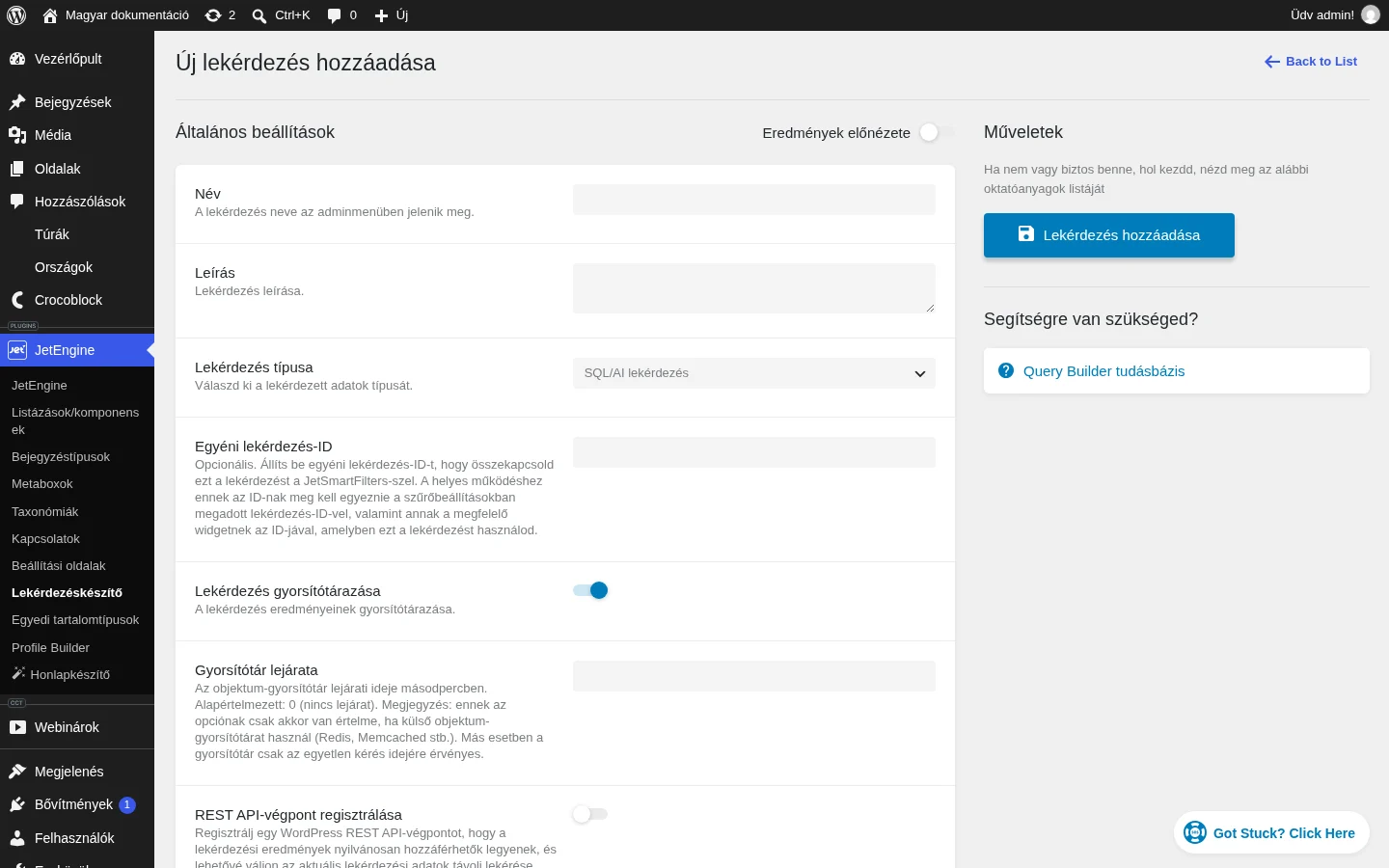
- Az egyéni SQL-lekérdezés részben a From table listából válaszd a postmeta táblát, és kapcsold be a Use Join kapcsolót.
- A Join Tables szakaszban kattints az Add new gombra. A Join Type legyen Inner Join, a Join Table posts. A When current table column mezőben az ID, az Is equal to other table column mezőben a post_id oszlopot válaszd.
- A Where (query clauses) szakaszban vegyél fel két feltételt az Add new gombbal:
- az első: Column
postmeta.meta_key, Compare Equal, Value_wp_attached_file, Type Char; - a második: Column
posts.post_type, Compare Equal, Valueattachment, Type Char. Ez adja meg, hogy csak a csatolmányok (a képek) kellenek.
- az első: Column
- A Where Relation legyen And.
- Kapcsold be a Group Results kapcsolót, és a Group By értéke legyen
posts.ID. Így egy fájl nem jelenik meg többször akkor sem, ha több bejegyzéshez is csatolták. - Mentsd a lekérdezést az Add Query gombbal.
A listázási sablon
Szekció neve “A listázási sablon”- A JetEngine → Listázások/komponensek oldalon kattints az Új elem hozzáadása gombra.
- A Lista forrása legyen Lekérdezéskészítő, válaszd ki az SQL-lekérdezést, add meg a nevet és a nézetet, majd kattints a Listázási elem létrehozása gombra.
- A szerkesztőben tegyél be egy Dynamic Field widgetet. A Source Post/Term/User/Object Data, az Object Field meta_value. A
meta_valueoszlop a fájl útvonalát tárolja, ezért kapcsold be a Customize the field output kapcsolót, és a Field Format mezőbe írj HTML-kódot, ami képpé alakítja:
<img src="https://a-te-domained.hu/wp-content/uploads/%s">- Letöltés gombhoz tegyél be még egy Dynamic Field widgetet ugyanezekkel a beállításokkal, és ezt a Field Format értéket használd:
<a href="https://a-te-domained.hu/wp-content/uploads/%s" download>Letöltés</a>- Ha magára a képre kattintva szeretnéd letölteni, egyetlen widget is elég ezzel a formátummal:
<a href="https://a-te-domained.hu/wp-content/uploads/%1$s" download><img src="https://a-te-domained.hu/wp-content/uploads/%s"></a>- Mentsd a sablont az Update gombbal.
A %s helyére a mező értéke kerül. A saját domainedet írd be a példa címe helyére.
Megjelenítés
Szekció neve “Megjelenítés”Tedd be a sablont egy oldalon a Listing Grid widgettel (blokkszerkesztőben blokkal, Bricksben elemmel). Csak a listázási sablont kell kiválasztanod, külön lekérdezést nem kell megadnod, mert a sablon már a lekérdezésen alapul.
A frontenden a médiatár képei jelennek meg, és a gombra vagy magára a képre kattintva letölthetők.
Készült: