

 Magyarmagyar
Feltételes logika
Metamezők és metaboxok megjelenítésének szabályozása feltételekkel: szabályok, műveletek, kapcsolat és láthatósági feltételek.
A feltételes logika megmondja, hogy egy metamező mikor látszik a szerkesztőoldalon. Használhatod nyitvatartási idők, időpontok megjelenítéséhez, további termékadatok felkínálásához csak bizonyos felhasználóknak, vagy szállítási módok felkínálásához a bolt kezelőjének. Ugyanez a szolgáltatás a JetFormBuilder űrlapmezőinél is megvan.
A feltételes logikával:
- megjeleníthetsz vagy elrejthetsz mezőket, ha egy vagy több feltétel teljesül;
- egyszerre több szabályt is alkalmazhatsz egy mezőre vagy mezők csoportjára;
- a mező értékét előre megadott értékhez hasonlíthatod (az Érték mezővel).
A metaboxokra a Láthatósági feltételek rész vonatkozik: ezzel a dobozt egészében jeleníted meg vagy rejted el, a dobozon belüli mezőkre pedig külön feltételes logika állítható be.
Feltételes logika egy metamezőhöz
Szekció neve “Feltételes logika egy metamezőhöz”A beállítás egyaránt elérhető az egyedi bejegyzéstípusok mezőinél (JetEngine → Bejegyzéstípusok) és a metaboxok mezőinél (JetEngine → Metaboxok).
- Nyisd meg a bejegyzéstípus vagy a metabox szerkesztőjét, és a Metamezők részben nyisd ki a kívánt mezőt.
- A mező alján, a Feltételes logika sorban kattints a Feltételes szabályok beállítása gombra.
- A felugró ablakban kapcsold be a Feltételes logika engedélyezése kapcsolót.
- Kattints az Új szabály gombra, és add meg a szabályt:
- Mező: melyik mező értékét vizsgálja a szabály;
- Adatfeldolgozó: a vizsgálat módja (lásd lent);
- Érték: az az érték, amellyel a mező tartalmát összehasonlítja.
- Ha több szabályt veszel fel, a Kapcsolat listában megadod, hogyan függnek össze: És (mind teljesüljön) vagy Vagy (elég az egyik).
- Zárd be az ablakot, és mentsd a bejegyzéstípust vagy a metaboxot (a metaboxnál a Metabox frissítése gombbal).
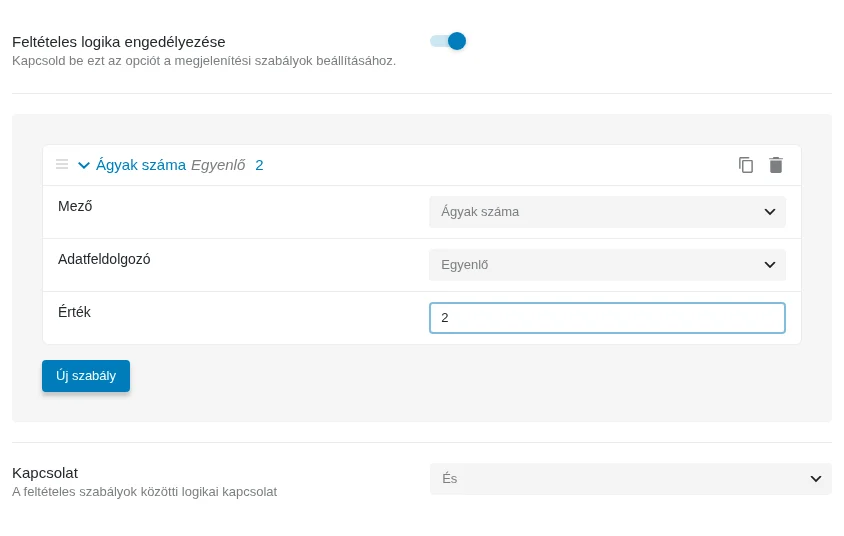
A képen a „Szobatípus” mező szabálya látszik: a mező csak akkor jelenik meg, ha az Ágyak száma értéke Egyenlő 2-vel.
Egy szabály fejlécén a másolás és a törlés ikon is ott van: a szabályt megkettőzheted vagy törölheted.
Az Adatfeldolgozó lista értékei:
- Egyenlő: a függő mező akkor látszik, ha a két érték megegyezik;
- Nem egyenlő: a függő mező addig látszik, amíg az Érték mezőben megadott érték nem egyezik a kiválasztott mező értékével;
- A listában és Nincs a listában: választógomb, kiválasztás és jelölőnégyzet típusú mezőknél használhatók; a függő mező akkor látszik (illetve addig látszik), ha a listából kiválasztott érték (jelölőnégyzetnél értékek) megegyezik az Érték mezőbe írttal;
- Üres és Nem üres: a függő mező akkor látszik, ha a kiválasztott mezőnek nincs értéke, illetve van értéke;
- Nagyobb, mint és Kisebb, mint: számértékek összehasonlítása.
Ha a listádban újabb műveletek is szerepelnek, ezek így működnek: Tartalmazza és Nem tartalmazza (az érték tartalmazza-e a megadott szöveget vagy számot), Reguláris kifejezés és Nem felel meg a reguláris kifejezésnek (az érték illeszkedik-e a megadott mintára), valamint a Karakterek száma nagyobb, mint és Karakterek száma kisebb, mint (az érték hossza a megadott számnál nagyobb, illetve kisebb).
A Mező és az Adatfeldolgozó kiválasztása után jelenik meg az Érték mező. Ha a kiválasztott mezőnek előre megadott opciói vannak (választógomb, kiválasztás, jelölőnégyzet), az értéket listából választod, más mezőknél beírod.
Több szabálynál az alapértelmezett kapcsolat az És: a mező csak akkor látszik, ha minden feltétel teljesül. Ha elég az egyik is, válaszd a Vagy kapcsolatot.
Példa
Szekció neve “Példa”Egy bejegyzéstípusban a „Munkakör leírása” szövegterület csak akkor látszik, ha egy szám mező értéke nagyobb 5000-nél: a szövegterület szabálya a szám mezőt vizsgálja a Nagyobb, mint művelettel és az 5000-es értékkel. A bejegyzés szerkesztésekor a szövegterület megjelenik, ha a szám 5000-nél nagyobb, és eltűnik, ha kisebb.
Láthatósági feltételek a metaboxon
Szekció neve “Láthatósági feltételek a metaboxon”A metabox szerkesztőjében a Láthatósági feltételek részben az + Új feltétel gomb listát nyit a lehetséges feltételekről. Egy metabox így megjeleníthető vagy elrejthető a felhasználói szerepkör és a taxonómia-kifejezések szerint is. A választható feltételek: Include Posts és Exclude Posts (adott bejegyzések), Included for User Roles és Excluded for User Roles (szerepkörök), Post Has Taxonomy Terms (a bejegyzéshez rendelt kifejezések) és Taxonomy.
A Bekapcsolás bejegyzéstípusoknál mező kötelező, mert ez adja meg, hol érvényesülnek a feltételek. Bejegyzésre szóló metaboxnál az + Új feltétel listában ezek vannak:
| Feltétel | Mit csinál |
|---|---|
| Bejegyzések bevonása | Megadod azokat a bejegyzéseket, amelyeknél a metabox látszik. |
| Bejegyzések kizárása | Megadod azokat a bejegyzéseket, amelyeknél a metabox nem látszik. |
| Engedélyezve a felhasználói szerepköröknél | A metabox csak a megadott szerepköröknek látszik. |
| Kizárás felhasználói szerepkörök esetén | A megadott szerepkörök nem látják a metaboxot. |
| A bejegyzés osztályozási kifejezésekkel rendelkezik | Kiválasztod az osztályozást, és megadod a kifejezések nevét. |
Annyi feltételt veszel fel, amennyi kell.
Ha a Meta doboz célja Osztályozás (taxonomy), a feltételekhez az osztályozásokat választod ki (Bekapcsolás taxonómiáknál), és csak két feltétel érhető el: a felhasználói szerepkörökre szóló engedélyezés és kizárás.
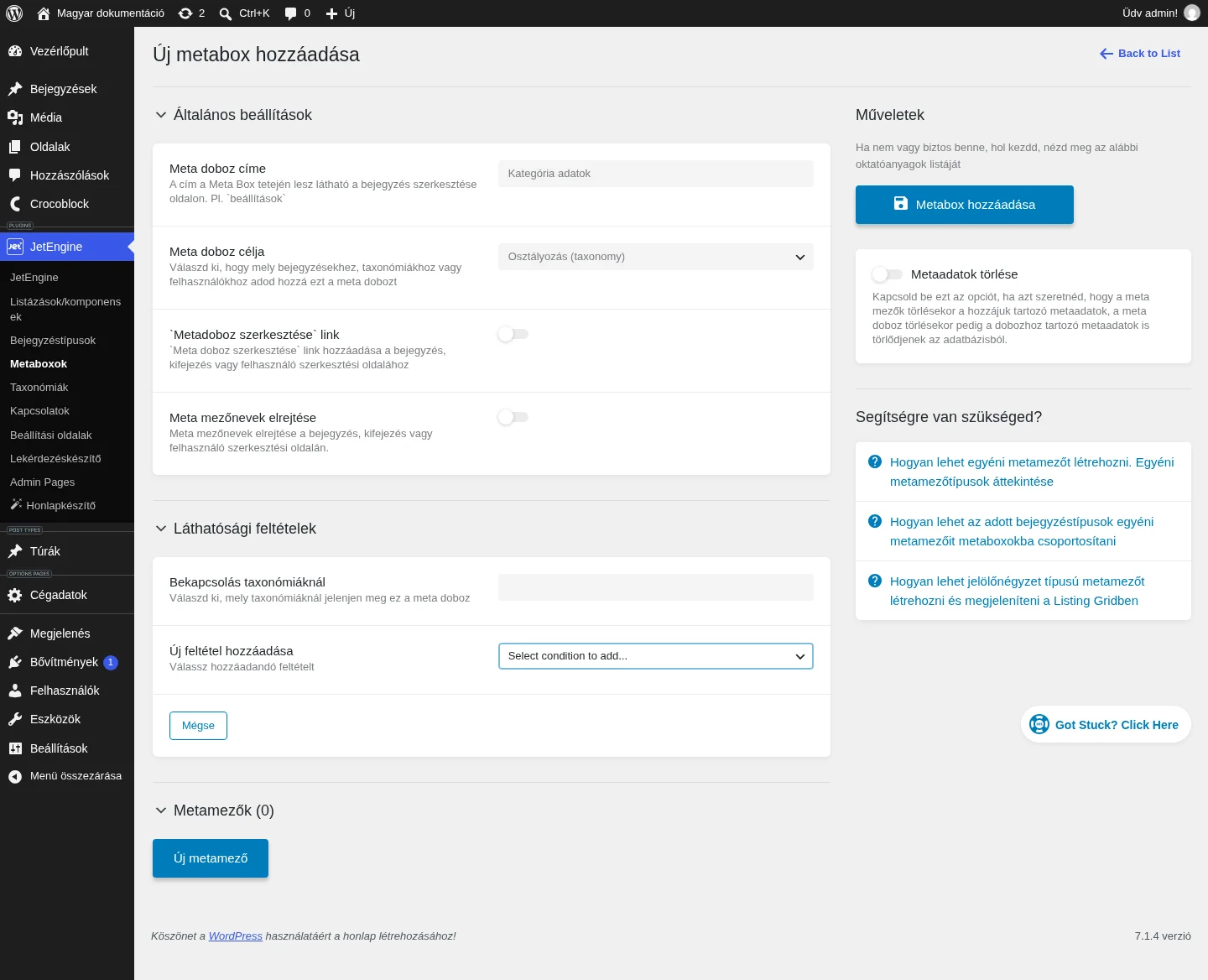
A képen az osztályozásra szóló metabox látszik: a Bekapcsolás taxonómiáknál mezőben választod ki az osztályozásokat, alatta az Új feltétel hozzáadása listában a feltételeket.
Felhasználói metaboxnál a Látható itt listában választhatsz: a Felhasználó szerkesztése csak az admin Felhasználó szerkesztése oldalán mutatja a mezőket (ezt csak adminisztrátorok érik el), a Felhasználó és profil szerkesztése a felhasználó saját profiloldalán is. Itt is ugyanaz a két szerepkörös feltétel érhető el.
Ha ugyanazt a metaboxot bejegyzéshez és felhasználóhoz is szeretnéd, két metaboxot kell létrehoznod, mert a Meta doboz célja nem bővíthető több célra.
Egy feltétel kitöltése után az Új feltétel gombbal újabbat veszel fel. A metabox mezőire a fent leírt feltételes logika külön is beállítható. Végül kattints a Metabox hozzáadása vagy Metabox frissítése gombra.
Készült: