

 Magyarmagyar
Űrlap készítése a régi űrlapkészítővel
A JetEngine Űrlapok (régi) moduljának bekapcsolása, az űrlap mezői, oldaltörés, előbeállított értékek, a Text és Textarea mező, és az űrlap beillesztése Elementorba vagy a blokkszerkesztőbe.
A JetEngine saját űrlapkészítője (Űrlapok (régi) modul) már csak kritikus hibajavításokat kap, az új űrlapfunkciók a JetFormBuilder bővítményben érhetők el. A régi modul viszont még használható, és a JetEngine több funkciója (például a Profilkészítő vagy az Adattárak) is hivatkozik rá. Ez a fejezet az űrlap elkészítését írja le a kezdetektől a weboldalra helyezésig.
A modul bekapcsolása
Szekció neve “A modul bekapcsolása”- Nyisd meg a JetEngine → JetEngine vezérlőpultot.
- A Modulok fülön kapcsold be az Űrlapok (régi) kapcsolót.
- Mentsd el a beállítást.
Ezután megjelenik a JetEngine → Űrlapok menüpont. A modulokról a Modulok fejezetben olvashatsz bővebben.
Az űrlaplista
Szekció neve “Az űrlaplista”A JetEngine → Űrlapok oldalon látod az elkészült űrlapokat. Minden űrlap mellett ott van a rövidkódja, amellyel bárhová beillesztheted. Az Új űrlap hozzáadása gombbal újat hozhatsz létre, az Űrlap importálása gombbal exportált űrlapot tölthetsz be.
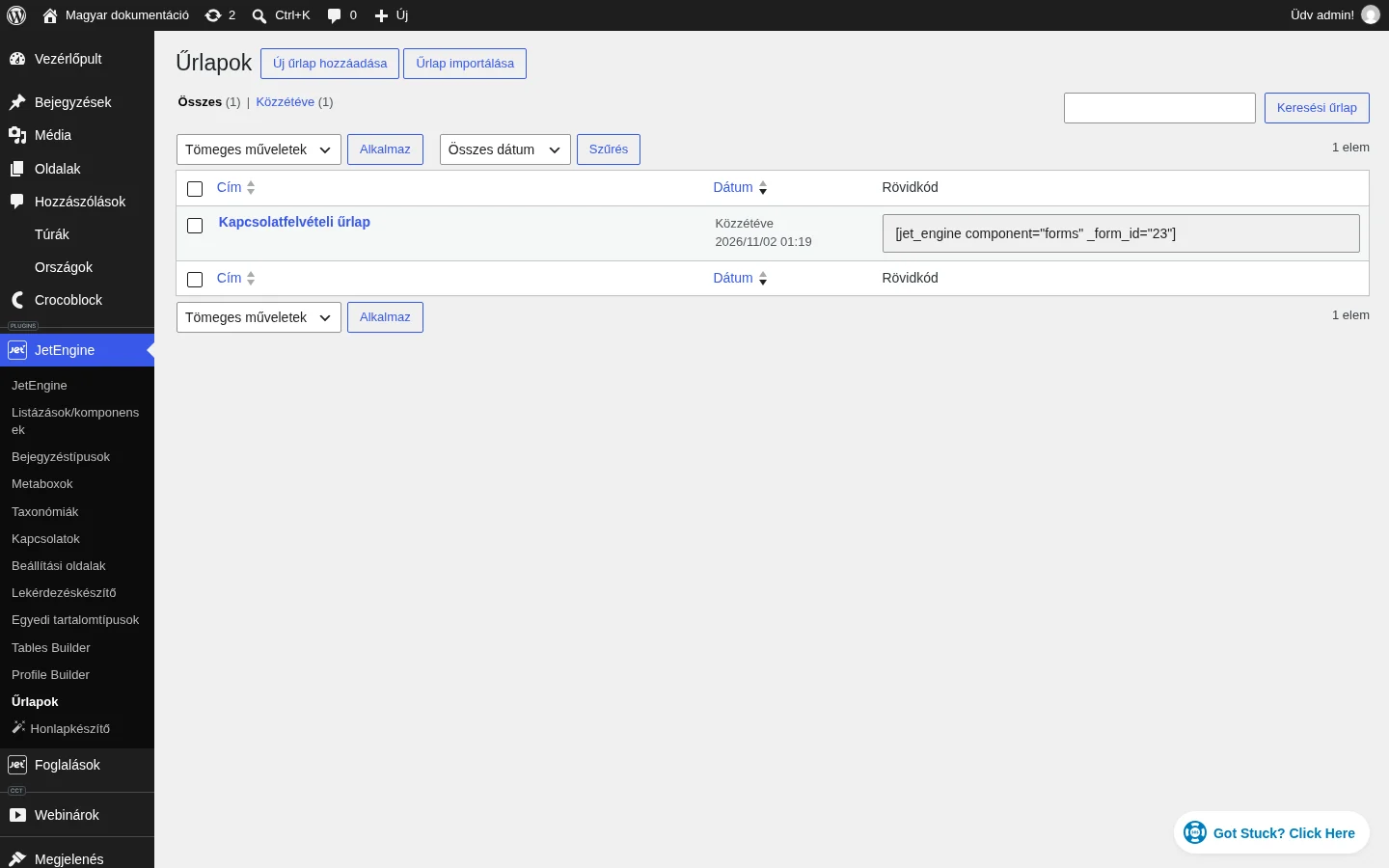
Nézd meg a rövidkód oszlopot: a _form_id értéke az űrlap azonosítója.
Az űrlap szerkesztője
Szekció neve “Az űrlap szerkesztője”Az új űrlapnak adj egy címet, majd állítsd be a három szakaszt: Mezők beállításai, Beküldés utáni műveletek / értesítések beállításai és Üzenetek beállításai. A Frissítés (új űrlapnál Közzététel) gombbal mented el az egészet.
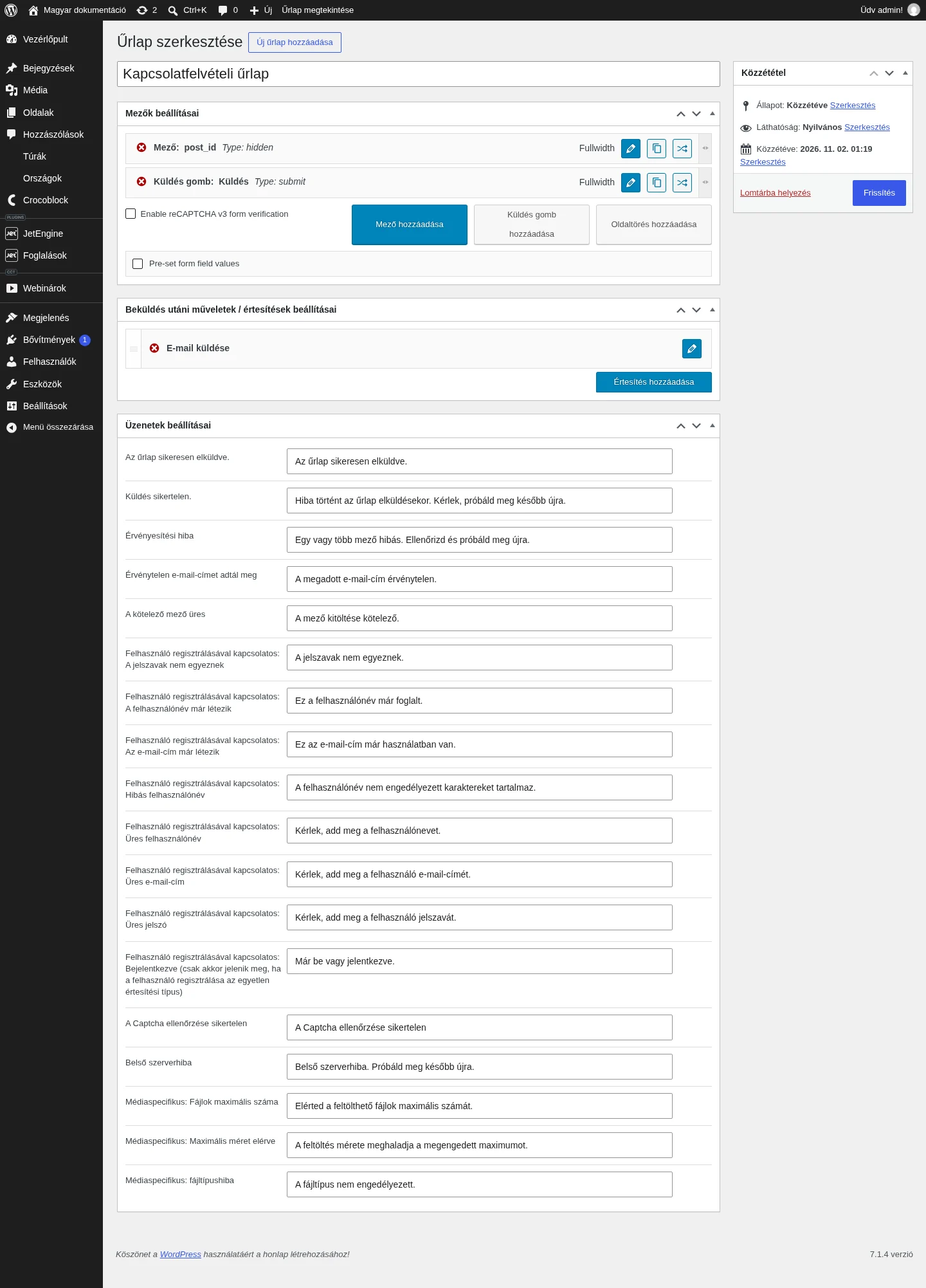
Az oldal tetején a mezők sorai láthatók, alattuk a Mező hozzáadása, Küldés gomb hozzáadása és Oldaltörés hozzáadása gombok. Az Enable reCAPTCHA v3 form verification jelölőnégyzet a reCAPTCHA-ellenőrzést kapcsolja be (a kulcsokat az Űrlapok (régi) modul külön fülén adhatod meg). A Pre-set form field values jelölőnégyzet az előbeállított értékeket kapcsolja be, erről lejjebb olvashatsz.
Mezők hozzáadása
Szekció neve “Mezők hozzáadása”Gondold végig, mit kell kitöltenie a látogatónak, és add hozzá a mezőket a Mező hozzáadása gombbal. Az egyes mezők típusai:
- Text: rövid szöveg, például név vagy vezetéknév.
- Textarea: hosszabb szöveg, például megjegyzés az űrlapon.
- Select, Checkboxes, Radio: választási lehetőségek, lásd a Select, Checkboxes és Radio mezők fejezetet.
- Number: szám, például a személyek száma.
- Date, Time, Datetime: dátum és idő.
- Media: fájlfeltöltés, például dokumentum vagy kép.
- Hidden és Calculated: rejtett és számolt mező, lásd a Rejtett és számolt mezők fejezetet.
A mező Name (név) értéke csak kisbetűt, számot és aláhúzást tartalmazhat. Nagybetű, szóköz és egyéb jel nem engedélyezett, mert hibát okoz az űrlapban.
A mezők sorrendjét és szélességét a sorukon lehet módosítani: a sor jobb oldalán a ceruza a szerkesztést, a két négyzet a másolást, a keresztező nyilak a feltételes szabályokat nyitják meg (ezekről a Feltételes láthatósági szabályok űrlapmezőkhöz fejezetben van szó). A Fullwidth felirat a mező szélességét mutatja.
Szöveg és szövegterület: kiegészítő megjegyzés mező
Szekció neve “Szöveg és szövegterület: kiegészítő megjegyzés mező”Ha az űrlapon egy plusz megjegyzés mezőre van szükséged, jelöld ki az űrlapot, és a Mezők beállításai szakaszban válaszd a mező Type legördülő listájából a Text vagy a Textarea típust. A Text egysoros beviteli mező, a Textarea többsoros. Végül mentsd az űrlapot a Módosítások alkalmazása és a Frissítés gombbal.
Oldaltörés
Szekció neve “Oldaltörés”Az Oldaltörés hozzáadása gomb az űrlapot több lépésre bontja. A látogató csak az előző oldal kitöltése és a következő oldalra lépő gomb megnyomása után léphet a következőre. Az oldaltörés külön mezőként kerül az űrlapba, és ezeket állíthatod rajta:
- a gomb felirata (Label),
- a letiltott állapot üzenete (Disabled message): ez jelenik meg, ha a gomb inaktív, például nem töltötte ki a látogató a kötelező mezőket,
- egyéni CSS a gomb formázásához.
Előbeállított mezőértékek
Szekció neve “Előbeállított mezőértékek”A Pre-set form field values kapcsolóval az űrlap mezői automatikusan kitöltődnek, mielőtt a látogató hozzányúlna. Add meg:
- a forrást: bejegyzés, felhasználó vagy URL-lekérdezési változó,
- az azonosítót: honnan vegye a bejegyzés azonosítóját (az aktuális felhasználó vagy bejegyzés azonosítójából, vagy URL-lekérdezési változóból),
- minden mezőhöz azt a tulajdonságot, amelyből az értéket kapja.
Így például az e-mail-cím mező a bejelentkezett felhasználó címével töltődik ki.
Értesítések és üzenetek
Szekció neve “Értesítések és üzenetek”Az űrlap alján a Beküldés utáni műveletek / értesítések beállításai szakaszban adhatod meg, mi történjen a beküldés után (Beküldés utáni műveletek), az Üzenetek beállításai szakaszban pedig a látogatónak megjelenő üzeneteket (Űrlapüzenetek).
Minden módosítás után kattints a Módosítások alkalmazása gombra, a végén pedig a Közzététel vagy Frissítés gombra.
Az űrlap elhelyezése az oldalon
Szekció neve “Az űrlap elhelyezése az oldalon”Elementorban
Szekció neve “Elementorban”- Nyisd meg az oldalt az Elementor szerkesztőjével.
- Húzd a vászonra a Form widgetet.
- A Tartalom fülön válaszd ki az elkészült űrlapot a Select form listából.
- A widget stílusbeállításaival alakítsd ki az űrlap megjelenését.
- Kattints a Frissítés gombra.
A blokkszerkesztőben
Szekció neve “A blokkszerkesztőben”- Nyisd meg az oldalt a szerkesztőben, és add hozzá a Form blokkot.
- A Select form listából válaszd ki az űrlapot.
- A blokk stílusbeállításaival formázd meg, majd kattints a Frissítés gombra.
Az űrlap bárhová beilleszthető a rövidkódjával is, amelyet az űrlaplistában találsz.
Készült: